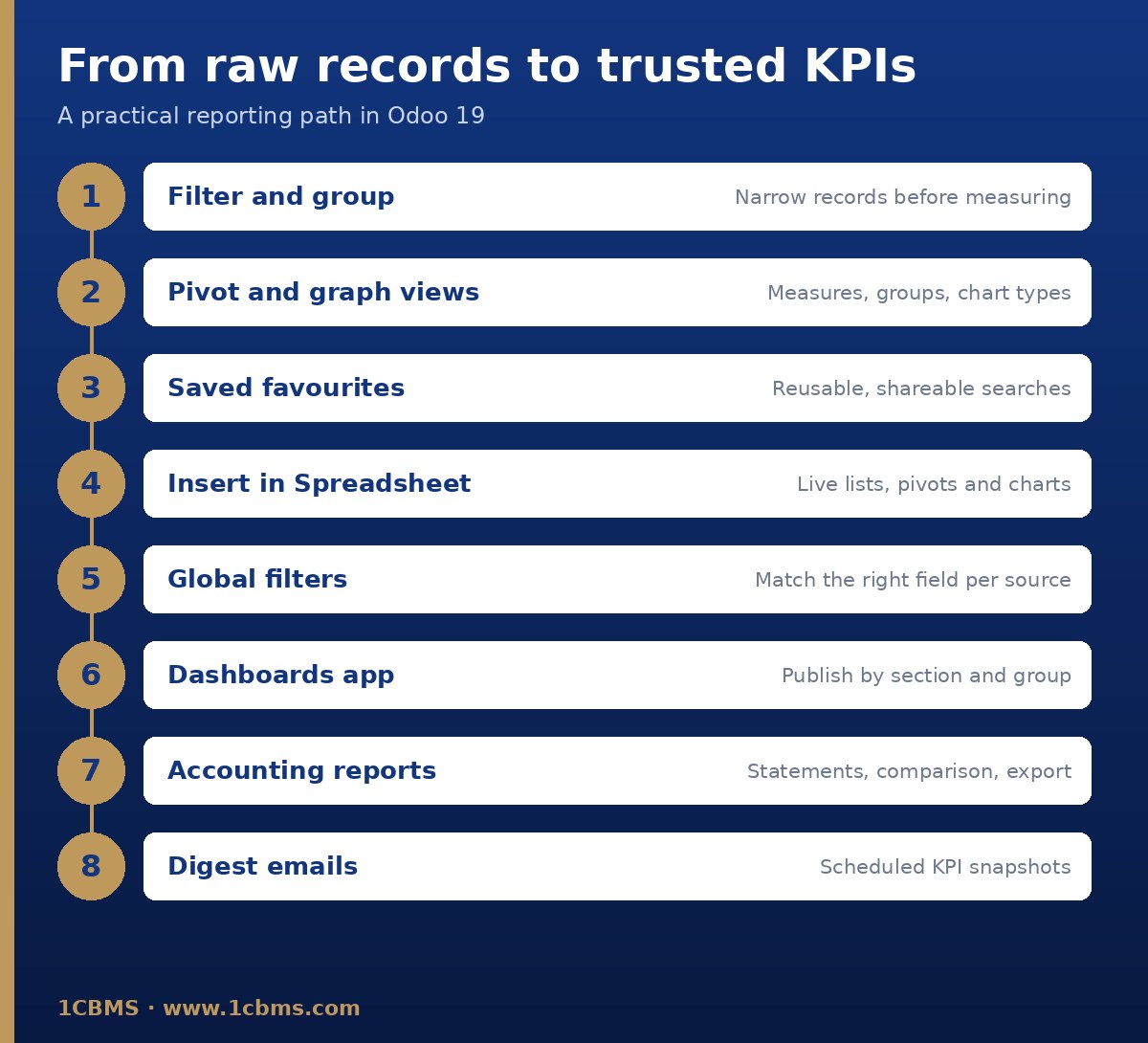
सामान्य तरीका यह है कि सामग्री Odoo Spreadsheet में बनाई जाए और फिर उसे Dashboards ऐप के माध्यम से प्रकाशित किया जाए।
डेटा तैयार करें
- Sales Analysis को पिवट व्यू में खोलें, अपने माप सेट करें और उत्पाद श्रेणी के अनुसार ग्रुप करें, फिर Insert in Spreadsheet पर क्लिक करें।
- ग्राफ़ व्यू पर जाएँ, महीने के अनुसार ग्रुप करें, और चार्ट को उसी स्प्रेडशीट में डालें।
- यदि आप ग्लोबल फ़िल्टर से महीने के अनुसार फ़िल्टर करने की योजना बना रहे हैं, तो स्रोत व्यू में कोई स्थिर महीना फ़िल्टर न रखें।
ग्लोबल फ़िल्टर जोड़ें
- स्प्रेडशीट का Filters पैनल खोलें और एक Date फ़िल्टर बनाएँ, फिर फ़ील्ड मैचिंग जाँचें ताकि वह हर डेटा स्रोत के लिए सही तारीख फ़ील्ड का उपयोग करे।
- वैकल्पिक रूप से सेल्सपर्सन पर एक Relation फ़िल्टर जोड़ें; User मॉडल पर आप Automatically filter on the current user का उपयोग कर सकते हैं।
प्रकाशित करें
- Dashboards ऐप में स्प्रेडशीट को किसी सेक्शन में जोड़ें, उसे देखने वाले यूज़र ग्रुप निर्धारित करें, और Is Published चालू करें।
केवल अपने आँकड़े दिखने की सुविधा डैशबोर्ड से नहीं आती। हर यूज़र केवल वही रिकॉर्ड देखता है जिनकी उसके एक्सेस अधिकार और रिकॉर्ड नियम अनुमति देते हैं, इसलिए केवल अपने दस्तावेज़ों तक सेल्स एक्सेस वाला सेल्सपर्सन केवल अपनी बिक्री देखेगा।
लाइव होने से पहले किसी टेस्ट डेटाबेस में सेल्सपर्सन यूज़र के साथ परीक्षण करें, और किसी भी मानक डैशबोर्ड को संपादित करने के बजाय उसकी डुप्लिकेट बनाएँ, क्योंकि मानक डैशबोर्ड अपग्रेड पर फिर से इंस्टॉल किए जाते हैं।