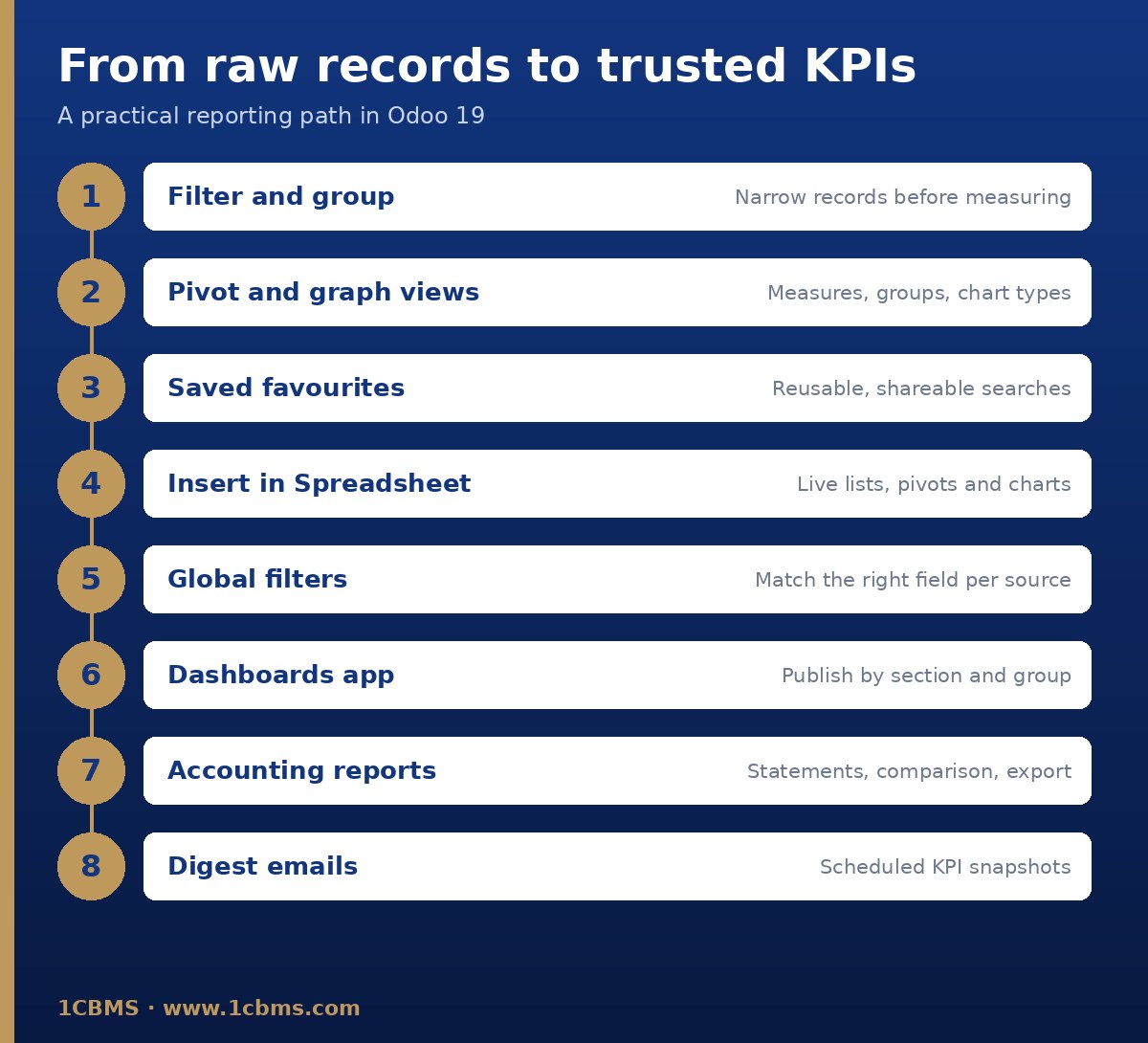
Обычно содержимое создают в Odoo Spreadsheet, а затем публикуют через приложение «Панели».
Подготовьте данные
- Откройте «Анализ продаж» в представлении сводной таблицы, задайте показатели и группировку по категории товара, затем нажмите «Вставить в электронную таблицу».
- Переключитесь на представление графика, сгруппируйте по месяцу и вставьте диаграмму в ту же электронную таблицу.
- Не оставляйте фиксированный фильтр по месяцу в исходных представлениях, если планируете фильтровать по месяцу глобальным фильтром.
Добавьте глобальные фильтры
- Откройте панель «Фильтры» электронной таблицы и создайте фильтр по дате, затем проверьте сопоставление полей, чтобы для каждого источника данных использовалось правильное поле даты.
- При желании добавьте фильтр по связи для продавца; для модели «Пользователь» можно включить «Автоматически фильтровать по текущему пользователю».
Опубликуйте
- В приложении «Панели» добавьте электронную таблицу в раздел, назначьте группы пользователей, которые должны её видеть, и включите «Опубликовано».
Видимость только своих показателей обеспечивается не самой панелью. Каждый пользователь видит только записи, разрешённые его правами доступа и правилами записей, поэтому продавец с доступом к продажам «только свои документы» увидит только свои продажи.
Перед запуском проверьте всё под пользователем-продавцом в тестовой базе данных и дублируйте стандартные панели, а не редактируйте их, поскольку стандартные панели переустанавливаются при обновлениях.