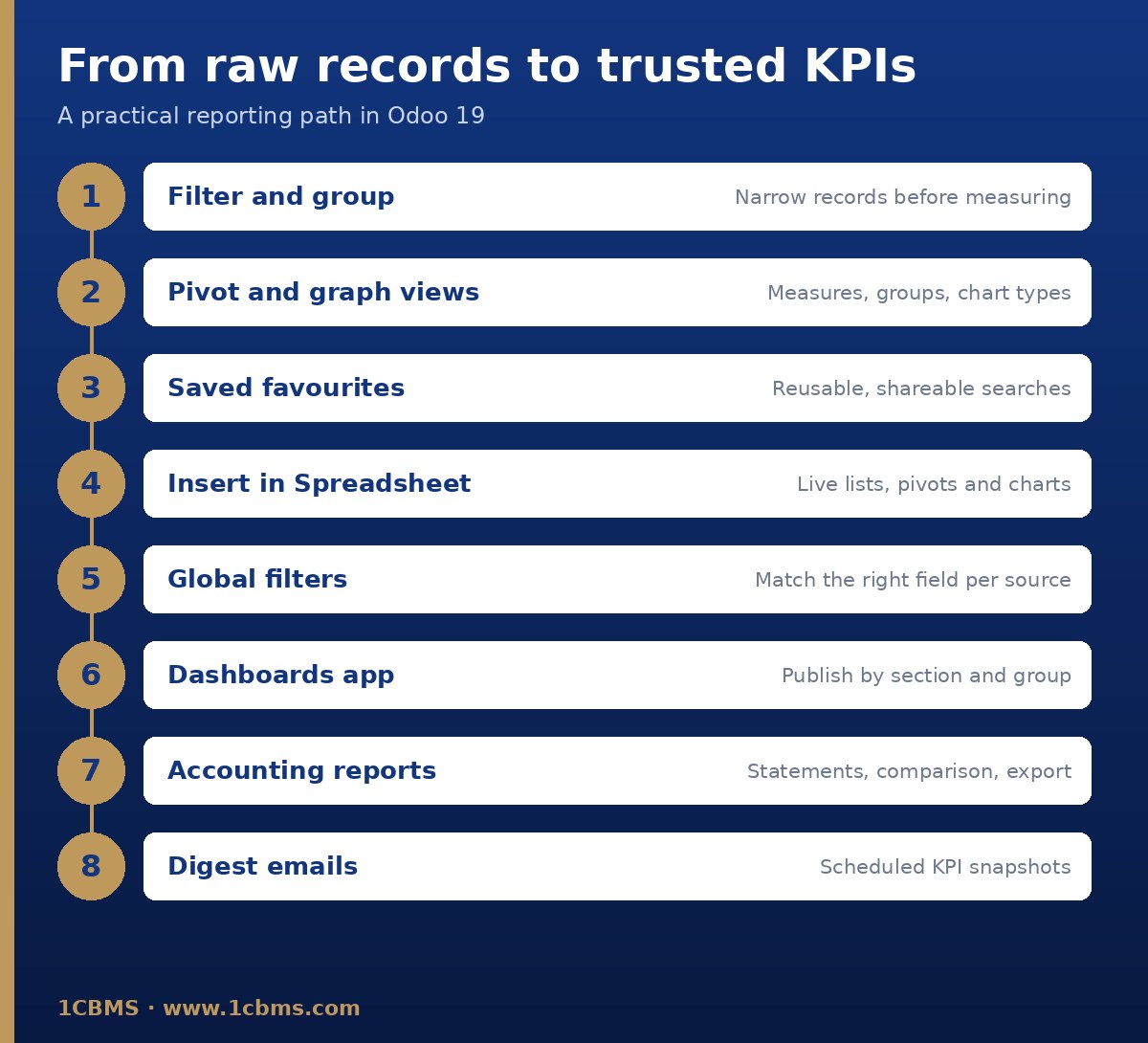
Der übliche Weg ist, die Inhalte in Odoo Spreadsheet aufzubauen und sie dann über die App Dashboards zu veröffentlichen.
Die Daten aufbauen
- Öffnen Sie die Verkaufsanalyse in der Pivot-Ansicht, legen Sie Ihre Kennzahlen fest, gruppieren Sie nach Produktkategorie und klicken Sie dann auf „In Tabelle einfügen“.
- Wechseln Sie zur Diagrammansicht, gruppieren Sie nach Monat und fügen Sie das Diagramm in dieselbe Tabelle ein.
- Behalten Sie in den Quellansichten keinen festen Monatsfilter bei, wenn Sie mit einem globalen Filter nach Monat filtern möchten.
Globale Filter hinzufügen
- Öffnen Sie den Bereich „Filter“ der Tabelle und legen Sie einen Datumsfilter an; prüfen Sie dann die Feldzuordnung, damit für jede Datenquelle das richtige Datumsfeld verwendet wird.
- Fügen Sie optional einen Beziehungsfilter für den Vertriebsmitarbeiter hinzu; beim Modell Benutzer können Sie „Automatisch nach aktuellem Benutzer filtern“ verwenden.
Veröffentlichen
- Fügen Sie die Tabelle in der App Dashboards einem Abschnitt hinzu, weisen Sie die Benutzergruppen zu, die sie sehen sollen, und schalten Sie „Ist veröffentlicht“ ein.
Dass jeder nur seine eigenen Zahlen sieht, ergibt sich nicht aus dem Dashboard selbst. Jeder Benutzer sieht nur die Datensätze, die seine Zugriffsrechte und Datensatzregeln zulassen; ein Vertriebsmitarbeiter mit Verkaufszugriff nur auf eigene Dokumente sieht also nur seine eigenen Verkäufe.
Testen Sie mit einem Vertriebsbenutzer in einer Testdatenbank, bevor Sie live gehen, und duplizieren Sie Standard-Dashboards, statt sie zu bearbeiten, da Standard-Dashboards bei Upgrades neu installiert werden.