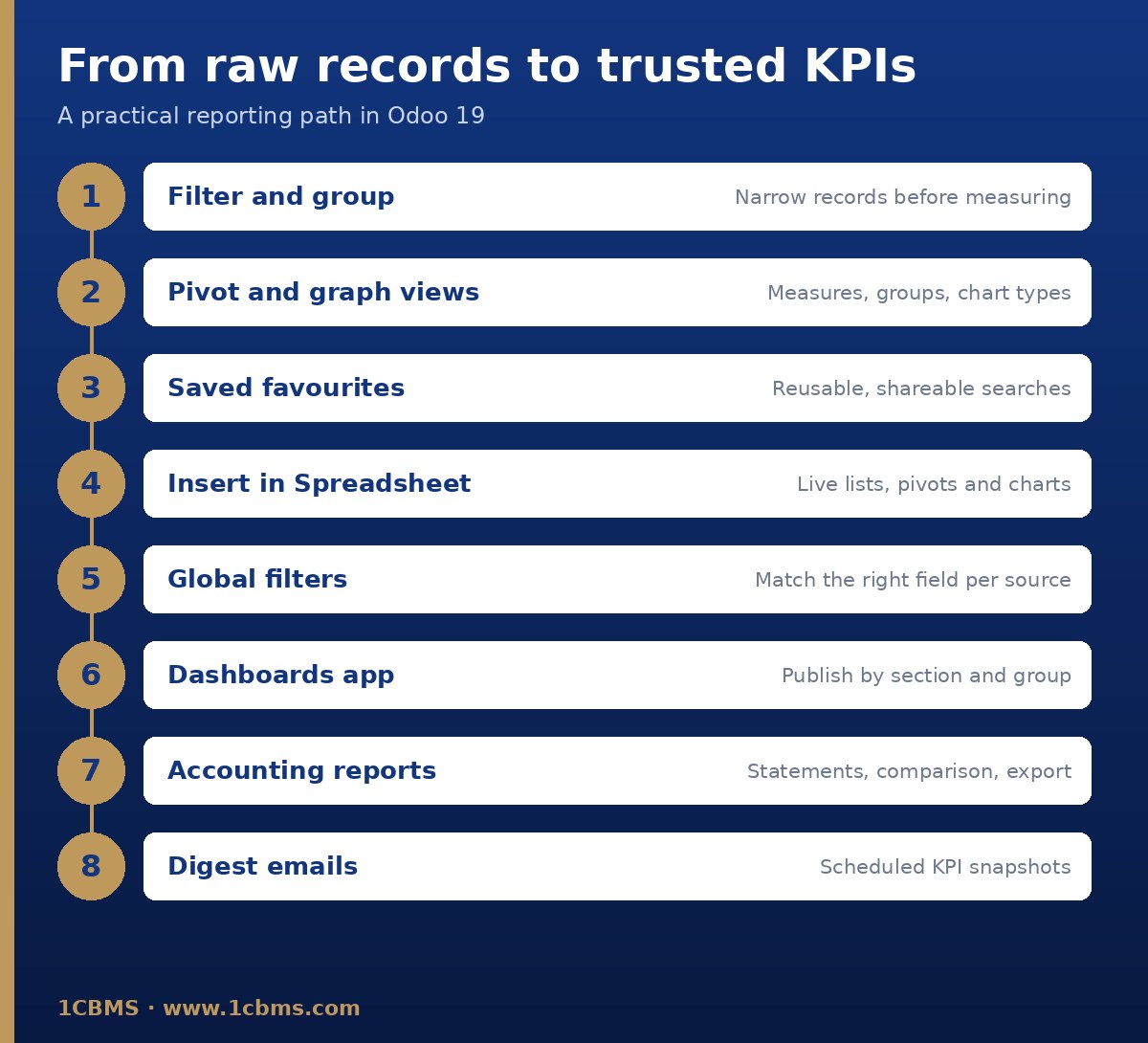
النهج المعتاد هو بناء المحتوى في Odoo Spreadsheet ثم نشره من خلال تطبيق لوحات البيانات.
ابنِ البيانات
- افتح تحليل المبيعات في العرض المحوري، واضبط المقاييس وجمّع حسب فئة المنتج، ثم انقر على إدراج في جدول البيانات.
- انتقل إلى عرض الرسم البياني، وجمّع حسب الشهر، وأدرج الرسم البياني في جدول البيانات نفسه.
- لا تُبقِ مرشحًا ثابتًا للشهر في طرق العرض المصدرية إذا كنت تخطط للتصفية حسب الشهر باستخدام مرشح عام.
أضف مرشحات عامة
- افتح لوحة المرشحات في جدول البيانات وأنشئ مرشحًا للتاريخ، ثم تحقق من مطابقة الحقول حتى يستخدم حقل التاريخ الصحيح لكل مصدر بيانات.
- يمكنك اختياريًا إضافة مرشح علاقة على مندوب المبيعات؛ وفي نموذج المستخدم يمكنك استخدام خيار التصفية تلقائيًا حسب المستخدم الحالي.
النشر
- في تطبيق لوحات البيانات، أضف جدول البيانات إلى قسم، وحدد مجموعات المستخدمين التي ينبغي أن تراه، وفعّل خيار منشور.
ظهور الأرقام الخاصة بكل مستخدم لا يأتي من لوحة البيانات نفسها. فكل مستخدم لا يرى إلا السجلات التي تسمح بها حقوق الوصول وقواعد السجلات الخاصة به، لذا فإن مندوب المبيعات الذي يقتصر وصوله في المبيعات على مستنداته فقط لن يرى إلا مبيعاته.
اختبر بمستخدم مندوب مبيعات في قاعدة بيانات تجريبية قبل التشغيل الفعلي، وانسخ أي لوحة بيانات قياسية بدلًا من تعديلها، لأن لوحات البيانات القياسية يُعاد تثبيتها عند الترقيات.