
大多数 Odoo 数据库中其实已经包含了管理者想要的答案。难点很少在于缺少数据,而在于知道哪个视图、筛选条件或报表能将这些数据转化为可靠的数字。本指南介绍 Odoo 19 的报表工具,从日常使用的列表、数据透视表和图表视图,到基于电子表格的仪表板、会计报表和定期发送的 KPI 邮件。
关于资料来源:本文依据 Odoo 19 官方文档编写。菜单、标签和选项可能因您安装的应用、版本类型、本地化和访问权限而有所不同,因此在向用户推广之前,请先在测试数据库中确认每一步。
从标准报表视图开始
大多数 Odoo 应用都包含一个“报告”菜单,其中的分析报表都基于相同的三种基本组件。一次掌握,便可在从销售、库存到服务台的每个应用中受益。
- 列表视图将单条记录显示为行,当您需要核对明细或导出数据时,它是最佳起点。
- 数据透视表视图按行和列对数据进行汇总和细分,与电子表格中的数据透视表十分相似。
- 图表视图将相同的数据以柱状图、折线图或饼图形式呈现;应用两个分组后,柱状图和折线图可以堆叠显示,折线图还可以设为累计显示。
在数据透视表和图表视图中,“度量”菜单决定计算的内容。只有整数、小数和货币等数值字段可以用作度量,“计数”则只是统计筛选出的记录数。数据透视表视图允许同时使用多个度量,例如可以将未含税金额和数量并排比较。
在数据透视表视图中,您可以使用“合计”标题旁的加号和减号按钮添加行分组或列分组,翻转坐标轴以互换行和列,点击度量标签进行排序,并将表格下载为 .xlsx 文件。
先筛选和分组,再进行度量
顺序很重要:先缩小记录范围,再选择度量。基于错误记录集的数据透视表,无论布局多么精美,得出的答案总是错的。
- 在搜索栏中输入一个值并选择要匹配的字段;其效果类似于“包含”搜索。
- 打开搜索选项并选择预设的“筛选”。同一组中的筛选条件满足任一即可,而不同组的筛选条件必须全部满足。
- 使用“添加自定义筛选”,通过字段、运算符和值构建规则,并可选择满足任一或全部规则,以及是否包含已归档记录。
- 使用“分组”在不移除任何记录的情况下将记录归类,使用“添加自定义分组”按模型上的任意字段分组。每增加一个分组,都会对上一个分组进一步细分。
许多报表打开时带有默认筛选条件,例如“销售分析”中的近期日期范围。在相信某个数字之前,请先查看搜索栏中当前生效的筛选条件,并移除或修改任何非您本意的条件。
将可重复使用的分析保存为收藏夹
当某个筛选和分组组合能够回答一个经常出现的问题时,请将其保存,而不是每周重新搭建。打开搜索选项,选择“保存当前搜索”,起一个清晰的名称,然后点击“保存”。
如果希望该视图自动打开这一已保存的搜索,请勾选“默认筛选”。收藏夹默认是私有的;要共享某个收藏夹,请编辑它并在“共享给”字段中选择用户。收藏夹上的编辑图标还可用于修改其名称、默认状态或条件,动作菜单则可用于将其归档或删除。
请按收藏夹所回答的业务问题来命名,例如“本季度按销售人员划分的未结报价单”,而不是按其中包含的技术筛选条件命名。这样共享的收藏夹会更便于同事重复使用。
对于快速的个人监控,“仪表板”应用还提供“我的仪表板”。在视图名称旁的“动作”齿轮中选择“仪表板”,然后选择“添加到我的仪表板”。添加的视图仍可交互,但之后无法更改其筛选和分组;如需调整,请编辑原始视图后重新添加。
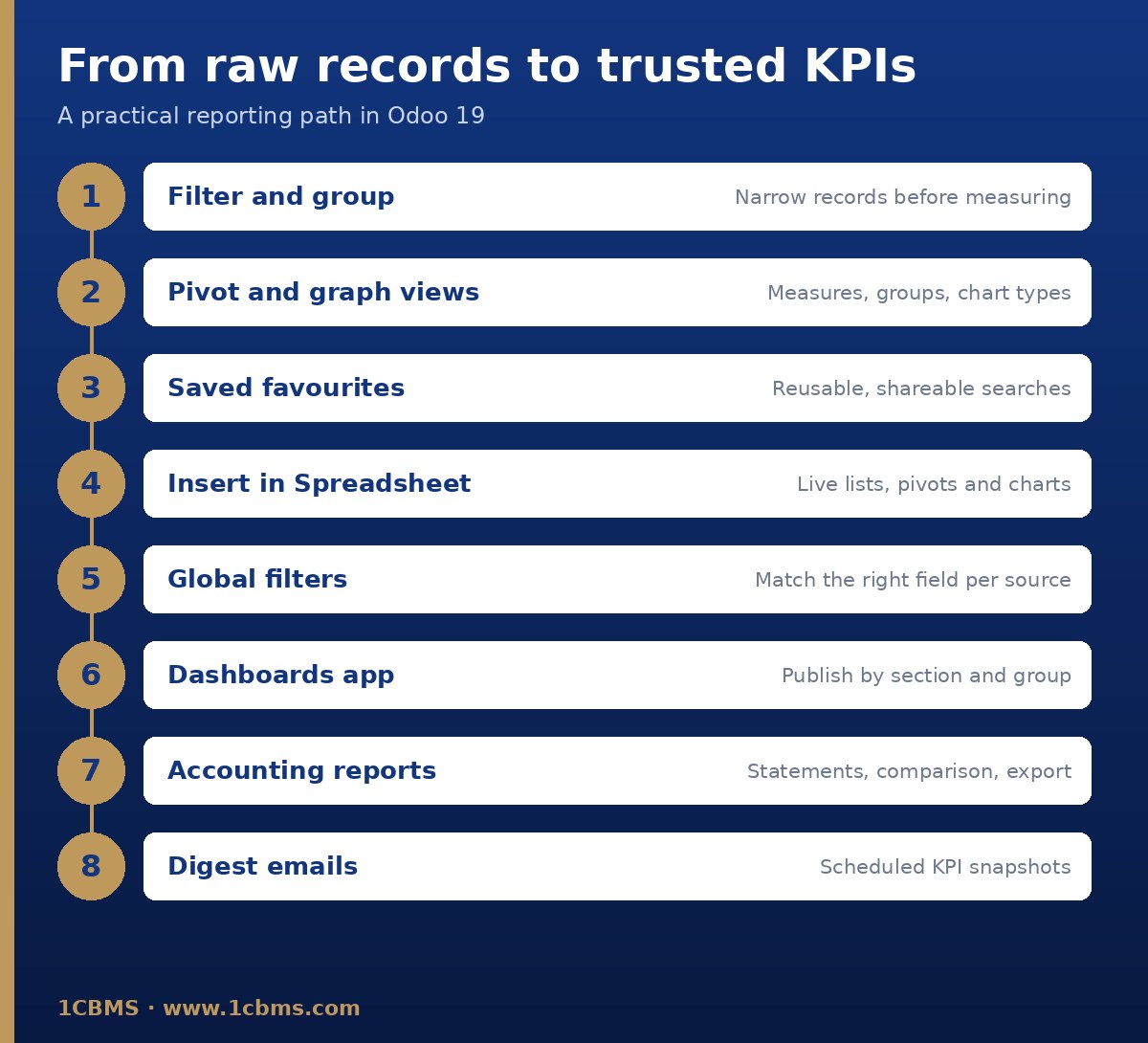
在 Odoo Spreadsheet 中构建实时报表
当单个视图不够用时,Odoo Spreadsheet 可让您将来自不同应用的列表、数据透视表和图表组合到一个与数据库保持连接的工作簿中。Spreadsheet 是“文档”应用的一部分,属于 Enterprise 功能;Community 用户则应依靠视图、收藏夹和导出。
在列表视图中,打开“动作”齿轮并选择“电子表格”,然后选择“在电子表格中插入列表”。在数据透视表或图表视图中,点击左上角的“插入电子表格”。在对话框中调整名称(对于列表还可调整记录数),然后选择数据要放置的位置。
每次插入都会创建一个带有独立 ID 的数据源,例如 List #1 或 Pivot #1,并列在“数据”菜单下。每次打开电子表格或重新加载页面时,链接的数据都会刷新,也可以通过“数据 > 刷新所有数据”手动更新。
您可以从任何链接的单元格回溯到 Odoo:右键点击列表行并选择“查看记录”,右键点击数据透视表单元格并选择“查看记录”,或者点击图表数据点。
电子表格同样需要日常整理。删除已插入的列表或数据透视表并不会删除其数据源,因此请在属性面板中移除未使用的数据源;“数据”菜单会在不再使用的数据源旁显示警告。
将电子表格变为仪表板
“仪表板”应用以实时数据呈现基于电子表格的仪表板,并在左侧面板中按版块组织。系统会根据您已安装的应用提供标准仪表板,用户可以通过星形图标将最常用的仪表板标记为收藏。
- 准备和插入:写下业务问题,完善来源视图,插入列表、数据透视表和图表,然后添加公式和自定义指标。
- 布局和筛选:将第一个工作表用作首页,配以清晰的标题和条件格式,并添加按日期、关系、文本、是/否、选择或数值进行筛选的全局筛选器。
- 发布:将电子表格转换为仪表板,放入某个版块,分配用户组和公司,并开启“已发布”。
只有当字段匹配为每个数据源指向正确的字段时,全局筛选器才能正常工作。销售订单有多个日期字段,因此请审慎决定日期筛选器应使用订单日期、交货日期还是其他字段。
不要直接编辑标准仪表板。Odoo 会在每次版本升级时重新安装它们,因此所做的更改会丢失;请先复制仪表板,再定制副本。在改造正在使用的仪表板时,先关闭“已发布”也很有帮助。
使用会计报表获取财务数字
对于财务报表,请使用“会计”应用“报告”菜单下的报表,而不是自行基于日记账明细构建。其中包括资产负债表、损益表、现金流量表、总账、应收账龄、应付账款账龄、税务报表,以及包含业绩和财务状况比率的执行摘要。
使用左侧的箭头展开明细行进行深入查看,使用“比较”菜单对比不同期间,通过 PDF 按钮导出或在其旁边的箭头中选择 XLSX,并在展开的行上使用“注释”查看其详情。
在开发者模式下,“会计 > 配置 > 会计报表”可让您创建报表变体,其明细行和表达式基于 Odoo Domain、科目代码前缀、税务标签或汇总其他公式等计算引擎。这一功能强大但技术性强,因此请让您的会计人员参与,并将每个数字与总账进行核对。
设计人们会据此行动的 KPI
满屏数字的仪表板并不等同于一套 KPI。在构建任何内容之前,请先就每个指标的含义及其负责人达成一致。
- 为每个 KPI 编写书面定义:包含哪些记录、使用哪个日期字段、计算哪个度量。
- 指标要少而精,与实际决策挂钩,并配以对比期间或目标等背景信息。
- 在所有地方使用相同的定义;如果仪表板上的销售数字与“销售分析”不一致,用户将对两者都失去信任。
定期发送和共享报表
Odoo 提供多种方式,无需让人们打开报表即可将数字呈现在他们面前。
- 摘要邮件在“设置”的“电子邮件”部分配置,可按每日、每周、每月或每季度向选定的收件人发送定期 KPI 快照。您可以为每份摘要选择 KPI,并为不同受众创建多份摘要。
- “文档”中的电子表格通过所有者、编辑者和查看者角色进行共享。内部用户只能看到其访问权限和记录规则允许的数据。
- 外部用户无法打开动态电子表格。请使用“文件 > 共享 > 冻结并共享”创建只读快照,其中的 Odoo 公式会变为固定值。
- 仪表板可以通过“共享”按钮以冻结快照的形式共享,这对外部人员或没有仪表板访问权限的内部用户很有用。
请记住,仪表板的可见性与数据的可见性是相互独立的。用户可能被允许打开某个仪表板,但仍然只能看到其权限所允许的记录,这通常正是您想要的效果,但应在上线前进行测试。
应避免的常见错误
- 未检查搜索栏中的默认筛选条件就相信某个数字。
- 使用了错误的日期字段,尤其是在全局筛选器的字段匹配中。
- 在插入的数据透视表和全局筛选器中设置了相同的条件,导致仪表板筛选器的行为出乎意料。
- 定制标准仪表板而不是其副本,结果在下次升级时丢失更改。
- 根据原始日记账明细重新构建财务报表,而不是使用会计报表并在需要时对其进行定制。
1CBMS 如何为您提供帮助
1CBMS 为埃及和伊拉克的企业设计 Odoo 19 报表方案,从与管理层共同定义 KPI,到构建符合本地实践的收藏夹、电子表格仪表板、摘要邮件和会计报表变体。我们会将每个数字与来源记录进行核对,并培训您的团队自行维护这些报表。欢迎通过 www.1cbms.com 联系我们,评估您当前的报表体系。