
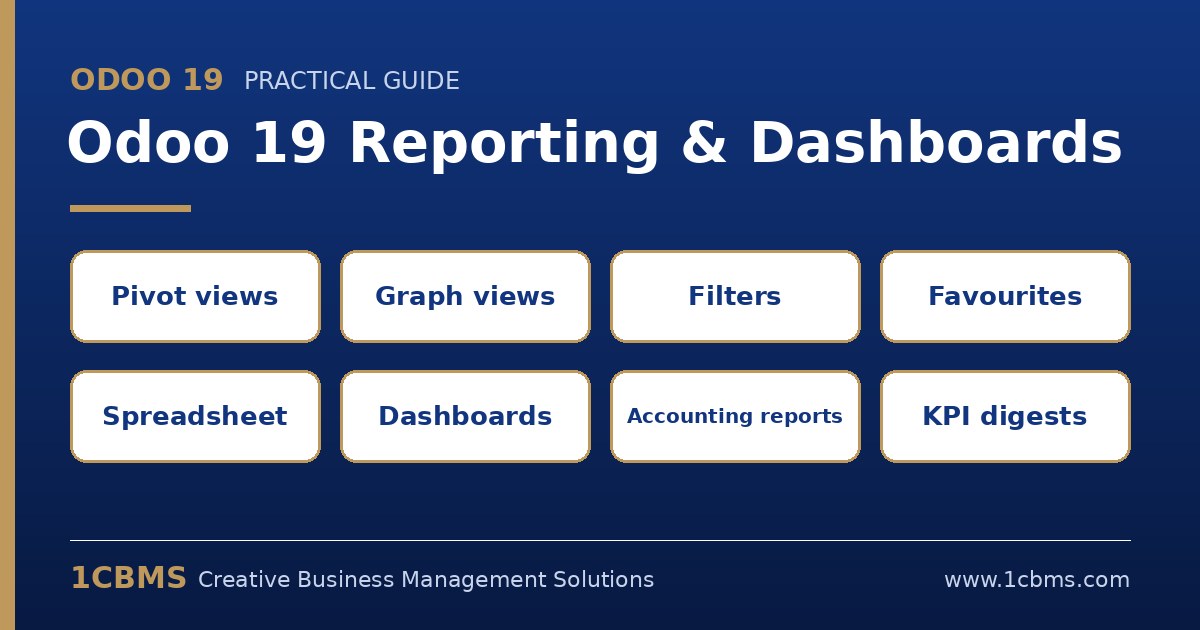
تحتوي معظم قواعد بيانات Odoo بالفعل على الإجابات التي يطلبها المديرون. ونادرًا ما تكمن الصعوبة في نقص البيانات؛ بل في معرفة طريقة العرض أو المرشح أو التقرير الذي يحوّل تلك البيانات إلى رقم موثوق. يستعرض هذا الدليل أدوات التقارير في Odoo 19، من طرق العرض اليومية بالقائمة والجدول المحوري والرسم البياني، وصولًا إلى لوحات البيانات المبنية على Spreadsheet والتقارير المحاسبية ورسائل مؤشرات KPI المجدولة عبر البريد الإلكتروني.
ملاحظة حول المصادر: يستند هذا المقال إلى وثائق Odoo الرسمية للإصدار Odoo 19. وقد تختلف القوائم والتسميات والخيارات بحسب التطبيقات المثبتة والطبعة والتوطين وحقوق الوصول، لذا تحقق من كل خطوة في قاعدة بيانات تجريبية قبل إتاحتها للمستخدمين.
ابدأ بطرق العرض القياسية للتقارير
تتضمن معظم تطبيقات Odoo قائمة إعداد التقارير التي تحتوي على تقارير تحليلية مبنية على ثلاث لبنات أساسية نفسها. وتعلّمها مرة واحدة يؤتي ثماره في كل تطبيق، من المبيعات إلى المخزون إلى مكتب المساعدة.
- عرض القائمة يُظهر السجلات الفردية كصفوف، وهو أفضل نقطة بداية عندما تحتاج إلى التحقق من التفاصيل أو تصديرها.
- العرض المحوري يجمّع البيانات ويفصّلها حسب الصفوف والأعمدة، على غرار الجدول المحوري في جداول البيانات.
- عرض الرسم البياني يعرض البيانات نفسها بصريًا كرسم بياني شريطي أو خطي أو دائري؛ ويمكن تكديس الرسوم الشريطية والخطية عند تطبيق مجموعتين، ويمكن جعل الرسوم الخطية تراكمية.
في العرض المحوري وعرض الرسم البياني، تحدد قائمة المقاييس ما يتم حسابه. ولا يمكن استخدام إلا الحقول الرقمية مثل الأعداد الصحيحة والعشرية والمبالغ النقدية كمقاييس، أما العدد فيحسب ببساطة عدد السجلات المصفاة. ويتيح العرض المحوري عدة مقاييس في الوقت نفسه، وهو ما يفيد في المقارنة، على سبيل المثال، بين المبلغ قبل الضريبة والكمية جنبًا إلى جنب.
في العرض المحوري يمكنك إضافة مجموعات صفوف أو أعمدة باستخدام زري الزائد والناقص بجوار ترويسات الإجمالي، وقلب المحاور لتبديل الصفوف والأعمدة، والفرز بالنقر على تسمية المقياس، وتنزيل الجدول كملف .xlsx.
صفِّ البيانات وجمّعها قبل القياس
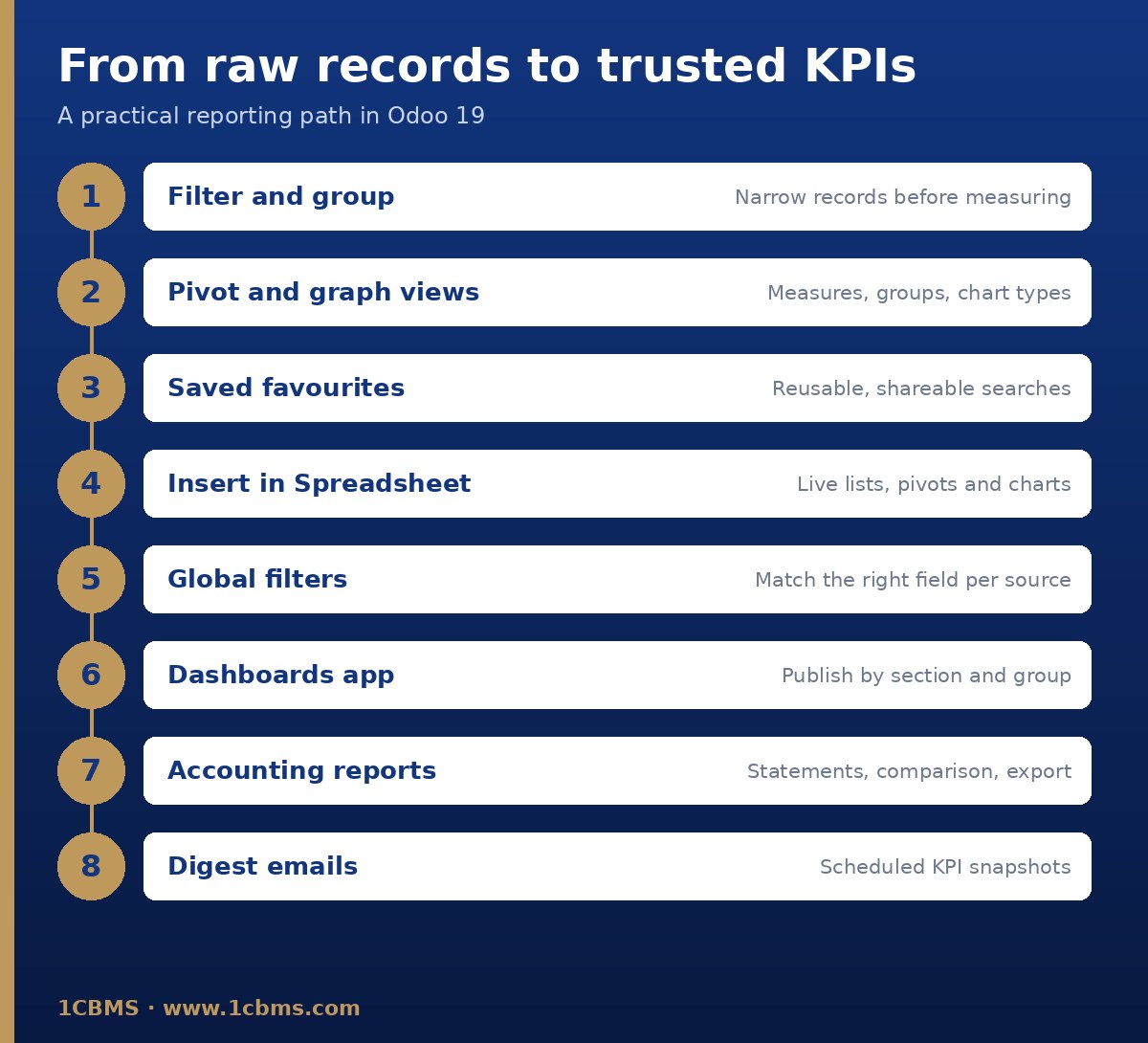
الترتيب مهم: ضيّق نطاق السجلات أولًا، ثم اختر المقاييس. فالجدول المحوري المبني على مجموعة سجلات خاطئة سيعطي دائمًا إجابة خاطئة، مهما كان تنسيقه جيدًا.
- استخدم شريط البحث لكتابة قيمة واختيار الحقل الذي ينبغي أن تطابقه؛ ويعمل ذلك كبحث بشرط يحتوي على.
- افتح خيارات البحث واختر المرشحات المُعدّة مسبقًا. فالمرشحات في المجموعة نفسها تطابق أيًّا من الشروط المحددة، بينما يجب أن تتطابق المرشحات من مجموعات مختلفة جميعها.
- استخدم إضافة مرشح مخصص لبناء قواعد من حقل وعامل وقيمة، مع خيار مطابقة أي من القواعد أو جميعها وتضمين السجلات المؤرشفة.
- استخدم التجميع حسب لتجميع السجلات دون استبعاد أي منها، وإضافة تجميع مخصص للتجميع حسب أي حقل في النموذج. وكل مجموعة إضافية تقسّم المجموعة السابقة.
تُفتح تقارير كثيرة بمرشح افتراضي، مثل نطاق تاريخ حديث في تحليل المبيعات. وقبل أن تثق بأي رقم، اقرأ المرشحات النشطة في شريط البحث وأزل أو غيّر أي مرشح لم تقصده.
احفظ التحليلات المتكررة في المفضلة
عندما تجيب تركيبة من المرشحات والتجميع عن سؤال متكرر، احفظها بدلًا من إعادة بنائها كل أسبوع. افتح خيارات البحث، واختر حفظ البحث الحالي، وأعطه اسمًا واضحًا وانقر على حفظ.
حدد خيار المرشح الافتراضي إذا كان ينبغي أن يُفتح البحث المحفوظ تلقائيًا في طريقة العرض تلك. والمفضلة خاصة افتراضيًا؛ ولمشاركة أحدها، عدّله واختر المستخدمين في حقل مشترك مع. كما تتيح لك أيقونة التعديل في المفضلة تغيير اسمها أو حالتها الافتراضية أو شروطها، وتتيح لك قائمة الإجراءات أرشفتها أو حذفها.
سمِّ المفضلة باسم سؤال العمل الذي تجيب عنه، مثل عروض الأسعار المفتوحة هذا الربع حسب مندوب المبيعات، بدلًا من تسميتها بالمرشحات التقنية التي تحتويها. فهذا يجعل المفضلة المشتركة أسهل كثيرًا في إعادة الاستخدام من قبل الزملاء.
للمتابعة الشخصية السريعة، يوفر تطبيق لوحات البيانات أيضًا لوحتي. من ترس الإجراءات بجوار اسم طريقة العرض، اختر لوحة البيانات، ثم أضف إلى لوحتي. تظل طريقة العرض المضافة تفاعلية، لكن لا يمكن تغيير مرشحاتها وتجميعها بعد ذلك؛ وبدلًا من ذلك عدّل طريقة العرض الأصلية وأضفها مرة أخرى.
ابنِ تقارير حية في Odoo Spreadsheet
عندما لا تكفي طريقة عرض واحدة، يتيح لك Odoo Spreadsheet دمج القوائم والجداول المحورية والرسوم البيانية من تطبيقات مختلفة في مصنف واحد يظل متصلًا بقاعدة بياناتك. وSpreadsheet جزء من تطبيق المستندات، وهو ميزة في Enterprise؛ وينبغي لمستخدمي Community الاعتماد على طرق العرض والمفضلة والتصدير.
من عرض القائمة، افتح ترس الإجراءات واختر Spreadsheet، ثم إدراج القائمة في جدول البيانات. ومن العرض المحوري أو عرض الرسم البياني، انقر على إدراج في جدول البيانات أعلى اليسار. وفي مربع الحوار، عدّل الاسم، وعدد السجلات بالنسبة للقوائم، ثم اختر المكان الذي ينبغي أن تذهب إليه البيانات.
كل عملية إدراج تُنشئ مصدر بيانات بمعرّف خاص به، مثل List #1 أو Pivot #1، يُدرج ضمن قائمة البيانات. وتتحدث البيانات المرتبطة في كل مرة يُفتح فيها جدول البيانات أو تُعاد فيها تحميل الصفحة، ويحدّثها خيار البيانات ثم تحديث جميع البيانات يدويًا.
من أي خلية مرتبطة يمكنك العودة إلى Odoo للتفاصيل: انقر بزر الفأرة الأيمن على صف في القائمة واختر عرض السجل، أو انقر بزر الفأرة الأيمن على خلية في الجدول المحوري واختر عرض السجلات، أو انقر على نقطة بيانات في الرسم البياني.
التنظيم مهم في جداول البيانات أيضًا. فحذف قائمة أو جدول محوري مُدرج لا يحذف مصدر بياناته، لذا أزل المصادر غير المستخدمة من لوحة خصائصها؛ وتعرض قائمة البيانات تحذيرًا بجوار المصادر التي لم تعد مستخدمة.
حوّل جداول البيانات إلى لوحات بيانات
يعرض تطبيق لوحات البيانات لوحات مبنية على جداول البيانات ببيانات حية، منظمة في أقسام في اللوحة الجانبية. وتتوفر لوحات بيانات قياسية حسب التطبيقات المثبتة لديك، ويمكن للمستخدمين تمييز لوحاتهم الأكثر استخدامًا كمفضلة بأيقونة النجمة.
- التحضير والإدراج: دوّن أسئلة العمل، وحسّن طرق العرض المصدرية، وأدرج القوائم والجداول المحورية والرسوم البيانية، ثم أضف الصيغ والمقاييس المخصصة.
- التخطيط والتصفية: استخدم الورقة الأولى كواجهة رئيسية بعناوين واضحة وتنسيق شرطي، وأضف مرشحات عامة حسب التاريخ أو العلاقة أو النص أو نعم/لا أو قائمة الاختيار أو القيم الرقمية.
- النشر: حوّل جدول البيانات إلى لوحة بيانات، وضعها في قسم، وحدد مجموعات المستخدمين والشركات، وفعّل خيار منشور.
لا تعمل المرشحات العامة بشكل صحيح إلا عندما تشير مطابقة الحقول إلى الحقل الصحيح لكل مصدر بيانات. فأمر البيع يحتوي على عدة حقول تاريخ، لذا قرر عن وعي ما إذا كان مرشح التاريخ ينبغي أن يستخدم تاريخ الطلب أو تاريخ التسليم أو حقلًا آخر.
لا تعدّل لوحات البيانات القياسية مباشرة. فـ Odoo يعيد تثبيتها عند كل ترقية للإصدار، فتضيع التغييرات؛ انسخ لوحة البيانات أولًا وخصّص النسخة. ومن المفيد أيضًا إيقاف خيار منشور أثناء إعادة العمل على لوحة بيانات حية.
استخدم التقارير المحاسبية للأرقام المالية
للقوائم المالية، استخدم التقارير الموجودة في قائمة إعداد التقارير بتطبيق المحاسبة بدلًا من بناء تقاريرك الخاصة من بنود اليومية. وهي تشمل الميزانية العمومية، والأرباح والخسائر، وقائمة التدفقات النقدية، ودفتر الأستاذ العام، وأعمار الذمم المدينة، وأعمار الذمم الدائنة، والتقرير الضريبي، والملخص التنفيذي مع نسب الأداء والمركز المالي.
وسّع البنود بالسهم الموجود على اليسار للتعمق في التفاصيل، واستخدم قائمة المقارنة لمقارنة الفترات، وصدّر بزر PDF أو اختر XLSX من السهم المجاور له، واستخدم خيار التعليق على بند موسّع لعرض تفاصيله.
في وضع المطور، تتيح لك المحاسبة، ثم التهيئة، ثم التقارير المحاسبية إنشاء صيغ مختلفة من التقارير ببنود وتعبيرات تعتمد على محركات مثل نطاق Odoo، أو بادئة رموز الحسابات، أو الوسوم الضريبية، أو تجميع الصيغ الأخرى. وهذه أداة قوية لكنها تقنية، لذا أشرك محاسبك واختبر كل رقم مقابل دفتر الأستاذ العام.
صمم مؤشرات KPI يتصرف الناس بناءً عليها
لوحة بيانات مليئة بالأرقام ليست كمجموعة من مؤشرات KPI. وقبل بناء أي شيء، اتفقوا على معنى كل مؤشر ومن المسؤول عنه.
- اكتب تعريفًا لكل مؤشر KPI: ما السجلات المشمولة، وأي حقل تاريخ يُستخدم، وأي مقياس يُحسب.
- اجعل المؤشرات قليلة ومرتبطة بقرارات حقيقية، ومقرونة بسياق مثل فترة مقارنة أو هدف.
- استخدم التعريف نفسه في كل مكان؛ فإذا اختلف رقم المبيعات في لوحة البيانات عن تحليل المبيعات، سيتوقف المستخدمون عن الثقة بكليهما.
جدوِل التقارير وشاركها
يوفر Odoo عدة طرق لإيصال الأرقام إلى الأشخاص دون مطالبتهم بفتح التقارير.
- رسائل الملخص عبر البريد الإلكتروني، التي تُهيّأ من قسم البريد الإلكتروني في الإعدادات، ترسل لقطات دورية لمؤشرات KPI يوميًا أو أسبوعيًا أو شهريًا أو ربع سنويًا إلى مستلمين محددين. وتختار المؤشرات لكل ملخص ويمكنك إنشاء عدة ملخصات لجماهير مختلفة.
- تُشارك جداول البيانات في المستندات من خلال أدوار المالك والمحرر والمشاهد. ولا يرى المستخدمون الداخليون إلا البيانات التي تسمح بها حقوق الوصول وقواعد السجلات الخاصة بهم.
- لا يستطيع المستخدمون الخارجيون فتح جداول البيانات الديناميكية. استخدم ملف، ثم مشاركة، ثم التجميد والمشاركة لإنشاء لقطة للقراءة فقط تتحول فيها صيغ Odoo إلى قيم ثابتة.
- يمكن مشاركة لوحات البيانات كلقطة مجمدة من خلال زر المشاركة، وهو ما يفيد للأطراف الخارجية أو المستخدمين الداخليين الذين ليس لديهم وصول إلى لوحات البيانات.
تذكّر أن ظهور لوحة البيانات وظهور البيانات أمران منفصلان. فقد يُسمح لمستخدم بفتح لوحة بيانات لكنه يظل لا يرى إلا السجلات التي تسمح بها صلاحياته، وهذا عادةً ما تريده بالضبط، لكن ينبغي اختباره قبل التشغيل الفعلي.
أخطاء شائعة يجب تجنبها
- الوثوق برقم دون التحقق من المرشحات الافتراضية في شريط البحث.
- استخدام حقل التاريخ الخاطئ، خاصة في مطابقة الحقول للمرشحات العامة.
- بناء الشروط نفسها في جدول محوري مُدرج وفي مرشح عام، مما يجعل مرشحات لوحة البيانات تتصرف بشكل غير متوقع.
- تخصيص لوحات البيانات القياسية بدلًا من نسخها، ثم فقدان التغييرات عند الترقية التالية.
- إعادة بناء القوائم المالية من بنود اليومية الخام بدلًا من استخدام التقارير المحاسبية وتخصيصها عند الحاجة.
كيف يمكن أن تساعدك 1CBMS
تصمم 1CBMS منظومة التقارير في Odoo 19 للشركات في مصر والعراق، بدءًا من تحديد مؤشرات KPI مع الإدارة، وصولًا إلى بناء المفضلة ولوحات بيانات Spreadsheet ورسائل الملخص عبر البريد الإلكتروني وصيغ التقارير المحاسبية التي تتوافق مع الممارسات المحلية. نختبر كل رقم مقابل السجلات المصدرية وندرّب فريقك على صيانة التقارير بنفسه. تواصل معنا عبر www.1cbms.com لمراجعة تقاريرك الحالية.