
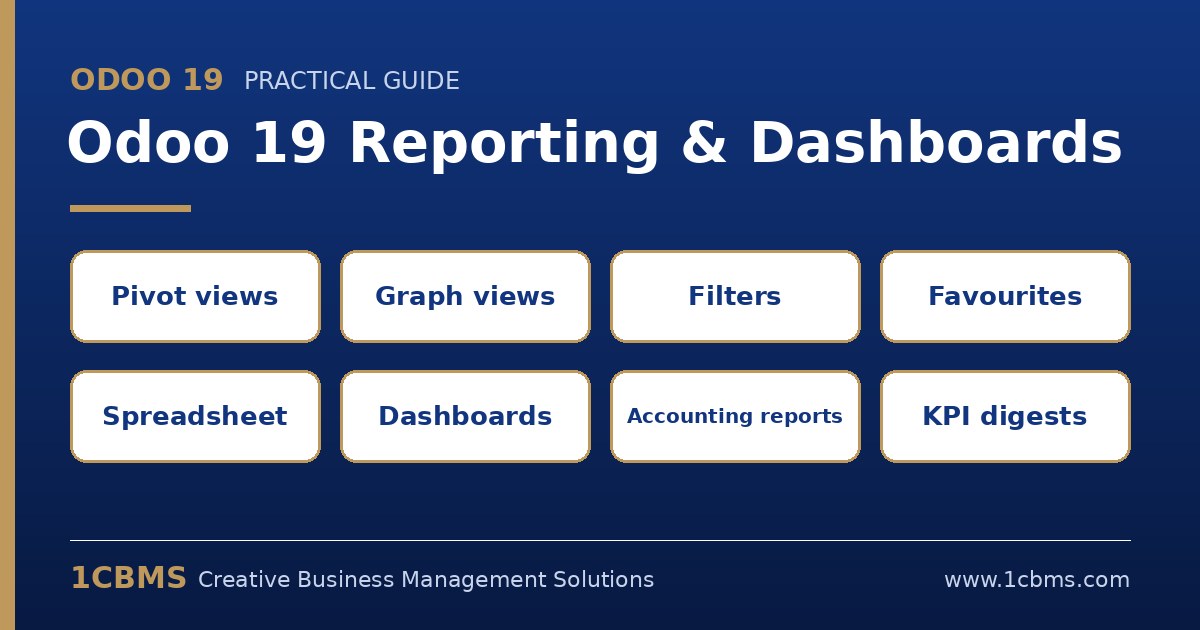
La mayoría de las bases de datos de Odoo ya contienen las respuestas que piden los gerentes. Rara vez el problema es que falten datos; lo difícil es saber qué vista, filtro o reporte convierte esos datos en una cifra confiable. Esta guía recorre las herramientas de reportes de Odoo 19, desde las vistas de lista, pivote y gráfica de uso diario hasta los tableros basados en Spreadsheet, los reportes contables y los correos de KPI programados.
Una nota sobre las fuentes: este artículo se basa en la documentación oficial de Odoo 19. Los menús, las etiquetas y las opciones pueden variar según las aplicaciones instaladas, la edición, la localización y los permisos de acceso, así que confirme cada paso en una base de datos de prueba antes de ponerlo a disposición de los usuarios.
Empiece por las vistas de reportes estándar
La mayoría de las aplicaciones de Odoo incluyen un menú Reportes con reportes de análisis construidos sobre los mismos tres elementos básicos. Aprenderlos una vez rinde frutos en todas las aplicaciones, desde Ventas hasta Inventario y Servicio de asistencia.
- La vista de lista muestra los registros individuales como filas y es el mejor punto de partida cuando necesita revisar detalles o exportarlos.
- La vista de pivote agrega y desglosa los datos por filas y columnas, de forma muy parecida a una tabla dinámica de una hoja de cálculo.
- La vista de gráfica presenta los mismos datos como gráfico de barras, de líneas o circular; los gráficos de barras y de líneas pueden apilarse al aplicar dos agrupaciones, y los de líneas pueden hacerse acumulativos.
En las vistas de pivote y de gráfica, el menú Medidas decide qué se calcula. Solo los campos numéricos, como los campos enteros, decimales y monetarios, pueden usarse como medidas, y Conteo simplemente cuenta los registros filtrados. La vista de pivote permite varias medidas a la vez, lo que resulta útil para comparar, por ejemplo, el importe sin impuestos y la cantidad lado a lado.
En la vista de pivote puede agregar agrupaciones de filas o columnas con los botones de más y menos junto a los encabezados Total, invertir los ejes para intercambiar filas y columnas, ordenar haciendo clic en la etiqueta de una medida y descargar la tabla como archivo .xlsx.
Filtre y agrupe antes de medir
El orden importa: primero acote los registros y después elija las medidas. Una tabla de pivote sobre el conjunto equivocado de registros siempre dará una respuesta errónea, por muy bien presentada que esté.
- Use la barra de búsqueda para escribir un valor y elegir el campo con el que debe coincidir; funciona como una búsqueda de tipo contiene.
- Abra las opciones de búsqueda y elija Filtros preconfigurados. Los filtros del mismo grupo coinciden con cualquiera de las condiciones seleccionadas, mientras que los filtros de grupos distintos deben cumplirse todos.
- Use Agregar filtro personalizado para crear reglas a partir de un campo, un operador y un valor, con la opción de cumplir cualquiera o todas las reglas y de incluir los registros archivados.
- Use Agrupar por para agrupar registros sin eliminar ninguno, y Agregar grupo personalizado para agrupar por cualquier campo del modelo. Cada agrupación adicional subdivide la anterior.
Muchos reportes se abren con un filtro predeterminado, como un rango de fechas reciente en Análisis de ventas. Antes de confiar en una cifra, revise los filtros activos en la barra de búsqueda y quite o modifique los que no haya querido aplicar.
Guarde los análisis recurrentes como favoritos
Cuando una combinación de filtros y agrupaciones responde a una pregunta recurrente, guárdela en lugar de reconstruirla cada semana. Abra las opciones de búsqueda, elija Guardar búsqueda actual, asígnele un nombre claro y haga clic en Guardar.
Marque Filtro predeterminado si la búsqueda guardada debe abrirse automáticamente en esa vista. Los favoritos son privados de forma predeterminada; para compartir uno, edítelo y seleccione usuarios en el campo Compartido con. El ícono de edición de un favorito también permite cambiar su nombre, su condición de predeterminado o sus condiciones, y el menú de acciones permite archivarlo o eliminarlo.
Nombre los favoritos según la pregunta de negocio que responden, por ejemplo Cotizaciones abiertas este trimestre por vendedor, en lugar de según los filtros técnicos que contienen. Así a sus colegas les resultará mucho más fácil reutilizar los favoritos compartidos.
Para un seguimiento personal rápido, la aplicación Tableros también ofrece Mi tablero. Desde el engranaje Acciones junto al nombre de una vista, elija Tablero y luego Agregar a mi tablero. La vista agregada sigue siendo interactiva, pero sus filtros y agrupaciones no pueden modificarse después; en su lugar, edite la vista original y vuelva a agregarla.
Cree reportes en vivo en Odoo Spreadsheet
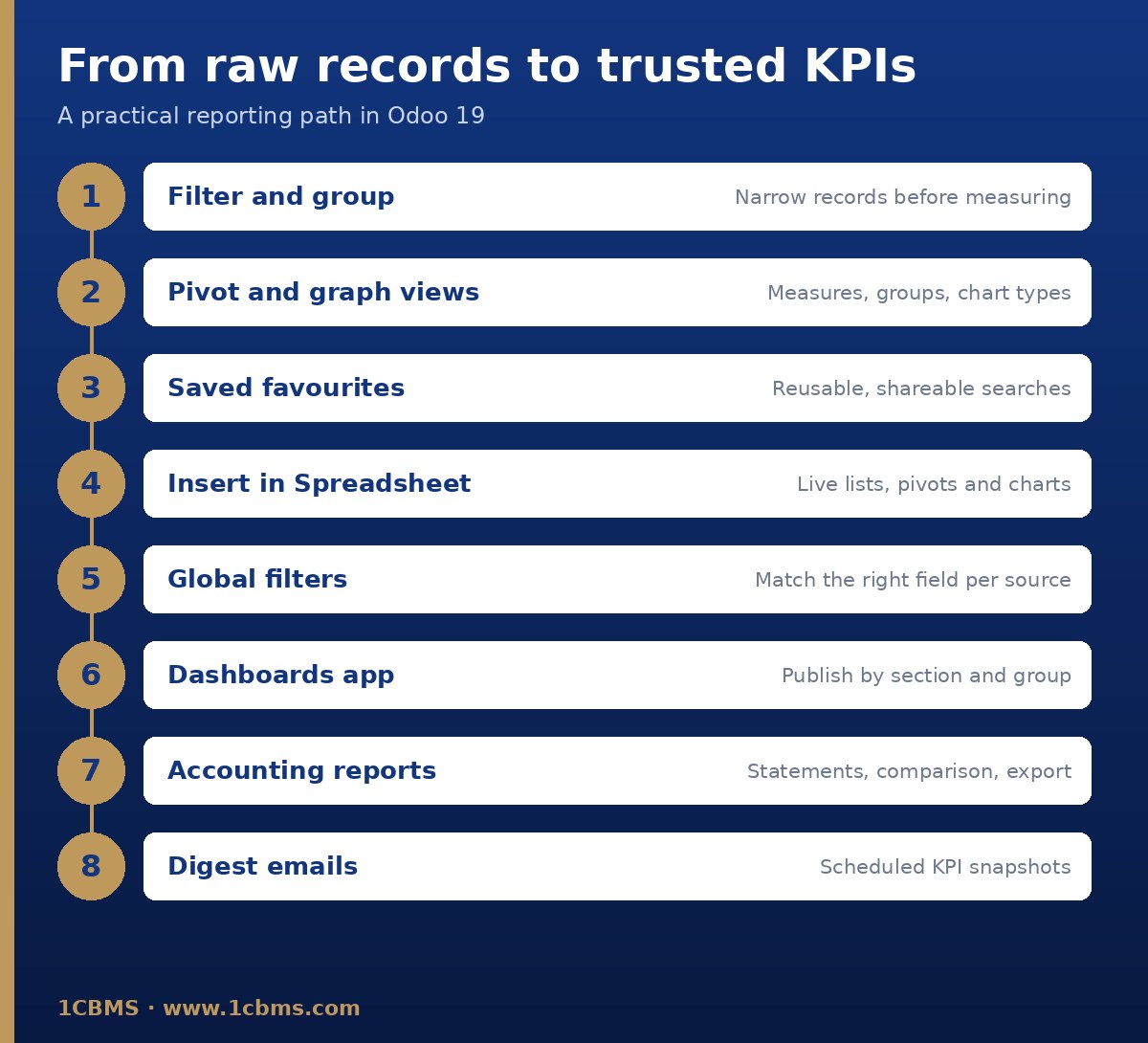
Cuando una sola vista no basta, Odoo Spreadsheet permite combinar listas, tablas de pivote y gráficas de distintas aplicaciones en un solo libro que permanece conectado a su base de datos. Spreadsheet forma parte de la aplicación Documentos, que es una función de Enterprise; los usuarios de Community deben apoyarse en vistas, favoritos y exportaciones.
Desde una vista de lista, abra el engranaje Acciones y elija Hoja de cálculo y luego Insertar lista en hoja de cálculo. Desde una vista de pivote o de gráfica, haga clic en Insertar en hoja de cálculo, arriba a la izquierda. En el cuadro de diálogo, ajuste el nombre y, en el caso de las listas, el número de registros, y luego elija dónde deben ir los datos.
Cada inserción crea una fuente de datos con su propio ID, como List #1 o Pivot #1, que aparece en el menú Datos. Los datos vinculados se actualizan cada vez que se abre la hoja de cálculo o se recarga la página, y Datos, luego Actualizar todos los datos, los actualiza manualmente.
Desde cualquier celda vinculada puede volver a Odoo: haga clic derecho en una fila de una lista y elija Ver registro, haga clic derecho en una celda de pivote y elija Ver registros, o haga clic en un punto de datos de una gráfica.
El mantenimiento también importa en las hojas de cálculo. Eliminar una lista o un pivote insertado no elimina su fuente de datos, así que quite las fuentes que no use desde su panel de propiedades; el menú Datos muestra una advertencia junto a las fuentes que ya no se usan.
Convierta las hojas de cálculo en tableros
La aplicación Tableros presenta tableros basados en hojas de cálculo con datos en vivo, organizados en secciones en el panel izquierdo. Se incluyen tableros estándar según las aplicaciones que tenga instaladas, y los usuarios pueden marcar sus tableros más usados como favoritos con el ícono de estrella.
- Prepare e inserte: anote las preguntas de negocio, depure las vistas de origen, inserte las listas, tablas de pivote y gráficas, y luego agregue fórmulas e indicadores personalizados.
- Diseñe y filtre: use la primera hoja como portada con encabezados claros y formato condicional, y agregue filtros globales por fecha, relación, texto, sí/no, selección o valores numéricos.
- Publique: convierta la hoja de cálculo en un tablero, colóquelo en una sección, asigne grupos de usuarios y empresas, y active Está publicado.
Los filtros globales solo funcionan correctamente cuando la correspondencia de campos apunta al campo correcto en cada fuente de datos. Una orden de venta tiene varios campos de fecha, así que decida de forma deliberada si un filtro de fecha debe usar la fecha de la orden, la fecha de entrega u otro campo.
No edite directamente los tableros estándar. Odoo los reinstala en cada actualización de versión, por lo que los cambios se pierden; duplique primero el tablero y personalice la copia. También conviene desactivar Está publicado mientras rehace un tablero en uso.
Use los reportes contables para las cifras financieras
Para los estados financieros, use los reportes del menú Reportes de la aplicación Contabilidad en lugar de construir los suyos a partir de los apuntes contables. Incluyen el Balance general, Pérdidas y ganancias, el Estado de flujo de efectivo, el Libro mayor, Cuentas por cobrar vencidas, Cuentas por pagar vencidas, el Reporte de impuestos y un Resumen ejecutivo con indicadores de desempeño y de posición.
Despliegue las líneas con la flecha de la izquierda para ver el detalle, use el menú Comparación para comparar periodos, exporte con el botón PDF o elija XLSX en la flecha junto a él, y use Anotar en una línea desplegada para ver sus detalles.
Con el modo de desarrollador, Contabilidad, Configuración, Reportes contables permite crear variantes de reportes con líneas y expresiones basadas en motores como Dominio de Odoo, Prefijo de códigos de cuenta, Etiquetas de impuestos o Agregar otras fórmulas. Es potente pero técnico, así que involucre a su contador y verifique cada cifra contra el Libro mayor.
Diseñe KPI que impulsen la acción
Un tablero lleno de números no es lo mismo que un conjunto de KPI. Antes de construir nada, acuerde qué significa cada indicador y quién es su responsable.
- Dé a cada KPI una definición por escrito: qué registros se incluyen, qué campo de fecha se usa y qué medida se calcula.
- Mantenga pocos indicadores, ligados a decisiones reales y acompañados de contexto, como un periodo de comparación o una meta.
- Use la misma definición en todas partes; si una cifra de ventas en un tablero difiere de Análisis de ventas, los usuarios dejarán de confiar en ambas.
Programe y comparta reportes
Odoo ofrece varias formas de poner las cifras frente a las personas sin pedirles que abran reportes.
- Los correos de resumen, configurados desde la sección Correos electrónicos de Ajustes, envían instantáneas periódicas de KPI de forma diaria, semanal, mensual o trimestral a los destinatarios seleccionados. Usted elige los KPI de cada resumen y puede crear varios resúmenes para distintas audiencias.
- Las hojas de cálculo de Documentos se comparten mediante los roles Propietario, Editor y Lector. Los usuarios internos solo ven los datos que permiten sus permisos de acceso y sus reglas de registro.
- Los usuarios externos no pueden abrir hojas de cálculo dinámicas. Use Archivo, Compartir, Congelar y compartir para crear una instantánea de solo lectura en la que las fórmulas de Odoo se convierten en valores fijos.
- Los tableros pueden compartirse como una instantánea congelada mediante el botón Compartir, lo que resulta útil para terceros o para usuarios internos sin acceso al tablero.
Recuerde que la visibilidad del tablero y la visibilidad de los datos son cosas distintas. Un usuario puede tener permiso para abrir un tablero y aun así ver solo los registros que permiten sus permisos, lo cual suele ser exactamente lo que se busca, pero debe probarse antes de salir en vivo.
Errores comunes que debe evitar
- Confiar en una cifra sin revisar los filtros predeterminados de la barra de búsqueda.
- Usar el campo de fecha equivocado, sobre todo en la correspondencia de campos de los filtros globales.
- Incluir las mismas condiciones en un pivote insertado y en un filtro global, lo que hace que los filtros del tablero se comporten de forma inesperada.
- Personalizar los tableros estándar en lugar de sus duplicados y perder los cambios en la siguiente actualización.
- Reconstruir los estados financieros a partir de apuntes contables sin procesar en lugar de usar y, si hace falta, personalizar los reportes contables.
Cómo puede ayudarle 1CBMS
1CBMS diseña los reportes de Odoo 19 para empresas de Egipto e Irak, desde la definición de los KPI con la dirección hasta la creación de favoritos, tableros en Spreadsheet, correos de resumen y variantes de reportes contables acordes con la práctica local. Verificamos cada cifra contra los registros de origen y capacitamos a su equipo para que mantenga los reportes por su cuenta. Contáctenos en www.1cbms.com para revisar sus reportes actuales.