
A maioria das bases de dados Odoo já contém as respostas que os gestores procuram. A dificuldade raramente é a falta de dados; é saber que vista, filtro ou relatório transforma esses dados num número fiável. Este guia percorre o conjunto de ferramentas de relatórios do Odoo 19, desde as vistas de lista, pivô e gráfico do dia a dia até aos painéis baseados em folhas de cálculo, aos relatórios contabilísticos e aos emails de KPI agendados.
Uma nota sobre as fontes: este artigo segue a documentação oficial do Odoo 19. Os menus, as designações e as opções podem variar consoante as aplicações instaladas, a edição, a localização e os direitos de acesso, por isso confirme cada passo numa base de dados de teste antes de o disponibilizar aos utilizadores.
Comece pelas vistas de relatórios padrão
A maioria das aplicações do Odoo inclui um menu Relatórios com relatórios de análise construídos sobre os mesmos três elementos base. Aprendê-los uma vez compensa em todas as aplicações, das Vendas ao Inventário e ao Helpdesk.
- A vista de lista mostra registos individuais em linhas e é o melhor ponto de partida quando precisa de verificar pormenores ou exportá-los.
- A vista pivô agrega e decompõe os dados por linhas e colunas, de forma muito semelhante a uma tabela dinâmica numa folha de cálculo.
- A vista de gráfico apresenta os mesmos dados como gráfico de barras, de linhas ou circular; os gráficos de barras e de linhas podem ser empilhados quando são aplicados dois agrupamentos, e os gráficos de linhas podem ser tornados cumulativos.
Nas vistas pivô e de gráfico, o menu Medidas determina o que é calculado. Só os campos numéricos, como campos inteiros, decimais e monetários, podem ser usados como medidas, e Contagem limita-se a contar os registos filtrados. A vista pivô permite várias medidas em simultâneo, o que é útil para comparar, por exemplo, o montante sem impostos e a quantidade lado a lado.
Na vista pivô pode adicionar agrupamentos de linhas ou colunas com os botões de mais e menos junto aos cabeçalhos Total, inverter os eixos para trocar linhas e colunas, ordenar clicando na designação de uma medida e descarregar a tabela como ficheiro .xlsx.
Filtre e agrupe antes de medir
A ordem é importante: primeiro restrinja os registos e depois escolha as medidas. Uma tabela pivô sobre o conjunto errado de registos dará sempre a resposta errada, por muito bem organizada que esteja.
- Use a barra de pesquisa para escrever um valor e escolher o campo com que deve corresponder; funciona como uma pesquisa do tipo contém.
- Abra as opções de pesquisa e escolha Filtros pré-configurados. Os filtros do mesmo grupo correspondem a qualquer uma das condições selecionadas, enquanto os filtros de grupos diferentes têm de corresponder todos.
- Use Adicionar Filtro Personalizado para construir regras a partir de um campo, um operador e um valor, com a opção de corresponder a qualquer uma ou a todas as regras e de incluir registos arquivados.
- Use Agrupar por para agrupar registos sem remover nenhum, e Adicionar Grupo Personalizado para agrupar por qualquer campo do modelo. Cada agrupamento adicional subdivide o anterior.
Muitos relatórios abrem com um filtro predefinido, como um intervalo de datas recente na Análise de Vendas. Antes de confiar num valor, leia os filtros ativos na barra de pesquisa e remova ou altere os que não pretendia.
Guarde as análises recorrentes como favoritos
Quando uma combinação de filtros e agrupamentos responde a uma pergunta recorrente, guarde-a em vez de a reconstruir todas as semanas. Abra as opções de pesquisa, escolha Guardar pesquisa atual, dê-lhe um nome claro e clique em Guardar.
Assinale Filtro predefinido se a pesquisa guardada deve abrir automaticamente nessa vista. Os favoritos são privados por predefinição; para partilhar um, edite-o e selecione utilizadores no campo Partilhado com. O ícone de edição de um favorito permite também alterar o nome, o estado de predefinição ou as condições, e o menu de ações permite arquivá-lo ou eliminá-lo.
Dê aos favoritos o nome da pergunta de negócio a que respondem, por exemplo Orçamentos em aberto neste trimestre por comercial, em vez do nome dos filtros técnicos que contêm. Isto torna os favoritos partilhados muito mais fáceis de reutilizar pelos colegas.
Para um acompanhamento pessoal rápido, a aplicação Painéis oferece também O Meu Painel. Na roda dentada de Ações junto ao nome de uma vista, escolha Painel e depois Adicionar ao meu painel. A vista adicionada continua interativa, mas os seus filtros e agrupamentos não podem ser alterados depois; edite antes a vista original e volte a adicioná-la.
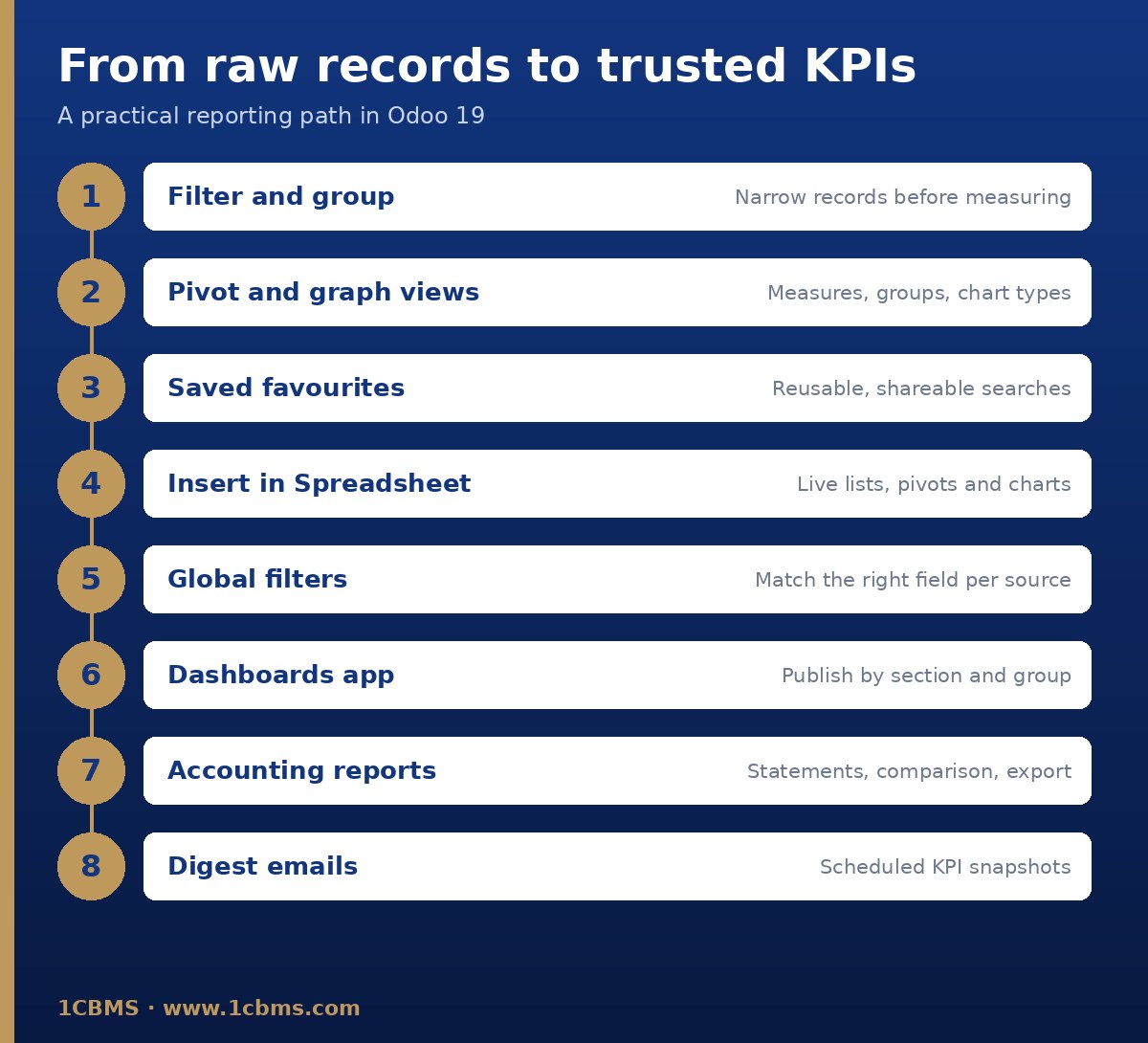
Construa relatórios dinâmicos no Odoo Spreadsheet
Quando uma única vista não basta, o Odoo Spreadsheet permite combinar listas, tabelas pivô e gráficos de diferentes aplicações num único livro que se mantém ligado à sua base de dados. O Spreadsheet faz parte da aplicação Documentos, que é uma funcionalidade Enterprise; os utilizadores do Community devem recorrer às vistas, aos favoritos e às exportações.
A partir de uma vista de lista, abra a roda dentada de Ações e escolha Folha de cálculo e depois Inserir lista na folha de cálculo. A partir de uma vista pivô ou de gráfico, clique em Inserir na Folha de Cálculo, no canto superior esquerdo. Na caixa de diálogo, ajuste o nome e, no caso das listas, o número de registos, e depois escolha para onde devem ir os dados.
Cada inserção cria uma fonte de dados com o seu próprio ID, como List #1 ou Pivot #1, listada no menu Dados. Os dados ligados são atualizados sempre que a folha de cálculo é aberta ou a página é recarregada, e Dados, Atualizar todos os dados atualiza-os manualmente.
A partir de qualquer célula ligada pode voltar ao Odoo para ver o detalhe: clique com o botão direito numa linha de lista e escolha Ver registo, clique com o botão direito numa célula pivô e escolha Ver registos, ou clique num ponto de dados de um gráfico.
A arrumação também conta nas folhas de cálculo. Eliminar uma lista ou tabela pivô inserida não elimina a respetiva fonte de dados, por isso remova as fontes não utilizadas a partir do seu painel de propriedades; o menu Dados mostra um aviso junto às fontes que já não estão a ser usadas.
Transforme folhas de cálculo em painéis
A aplicação Painéis apresenta painéis baseados em folhas de cálculo com dados em tempo real, organizados em secções no painel esquerdo. São disponibilizados painéis padrão consoante as aplicações instaladas, e os utilizadores podem marcar os painéis que mais usam como favoritos com o ícone de estrela.
- Preparar e inserir: registe as perguntas de negócio, afine as vistas de origem, insira as listas, tabelas pivô e gráficos e depois acrescente fórmulas e métricas personalizadas.
- Organizar e filtrar: use a primeira folha como página de capa, com títulos claros e formatação condicional, e adicione filtros globais por data, relação, texto, sim/não, seleção ou valores numéricos.
- Publicar: converta a folha de cálculo num painel, coloque-o numa secção, atribua grupos de utilizadores e empresas e ative Está Publicado.
Os filtros globais só funcionam corretamente quando a correspondência de campos aponta para o campo certo em cada fonte de dados. Uma encomenda de venda tem vários campos de data, por isso decida de forma deliberada se um filtro de data deve usar a data da encomenda, a data de entrega ou outro campo.
Não edite diretamente os painéis padrão. O Odoo reinstala-os em cada atualização de versão, pelo que as alterações se perdem; duplique primeiro o painel e personalize a cópia. Também ajuda desativar Está Publicado enquanto reformula um painel em uso.
Use os relatórios contabilísticos para os valores financeiros
Para as demonstrações financeiras, use os relatórios do menu Relatórios da aplicação Contabilidade, em vez de construir os seus próprios a partir dos itens de diário. Incluem o Balanço, a Demonstração de Resultados, a Demonstração de Fluxos de Caixa, o Razão Geral, a Antiguidade de Saldos a Receber, a Antiguidade de Saldos a Pagar, a Declaração de Impostos e um Resumo Executivo com rácios de desempenho e de posição.
Expanda as linhas com a seta à esquerda para ver o detalhe, use o menu Comparação para comparar períodos, exporte com o botão PDF ou escolha XLSX na seta ao lado, e use Anotar numa linha expandida para ver os respetivos pormenores.
Com o modo de programador, Contabilidade, Configuração, Relatórios Contabilísticos permite criar variantes de relatórios com linhas e expressões baseadas em motores como Domínio Odoo, Prefixo dos Códigos de Conta, Etiquetas de Impostos ou Agregar Outras Fórmulas. É poderoso mas técnico, por isso envolva o seu contabilista e confronte cada valor com o Razão Geral.
Desenhe KPI que levem as pessoas a agir
Um painel cheio de números não é o mesmo que um conjunto de KPI. Antes de construir o que quer que seja, acorde o que significa cada indicador e quem é o seu responsável.
- Dê a cada KPI uma definição escrita: que registos são incluídos, que campo de data é usado e que medida é calculada.
- Mantenha poucos indicadores, ligados a decisões reais e acompanhados de contexto, como um período de comparação ou um objetivo.
- Use a mesma definição em todo o lado; se um valor de vendas num painel for diferente do da Análise de Vendas, os utilizadores deixam de confiar em ambos.
Agende e partilhe relatórios
O Odoo oferece várias formas de pôr os valores à frente das pessoas sem lhes pedir que abram relatórios.
- Os emails de resumo, configurados na secção Emails das Definições, enviam a destinatários selecionados instantâneos periódicos de KPI, com frequência diária, semanal, mensal ou trimestral. Escolhe os KPI de cada resumo e pode criar vários resumos para públicos diferentes.
- As folhas de cálculo nos Documentos são partilhadas através das funções Proprietário, Editor e Visualizador. Os utilizadores internos só veem os dados que os seus direitos de acesso e regras de registo permitem.
- Os utilizadores externos não podem abrir folhas de cálculo dinâmicas. Use Ficheiro, Partilhar, Congelar e partilhar para criar um instantâneo só de leitura em que as fórmulas do Odoo passam a valores fixos.
- Os painéis podem ser partilhados como instantâneo congelado através do botão Partilhar, o que é útil para entidades externas ou para utilizadores internos sem acesso ao painel.
Lembre-se de que a visibilidade do painel e a visibilidade dos dados são coisas distintas. Um utilizador pode ter permissão para abrir um painel mas ver apenas os registos que as suas permissões autorizam, o que normalmente é exatamente o pretendido, mas deve ser testado antes de entrar em produção.
Erros comuns a evitar
- Confiar num valor sem verificar os filtros predefinidos na barra de pesquisa.
- Usar o campo de data errado, sobretudo na correspondência de campos dos filtros globais.
- Incluir as mesmas condições numa tabela pivô inserida e num filtro global, o que faz os filtros do painel comportarem-se de forma inesperada.
- Personalizar painéis padrão em vez de duplicados e perder as alterações na atualização seguinte.
- Reconstruir as demonstrações financeiras a partir dos itens de diário em bruto, em vez de usar e, se necessário, personalizar os relatórios contabilísticos.
Como a 1CBMS pode ajudar
A 1CBMS desenha os relatórios do Odoo 19 para empresas no Egito e no Iraque, desde a definição de KPI com a administração até à construção de favoritos, painéis em folha de cálculo, emails de resumo e variantes de relatórios contabilísticos adequadas à prática local. Confrontamos cada valor com os registos de origem e formamos a sua equipa para manter ela própria os relatórios. Contacte-nos em www.1cbms.com para rever os seus relatórios atuais.