
Çoğu Odoo veritabanı, yöneticilerin sorduğu soruların cevaplarını zaten içerir. Zorluk nadiren eksik veridir; asıl zorluk, bu veriyi güvenilir bir rakama dönüştüren görünümü, filtreyi veya raporu bilmektir. Bu rehber, gündelik liste, pivot ve grafik görünümlerinden elektronik tablo tabanlı panolara, muhasebe raporlarına ve planlanmış KPI e-postalarına kadar Odoo 19'daki raporlama araçlarını adım adım ele alır.
Kaynaklar hakkında bir not: Bu makale, Odoo'nun resmi Odoo 19 dokümantasyonunu esas alır. Menüler, etiketler ve seçenekler kurulu uygulamalarınıza, edisyonunuza, yerelleştirmenize ve erişim haklarınıza göre değişebilir; bu nedenle kullanıcılara sunmadan önce her adımı bir test veritabanında doğrulayın.
Standart raporlama görünümleriyle başlayın
Çoğu Odoo uygulaması, aynı üç yapı taşı üzerine kurulmuş analiz raporlarını içeren bir Raporlama menüsüne sahiptir. Bunları bir kez öğrenmek, Satış'tan Envanter'e ve Yardım Masası'na kadar her uygulamada işinize yarar.
- Liste görünümü, tekil kayıtları satırlar hâlinde gösterir ve ayrıntıları kontrol etmeniz veya dışa aktarmanız gerektiğinde en iyi başlangıç noktasıdır.
- Pivot görünümü, verileri bir elektronik tablodaki pivot tabloya benzer şekilde satırlar ve sütunlar hâlinde toplar ve ayrıştırır.
- Grafik görünümü, aynı verileri çubuk, çizgi veya pasta grafik olarak görselleştirir; iki gruplama uygulandığında çubuk ve çizgi grafikler yığılmış hâle getirilebilir, çizgi grafikler ise kümülatif yapılabilir.
Pivot ve grafik görünümlerinde neyin hesaplanacağını Ölçüler menüsü belirler. Ölçü olarak yalnızca tamsayı, ondalık ve parasal alanlar gibi sayısal alanlar kullanılabilir; Sayı ise yalnızca filtrelenen kayıtları sayar. Pivot görünümü aynı anda birden fazla ölçüye izin verir; bu da örneğin vergisiz tutar ile miktarı yan yana karşılaştırmak için kullanışlıdır.
Pivot görünümünde Toplam başlıklarının yanındaki artı ve eksi düğmeleriyle satır veya sütun grupları ekleyebilir, satırlar ile sütunların yerini değiştirmek için eksenleri çevirebilir, bir ölçü etiketine tıklayarak sıralayabilir ve tabloyu .xlsx dosyası olarak indirebilirsiniz.
Ölçmeden önce filtreleyin ve gruplayın
Sıra önemlidir: Önce kayıtları daraltın, ardından ölçüleri seçin. Yanlış kayıt kümesi üzerine kurulan bir pivot tablo, ne kadar iyi düzenlenmiş olursa olsun her zaman yanlış cevap verir.
- Bir değer yazmak ve eşleşmesi gereken alanı seçmek için arama çubuğunu kullanın; bu, içerir (contains) araması gibi çalışır.
- Arama seçeneklerini açın ve önceden yapılandırılmış Filtreler'i seçin. Aynı gruptaki filtreler seçilen koşullardan herhangi biriyle eşleşir; farklı gruplardaki filtrelerin ise tümünün eşleşmesi gerekir.
- Bir alan, bir operatör ve bir değerden kurallar oluşturmak için Özel Filtre Ekle'yi kullanın; kuralların herhangi biriyle veya tümüyle eşleşme ve arşivlenmiş kayıtları dahil etme seçenekleri de vardır.
- Hiçbir kaydı çıkarmadan kayıtları kümelemek için Grupla'yı, modeldeki herhangi bir alana göre gruplamak için Özel Grup Ekle'yi kullanın. Her ek gruplama bir öncekini alt bölümlere ayırır.
Birçok rapor varsayılan bir filtreyle açılır; örneğin Satış Analizi'nde yakın tarihli bir dönem. Bir rakama güvenmeden önce arama çubuğundaki etkin filtreleri okuyun ve istemediğiniz filtreleri kaldırın veya değiştirin.
Tekrarlanan analizleri favori olarak kaydedin
Bir filtre ve gruplama kombinasyonu tekrarlayan bir soruyu yanıtlıyorsa, her hafta yeniden oluşturmak yerine kaydedin. Arama seçeneklerini açın, Mevcut aramayı kaydet'i seçin, anlaşılır bir ad verin ve Kaydet'e tıklayın.
Kaydedilen aramanın o görünüm için otomatik olarak açılmasını istiyorsanız Varsayılan filtre'yi işaretleyin. Favoriler varsayılan olarak kişiseldir; birini paylaşmak için düzenleyin ve Paylaşılan alanında kullanıcıları seçin. Bir favorideki düzenleme simgesi adını, varsayılan durumunu veya koşullarını değiştirmenizi de sağlar; işlemler menüsü ise favoriyi arşivlemenize veya silmenize olanak tanır.
Favorileri içerdikleri teknik filtrelere göre değil, yanıtladıkları iş sorusuna göre adlandırın; örneğin Bu çeyrekte satış temsilcisine göre açık teklifler. Bu, paylaşılan favorilerin meslektaşlar tarafından yeniden kullanılmasını çok daha kolay hâle getirir.
Hızlı kişisel takip için Panolar uygulaması ayrıca Panom'u sunar. Bir görünümün adının yanındaki İşlemler dişlisinden Pano'yu, ardından Panoma Ekle'yi seçin. Eklenen görünüm etkileşimli kalır; ancak filtreleri ve gruplaması sonradan değiştirilemez. Bunun yerine orijinal görünümü düzenleyin ve yeniden ekleyin.
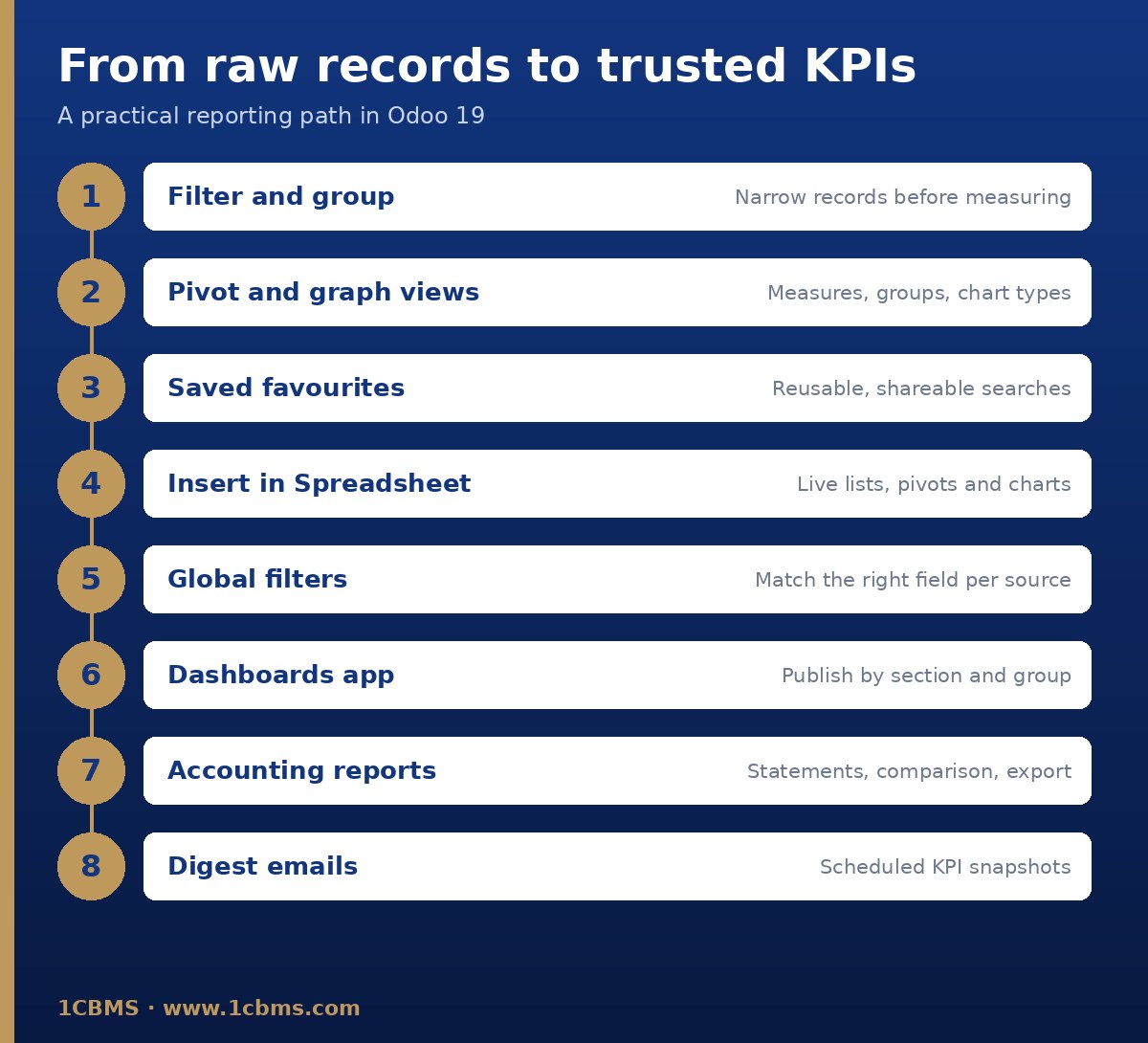
Odoo Spreadsheet ile canlı raporlar oluşturun
Tek bir görünüm yeterli olmadığında Odoo Spreadsheet, farklı uygulamalardaki listeleri, pivot tabloları ve grafikleri veritabanınıza bağlı kalan tek bir çalışma kitabında birleştirmenizi sağlar. Spreadsheet, bir Enterprise özelliği olan Belgeler uygulamasının parçasıdır; Community kullanıcıları görünümlere, favorilere ve dışa aktarmalara dayanmalıdır.
Bir liste görünümünden İşlemler dişlisini açın ve Elektronik Tablo'yu, ardından Listeyi elektronik tabloya ekle'yi seçin. Bir pivot veya grafik görünümünden sol üstteki Elektronik Tabloya Ekle'ye tıklayın. İletişim kutusunda adı ve listeler için kayıt sayısını ayarlayın, ardından verilerin nereye ekleneceğini seçin.
Her ekleme, Veri menüsü altında listelenen ve List #1 veya Pivot #1 gibi kendi ID'si olan bir veri kaynağı oluşturur. Bağlı veriler, elektronik tablo her açıldığında veya sayfa yeniden yüklendiğinde yenilenir; Veri > Tüm verileri yenile ise verileri manuel olarak günceller.
Bağlı herhangi bir hücreden Odoo'ya geri dönebilirsiniz: Bir liste satırına sağ tıklayıp Kaydı gör'ü, bir pivot hücresine sağ tıklayıp Kayıtları gör'ü seçin veya bir grafik veri noktasına tıklayın.
Elektronik tablolarda da düzen önemlidir. Eklenmiş bir listeyi veya pivotu silmek veri kaynağını silmez; bu nedenle kullanılmayan kaynakları özellikler panelinden kaldırın. Veri menüsü, artık kullanılmayan kaynakların yanında bir uyarı gösterir.
Elektronik tabloları panolara dönüştürün
Panolar uygulaması, sol paneldeki bölümler hâlinde düzenlenmiş, canlı verilere sahip elektronik tablo tabanlı panolar sunar. Kurulu uygulamalarınıza bağlı olarak standart panolar sağlanır ve kullanıcılar en çok kullandıkları panoları yıldız simgesiyle favori olarak işaretleyebilir.
- Hazırlayın ve ekleyin: İş sorularını yazın, kaynak görünümleri iyileştirin, listeleri, pivot tabloları ve grafikleri ekleyin, ardından formüller ve özel metrikler ekleyin.
- Düzenleyin ve filtreleyin: İlk sayfayı net başlıklar ve koşullu biçimlendirmeyle ön sayfa olarak kullanın ve tarih, ilişki, metin, evet/hayır, seçim veya sayısal değerlere göre genel filtreler ekleyin.
- Yayınlayın: Elektronik tabloyu bir panoya dönüştürün, bir bölüme yerleştirin, kullanıcı gruplarını ve şirketleri atayın ve Yayınlandı seçeneğini açın.
Genel filtreler yalnızca alan eşleştirmesi her veri kaynağı için doğru alanı gösterdiğinde düzgün çalışır. Bir satış siparişinin birkaç tarih alanı vardır; bu nedenle bir tarih filtresinin sipariş tarihini mi, teslimat tarihini mi yoksa başka bir alanı mı kullanacağına bilinçli olarak karar verin.
Standart panoları doğrudan düzenlemeyin. Odoo bunları her sürüm yükseltmesinde yeniden kurar ve değişiklikler kaybolur; önce panoyu çoğaltın ve kopyayı özelleştirin. Canlı bir panoyu yeniden düzenlerken Yayınlandı seçeneğini kapatmak da faydalıdır.
Mali rakamlar için muhasebe raporlarını kullanın
Mali tablolar için yevmiye kalemlerinden kendi raporlarınızı oluşturmak yerine Muhasebe uygulamasının Raporlama menüsündeki raporları kullanın. Bunlar arasında Bilanço, Kâr ve Zarar, Nakit Akış Tablosu, Büyük Defter, Yaşlandırılmış Alacaklar, Yaşlandırılmış Borçlar, Vergi Raporu ve performans ile finansal durum oranlarını içeren bir Yönetici Özeti bulunur.
Ayrıntıya inmek için satırları soldaki okla genişletin, dönemleri karşılaştırmak için Karşılaştırma menüsünü kullanın, PDF düğmesiyle dışa aktarın veya yanındaki oktan XLSX'i seçin ve ayrıntılarını görmek için genişletilmiş bir satırda Açıklama Ekle'yi kullanın.
Geliştirici modunda Muhasebe > Yapılandırma > Muhasebe Raporları menüsü; Odoo Domain, Hesap Kodları Ön Eki, Vergi Etiketleri veya Diğer Formülleri Topla gibi motorlara dayalı satırlar ve ifadelerle rapor varyantları oluşturmanızı sağlar. Bu güçlü ama teknik bir özelliktir; bu nedenle muhasebecinizi sürece dahil edin ve her rakamı Büyük Defter'e göre test edin.
İnsanları harekete geçiren KPI'lar tasarlayın
Rakamlarla dolu bir pano, bir KPI seti ile aynı şey değildir. Herhangi bir şey oluşturmadan önce her göstergenin ne anlama geldiği ve sorumlusunun kim olduğu konusunda uzlaşın.
- Her KPI'ya yazılı bir tanım verin: hangi kayıtların dahil edildiği, hangi tarih alanının kullanıldığı ve hangi ölçünün hesaplandığı.
- Göstergeleri az sayıda tutun, gerçek kararlara bağlayın ve karşılaştırma dönemi veya hedef gibi bir bağlamla birlikte sunun.
- Her yerde aynı tanımı kullanın; bir panodaki satış rakamı Satış Analizi'nden farklıysa kullanıcılar ikisine de güvenmeyi bırakır.
Raporları planlayın ve paylaşın
Odoo, kişilerden rapor açmalarını istemeden rakamları onlara ulaştırmanın birkaç yolunu sunar.
- Ayarlar'ın E-postalar bölümünden yapılandırılan özet e-postaları, seçilen alıcılara günlük, haftalık, aylık veya üç aylık periyodik KPI özetleri gönderir. Her özet için KPI'ları siz seçersiniz ve farklı hedef kitleler için birden fazla özet oluşturabilirsiniz.
- Belgeler'deki elektronik tablolar Sahip, Düzenleyici ve Görüntüleyici rolleriyle paylaşılır. Dahili kullanıcılar yalnızca erişim haklarının ve kayıt kurallarının izin verdiği verileri görür.
- Harici kullanıcılar dinamik elektronik tabloları açamaz. Odoo formüllerinin sabit değerlere dönüştüğü salt okunur bir anlık görüntü oluşturmak için Dosya > Paylaş > Dondur ve paylaş'ı kullanın.
- Panolar, Paylaş düğmesi aracılığıyla dondurulmuş bir anlık görüntü olarak paylaşılabilir; bu, harici taraflar veya pano erişimi olmayan dahili kullanıcılar için kullanışlıdır.
Pano görünürlüğü ile veri görünürlüğünün ayrı olduğunu unutmayın. Bir kullanıcının bir panoyu açmasına izin verilebilir; ancak yine de yalnızca izinlerinin izin verdiği kayıtları görür. Bu genellikle tam olarak istediğiniz şeydir, ancak canlıya geçmeden önce test edilmelidir.
Kaçınılması gereken yaygın hatalar
- Arama çubuğundaki varsayılan filtreleri kontrol etmeden bir rakama güvenmek.
- Özellikle genel filtre alan eşleştirmesinde yanlış tarih alanını kullanmak.
- Aynı koşulları hem eklenmiş bir pivota hem de genel bir filtreye yerleştirmek; bu, pano filtrelerinin beklenmedik şekilde davranmasına yol açar.
- Kopyalar yerine standart panoları özelleştirmek ve ardından bir sonraki yükseltmede değişiklikleri kaybetmek.
- Muhasebe raporlarını kullanmak ve gerekirse özelleştirmek yerine mali tabloları ham yevmiye kalemlerinden yeniden oluşturmak.
1CBMS nasıl yardımcı olabilir?
1CBMS, Mısır ve Irak'taki şirketler için Odoo 19 raporlamasını tasarlar: KPI'ları yönetimle birlikte tanımlamaktan yerel uygulamalarla uyumlu favoriler, elektronik tablo panoları, özet e-postaları ve muhasebe raporu varyantları oluşturmaya kadar. Her rakamı kaynak kayıtlara göre test eder ve ekibinizi raporların bakımını kendisi yapabilecek şekilde eğitiriz. Mevcut raporlamanızı gözden geçirmek için www.1cbms.com üzerinden bizimle iletişime geçin.