
La plupart des bases de données Odoo contiennent déjà les réponses que recherchent les responsables. La difficulté tient rarement à des données manquantes ; elle consiste plutôt à savoir quelle vue, quel filtre ou quel rapport transforme ces données en un chiffre fiable. Ce guide présente la boîte à outils de reporting d'Odoo 19, des vues liste, pivot et graphique du quotidien jusqu'aux tableaux de bord en feuille de calcul, aux rapports comptables et aux e-mails d'indicateurs clés planifiés.
Une remarque sur les sources : cet article s'appuie sur la documentation officielle d'Odoo 19. Les menus, les libellés et les options peuvent varier selon les applications installées, l'édition, la localisation et les droits d'accès ; vérifiez donc chaque étape dans une base de test avant de la déployer auprès des utilisateurs.
Commencer par les vues de reporting standard
La plupart des applications Odoo comportent un menu Analyse proposant des rapports construits sur les trois mêmes briques. Les maîtriser une fois est payant dans toutes les applications, des Ventes à l'Inventaire en passant par l'Assistance.
- La vue liste affiche chaque enregistrement sur une ligne ; c'est le meilleur point de départ lorsque vous devez vérifier des détails ou les exporter.
- La vue pivot agrège et ventile les données par lignes et par colonnes, à la manière d'un tableau croisé dynamique de tableur.
- La vue graphique représente les mêmes données sous forme d'histogramme, de courbe ou de camembert ; les histogrammes et les courbes peuvent être empilés dès que deux regroupements sont appliqués, et les courbes peuvent être rendues cumulatives.
Dans les vues pivot et graphique, le menu Mesures détermine ce qui est calculé. Seuls les champs numériques, comme les champs entiers, décimaux et monétaires, peuvent servir de mesures, et Nombre se contente de compter les enregistrements filtrés. La vue pivot accepte plusieurs mesures simultanément, ce qui est utile pour comparer côte à côte, par exemple, le montant hors taxes et la quantité.
Dans la vue pivot, vous pouvez ajouter des regroupements de lignes ou de colonnes avec les boutons plus et moins à côté des en-têtes Total, inverser les axes pour permuter lignes et colonnes, trier en cliquant sur le libellé d'une mesure et télécharger le tableau au format .xlsx.
Filtrer et regrouper avant de mesurer
L'ordre compte : commencez par restreindre les enregistrements, puis choisissez les mesures. Un tableau pivot portant sur le mauvais ensemble d'enregistrements donnera toujours une mauvaise réponse, aussi soignée que soit sa présentation.
- Utilisez la barre de recherche pour saisir une valeur et choisir le champ auquel elle doit correspondre ; la recherche fonctionne comme un « contient ».
- Ouvrez les options de recherche et choisissez des Filtres préconfigurés. Les filtres d'un même groupe s'appliquent si l'une des conditions sélectionnées est remplie, tandis que les filtres de groupes différents doivent tous être remplis.
- Utilisez Ajouter un filtre personnalisé pour construire des règles à partir d'un champ, d'un opérateur et d'une valeur, avec la possibilité de faire correspondre l'une ou l'ensemble des règles et d'inclure les enregistrements archivés.
- Utilisez Regrouper par pour rassembler les enregistrements sans en exclure aucun, et Ajouter un groupe personnalisé pour regrouper selon n'importe quel champ du modèle. Chaque regroupement supplémentaire subdivise le précédent.
De nombreux rapports s'ouvrent avec un filtre par défaut, comme une période récente dans Analyse des ventes. Avant de vous fier à un chiffre, lisez les filtres actifs dans la barre de recherche et supprimez ou modifiez ceux que vous n'aviez pas prévus.
Enregistrer les analyses récurrentes en favoris
Dès qu'une combinaison de filtres et de regroupements répond à une question récurrente, enregistrez-la au lieu de la reconstruire chaque semaine. Ouvrez les options de recherche, choisissez Enregistrer la recherche actuelle, donnez-lui un nom explicite et cliquez sur Enregistrer.
Cochez Filtre par défaut si la recherche enregistrée doit s'ouvrir automatiquement pour cette vue. Les favoris sont privés par défaut ; pour en partager un, modifiez-le et sélectionnez des utilisateurs dans le champ Partagé avec. L'icône de modification d'un favori permet aussi de changer son nom, son statut par défaut ou ses conditions, et le menu des actions permet de l'archiver ou de le supprimer.
Nommez les favoris d'après la question métier à laquelle ils répondent, par exemple Devis ouverts ce trimestre par commercial, plutôt que d'après les filtres techniques qu'ils contiennent. Vos collègues pourront ainsi réutiliser bien plus facilement les favoris partagés.
Pour un suivi personnel rapide, l'application Tableaux de bord propose aussi Mon tableau de bord. Depuis la roue dentée des actions à côté du nom d'une vue, choisissez Tableau de bord, puis Ajouter à mon tableau de bord. La vue ajoutée reste interactive, mais ses filtres et regroupements ne peuvent plus être modifiés par la suite ; modifiez plutôt la vue d'origine et ajoutez-la de nouveau.
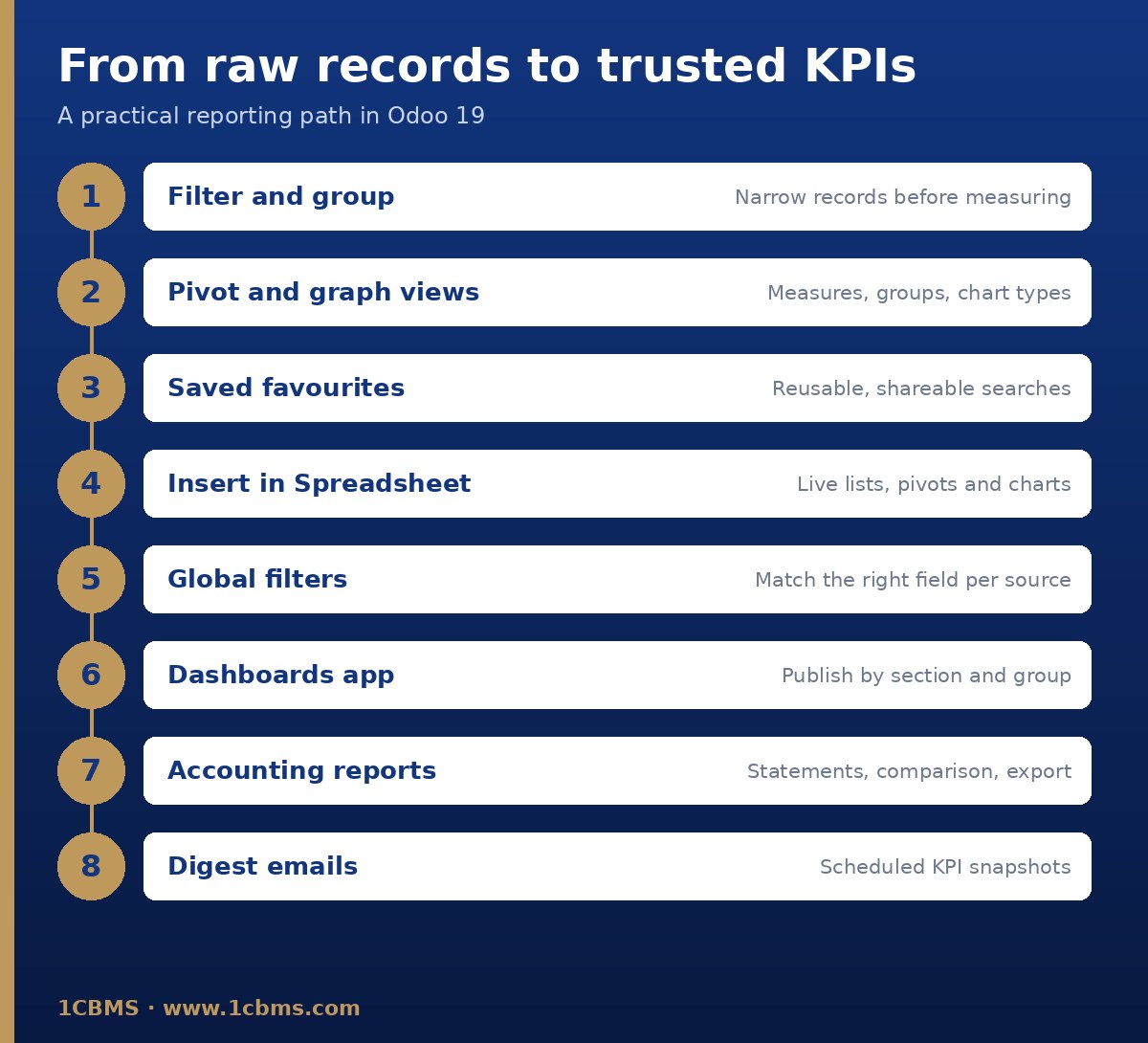
Créer des rapports dynamiques dans Odoo Spreadsheet
Lorsqu'une seule vue ne suffit pas, Odoo Spreadsheet permet de combiner des listes, des tableaux pivot et des graphiques issus de différentes applications dans un même classeur qui reste connecté à votre base de données. Spreadsheet fait partie de l'application Documents, qui est une fonctionnalité Enterprise ; les utilisateurs de Community doivent s'appuyer sur les vues, les favoris et les exports.
Depuis une vue liste, ouvrez la roue dentée des actions et choisissez Feuille de calcul, puis Insérer la liste dans une feuille de calcul. Depuis une vue pivot ou graphique, cliquez sur Insérer dans une feuille de calcul en haut à gauche. Dans la boîte de dialogue, ajustez le nom, ainsi que le nombre d'enregistrements pour les listes, puis choisissez la destination des données.
Chaque insertion crée une source de données dotée de son propre identifiant, comme List #1 ou Pivot #1, répertoriée dans le menu Données. Les données liées sont actualisées à chaque ouverture de la feuille de calcul ou rechargement de la page, et Données puis Actualiser toutes les données les met à jour manuellement.
Depuis n'importe quelle cellule liée, vous pouvez revenir dans Odoo : cliquez avec le bouton droit sur une ligne de liste et choisissez Voir l'enregistrement, cliquez avec le bouton droit sur une cellule de pivot et choisissez Voir les enregistrements, ou cliquez sur un point de données d'un graphique.
L'entretien compte aussi dans les feuilles de calcul. Supprimer une liste ou un pivot inséré ne supprime pas sa source de données ; retirez donc les sources inutilisées depuis leur panneau de propriétés. Le menu Données affiche un avertissement à côté des sources qui ne sont plus utilisées.
Transformer les feuilles de calcul en tableaux de bord
L'application Tableaux de bord présente des tableaux de bord en feuille de calcul alimentés par des données en temps réel, organisés en sections dans le panneau de gauche. Des tableaux de bord standard sont fournis selon les applications installées, et les utilisateurs peuvent marquer comme favoris ceux qu'ils utilisent le plus avec l'icône étoile.
- Préparer et insérer : notez les questions métier, affinez les vues sources, insérez les listes, les tableaux pivot et les graphiques, puis ajoutez des formules et des indicateurs personnalisés.
- Mettre en page et filtrer : utilisez la première feuille comme page d'accueil, avec des titres clairs et une mise en forme conditionnelle, et ajoutez des filtres globaux par date, relation, texte, oui/non, sélection ou valeurs numériques.
- Publier : convertissez la feuille de calcul en tableau de bord, placez-la dans une section, attribuez des groupes d'utilisateurs et des sociétés, et activez Est publié.
Les filtres globaux ne fonctionnent correctement que si la correspondance des champs pointe vers le bon champ pour chaque source de données. Une commande client comporte plusieurs champs de date ; décidez donc délibérément si un filtre de date doit utiliser la date de commande, la date de livraison ou un autre champ.
Ne modifiez pas directement les tableaux de bord standard. Odoo les réinstalle à chaque mise à niveau de version, et les modifications sont donc perdues ; dupliquez d'abord le tableau de bord et personnalisez la copie. Il est également utile de désactiver Est publié pendant que vous retravaillez un tableau de bord en service.
Utiliser les rapports comptables pour les chiffres financiers
Pour les états financiers, utilisez les rapports du menu Analyse de l'application Comptabilité plutôt que de construire les vôtres à partir des écritures comptables. Ils comprennent le Bilan, le Compte de résultat, le Tableau des flux de trésorerie, le Grand livre, la Balance âgée clients, la Balance âgée fournisseurs, le Rapport de taxes et un Résumé exécutif présentant des ratios de performance et de situation.
Développez les lignes avec la flèche à gauche pour descendre dans le détail, utilisez le menu Comparaison pour comparer des périodes, exportez avec le bouton PDF ou choisissez XLSX dans la flèche située à côté, et utilisez Annoter sur une ligne développée pour en afficher le détail.
En mode développeur, Comptabilité, Configuration, Rapports comptables permet de créer des variantes de rapports dont les lignes et les expressions reposent sur des moteurs tels que Domaine Odoo, Préfixe des codes de compte, Étiquettes de taxes ou Agréger d'autres formules. C'est puissant mais technique ; impliquez donc votre comptable et vérifiez chaque chiffre par rapport au Grand livre.
Concevoir des indicateurs clés qui suscitent l'action
Un tableau de bord rempli de chiffres n'équivaut pas à un ensemble de KPI. Avant de construire quoi que ce soit, convenez de la signification de chaque indicateur et de son responsable.
- Donnez à chaque KPI une définition écrite : quels enregistrements sont inclus, quel champ de date est utilisé et quelle mesure est calculée.
- Limitez le nombre d'indicateurs, rattachez-les à de vraies décisions et accompagnez-les d'un contexte, comme une période de comparaison ou un objectif.
- Utilisez partout la même définition ; si un chiffre de ventes d'un tableau de bord diffère de celui d'Analyse des ventes, les utilisateurs cesseront de se fier à l'un comme à l'autre.
Planifier et partager les rapports
Odoo propose plusieurs moyens de mettre les chiffres sous les yeux des intéressés sans qu'ils aient à ouvrir de rapports.
- Les e-mails de synthèse, configurés depuis la section E-mails des Paramètres, envoient à des destinataires choisis des instantanés périodiques des KPI, de façon quotidienne, hebdomadaire, mensuelle ou trimestrielle. Vous choisissez les KPI de chaque synthèse et pouvez créer plusieurs synthèses pour différents publics.
- Les feuilles de calcul de Documents sont partagées via les rôles Propriétaire, Éditeur et Lecteur. Les utilisateurs internes ne voient que les données autorisées par leurs droits d'accès et leurs règles d'enregistrement.
- Les utilisateurs externes ne peuvent pas ouvrir les feuilles de calcul dynamiques. Utilisez Fichier, Partager, Figer et partager pour créer un instantané en lecture seule dans lequel les formules Odoo deviennent des valeurs fixes.
- Les tableaux de bord peuvent être partagés sous forme d'instantané figé via le bouton Partager, ce qui est utile pour des tiers ou des utilisateurs internes n'ayant pas accès au tableau de bord.
N'oubliez pas que la visibilité d'un tableau de bord et celle des données sont distinctes. Un utilisateur peut être autorisé à ouvrir un tableau de bord tout en ne voyant que les enregistrements permis par ses autorisations, ce qui correspond généralement exactement à ce que vous souhaitez, mais doit être testé avant le démarrage.
Erreurs courantes à éviter
- Se fier à un chiffre sans vérifier les filtres par défaut dans la barre de recherche.
- Utiliser le mauvais champ de date, en particulier dans la correspondance des champs des filtres globaux.
- Intégrer les mêmes conditions dans un pivot inséré et dans un filtre global, ce qui rend le comportement des filtres du tableau de bord imprévisible.
- Personnaliser les tableaux de bord standard au lieu de copies, puis perdre les modifications lors de la mise à niveau suivante.
- Reconstruire les états financiers à partir des écritures comptables brutes au lieu d'utiliser les rapports comptables et, si nécessaire, de les personnaliser.
Comment 1CBMS peut vous aider
1CBMS conçoit le reporting Odoo 19 pour des entreprises en Égypte et en Irak : de la définition des KPI avec la direction à la création de favoris, de tableaux de bord en feuille de calcul, d'e-mails de synthèse et de variantes de rapports comptables conformes aux pratiques locales. Nous vérifions chaque chiffre par rapport aux enregistrements sources et formons votre équipe à maintenir elle-même les rapports. Contactez-nous sur www.1cbms.com pour examiner votre reporting actuel.