
Die meisten Odoo-Datenbanken enthalten bereits die Antworten, nach denen Führungskräfte fragen. Die Schwierigkeit liegt selten in fehlenden Daten, sondern darin zu wissen, welche Ansicht, welcher Filter oder welcher Bericht aus diesen Daten eine verlässliche Zahl macht. Dieser Leitfaden führt durch das Berichtswerkzeug von Odoo 19 – von den alltäglichen Listen-, Pivot- und Diagrammansichten bis zu Dashboards auf Spreadsheet-Basis, Buchhaltungsberichten und geplanten KPI-E-Mails.
Ein Hinweis zu den Quellen: Dieser Artikel folgt der offiziellen Odoo-Dokumentation für Odoo 19. Menüs, Bezeichnungen und Optionen können je nach installierten Apps, Edition, Lokalisierung und Zugriffsrechten variieren. Prüfen Sie daher jeden Schritt in einer Testdatenbank, bevor Sie ihn für die Benutzer einführen.
Mit den Standard-Berichtsansichten beginnen
Die meisten Odoo-Apps enthalten ein Menü Berichtswesen mit Analyseberichten, die auf denselben drei Bausteinen beruhen. Wer sie einmal beherrscht, profitiert davon in jeder App, von Verkauf über Lager bis Kundendienst.
- Die Listenansicht zeigt einzelne Datensätze als Zeilen und ist der beste Ausgangspunkt, wenn Sie Details prüfen oder exportieren müssen.
- Die Pivot-Ansicht aggregiert und gliedert Daten nach Zeilen und Spalten, ähnlich wie eine Pivot-Tabelle in einer Tabellenkalkulation.
- Die Diagrammansicht stellt dieselben Daten als Balken-, Linien- oder Kreisdiagramm dar; Balken- und Liniendiagramme lassen sich stapeln, sobald zwei Gruppierungen angewendet sind, und Liniendiagramme können kumuliert werden.
In Pivot- und Diagrammansichten bestimmt das Menü „Kennzahlen“, was berechnet wird. Als Kennzahlen können nur numerische Felder wie Ganzzahl-, Dezimal- und Währungsfelder verwendet werden, und „Anzahl“ zählt einfach die gefilterten Datensätze. Die Pivot-Ansicht erlaubt mehrere Kennzahlen gleichzeitig, was etwa nützlich ist, um Nettobetrag und Menge nebeneinander zu vergleichen.
In der Pivot-Ansicht können Sie mit den Plus- und Minus-Schaltflächen neben den Überschriften „Gesamt“ Zeilen- oder Spaltengruppen hinzufügen, die Achsen tauschen, um Zeilen und Spalten zu vertauschen, durch Klick auf eine Kennzahl sortieren und die Tabelle als .xlsx-Datei herunterladen.
Erst filtern und gruppieren, dann messen
Die Reihenfolge ist entscheidend: Grenzen Sie zuerst die Datensätze ein und wählen Sie dann die Kennzahlen. Eine Pivot-Tabelle über die falschen Datensätze liefert immer die falsche Antwort, so gut sie auch aufgebaut ist.
- Geben Sie in der Suchleiste einen Wert ein und wählen Sie das Feld, mit dem er übereinstimmen soll; das funktioniert wie eine Suche nach „enthält“.
- Öffnen Sie die Suchoptionen und wählen Sie vorkonfigurierte Filter. Filter derselben Gruppe treffen zu, wenn eine der ausgewählten Bedingungen erfüllt ist, während Filter aus verschiedenen Gruppen alle erfüllt sein müssen.
- Nutzen Sie „Benutzerdefinierten Filter hinzufügen“, um Regeln aus Feld, Operator und Wert zu erstellen, mit der Option, beliebige oder alle Regeln zu erfüllen und archivierte Datensätze einzubeziehen.
- Nutzen Sie „Gruppieren nach“, um Datensätze zu bündeln, ohne welche zu entfernen, und „Benutzerdefinierte Gruppe hinzufügen“, um nach einem beliebigen Feld des Modells zu gruppieren. Jede weitere Gruppierung unterteilt die vorherige.
Viele Berichte öffnen sich mit einem Standardfilter, etwa einem aktuellen Zeitraum in der Verkaufsanalyse. Bevor Sie einer Zahl vertrauen, lesen Sie die aktiven Filter in der Suchleiste und entfernen oder ändern Sie alle, die Sie nicht beabsichtigt haben.
Wiederkehrende Analysen als Favoriten speichern
Sobald eine Kombination aus Filter und Gruppierung eine wiederkehrende Frage beantwortet, speichern Sie sie, statt sie jede Woche neu aufzubauen. Öffnen Sie die Suchoptionen, wählen Sie „Aktuelle Suche speichern“, vergeben Sie einen eindeutigen Namen und klicken Sie auf „Speichern“.
Kreuzen Sie „Standardfilter“ an, wenn sich die gespeicherte Suche für diese Ansicht automatisch öffnen soll. Favoriten sind standardmäßig privat; um einen zu teilen, bearbeiten Sie ihn und wählen Benutzer im Feld „Geteilt mit“. Über das Bearbeitungssymbol eines Favoriten können Sie außerdem Namen, Standardstatus oder Bedingungen ändern, und über das Aktionsmenü lässt er sich archivieren oder löschen.
Benennen Sie Favoriten nach der geschäftlichen Frage, die sie beantworten, zum Beispiel „Offene Angebote dieses Quartal nach Vertriebsmitarbeiter“, statt nach den enthaltenen technischen Filtern. So lassen sich geteilte Favoriten von Kollegen viel leichter wiederverwenden.
Für eine schnelle persönliche Übersicht bietet die App Dashboards außerdem „Mein Dashboard“. Wählen Sie über das Zahnrad „Aktionen“ neben dem Namen einer Ansicht „Dashboard“ und dann „Zu meinem Dashboard hinzufügen“. Die hinzugefügte Ansicht bleibt interaktiv, ihre Filter und Gruppierungen lassen sich danach jedoch nicht mehr ändern; bearbeiten Sie stattdessen die ursprüngliche Ansicht und fügen Sie sie erneut hinzu.
Live-Berichte in Odoo Spreadsheet erstellen
Reicht eine einzelne Ansicht nicht aus, können Sie mit Odoo Spreadsheet Listen, Pivot-Tabellen und Diagramme aus verschiedenen Apps in einer Arbeitsmappe kombinieren, die mit Ihrer Datenbank verbunden bleibt. Spreadsheet ist Teil der App Dokumente, einer Enterprise-Funktion; Community-Benutzer sollten auf Ansichten, Favoriten und Exporte zurückgreifen.
Öffnen Sie in einer Listenansicht das Zahnrad „Aktionen“ und wählen Sie „Spreadsheet“ und dann „Liste in Tabelle einfügen“. Klicken Sie in einer Pivot- oder Diagrammansicht oben links auf „In Tabelle einfügen“. Passen Sie im Dialog den Namen und bei Listen die Anzahl der Datensätze an und wählen Sie dann, wohin die Daten sollen.
Jedes Einfügen erzeugt eine Datenquelle mit eigener ID, etwa List #1 oder Pivot #1, die im Menü „Daten“ aufgeführt wird. Verknüpfte Daten werden bei jedem Öffnen der Tabelle oder Neuladen der Seite aktualisiert, und „Daten“ > „Alle Daten aktualisieren“ aktualisiert sie manuell.
Aus jeder verknüpften Zelle können Sie zurück in Odoo springen: Klicken Sie mit der rechten Maustaste auf eine Listenzeile und wählen Sie „Datensatz ansehen“, mit der rechten Maustaste auf eine Pivot-Zelle und wählen Sie „Datensätze ansehen“, oder klicken Sie auf einen Datenpunkt eines Diagramms.
Auch in Tabellen ist Ordnung wichtig. Das Löschen einer eingefügten Liste oder Pivot-Tabelle löscht nicht ihre Datenquelle; entfernen Sie nicht genutzte Quellen daher über ihr Eigenschaftenfenster. Das Menü „Daten“ zeigt neben nicht mehr verwendeten Quellen eine Warnung an.
Aus Tabellen Dashboards machen
Die App Dashboards stellt Dashboards auf Spreadsheet-Basis mit Live-Daten dar, gegliedert in Abschnitte im linken Bereich. Je nach installierten Apps werden Standard-Dashboards bereitgestellt, und Benutzer können ihre meistgenutzten Dashboards mit dem Sternsymbol als Favoriten markieren.
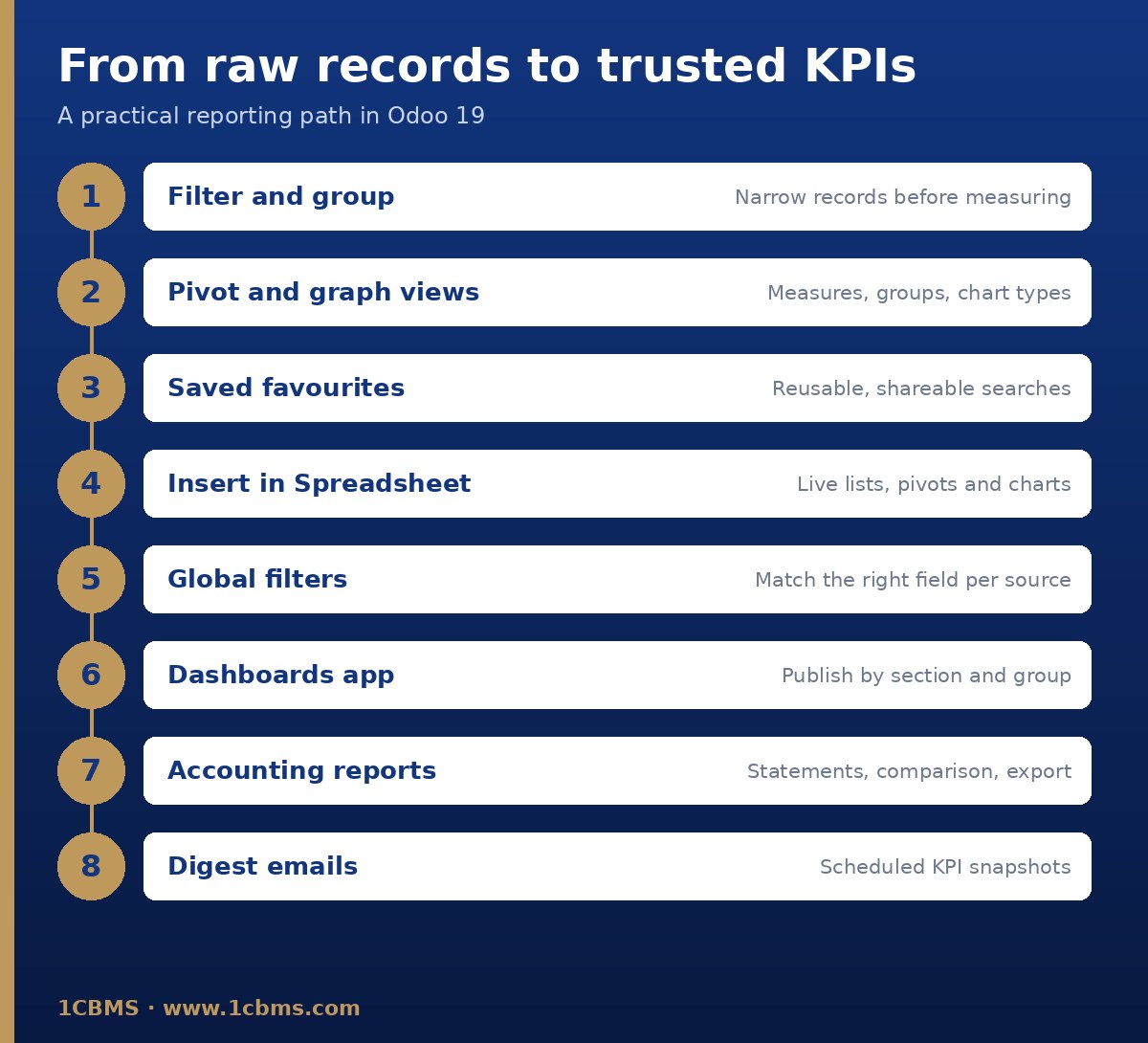
- Vorbereiten und einfügen: Halten Sie die geschäftlichen Fragen fest, verfeinern Sie die Quellansichten, fügen Sie Listen, Pivot-Tabellen und Diagramme ein und ergänzen Sie dann Formeln und eigene Kennzahlen.
- Gestalten und filtern: Verwenden Sie das erste Blatt als Titelseite mit klaren Überschriften und bedingter Formatierung, und fügen Sie globale Filter nach Datum, Beziehung, Text, Ja/Nein, Auswahl oder numerischen Werten hinzu.
- Veröffentlichen: Wandeln Sie die Tabelle in ein Dashboard um, ordnen Sie es einem Abschnitt zu, weisen Sie Benutzergruppen und Unternehmen zu und schalten Sie „Ist veröffentlicht“ ein.
Globale Filter funktionieren nur dann korrekt, wenn die Feldzuordnung für jede Datenquelle auf das richtige Feld verweist. Ein Verkaufsauftrag hat mehrere Datumsfelder; entscheiden Sie also bewusst, ob ein Datumsfilter das Auftragsdatum, das Lieferdatum oder ein anderes Feld verwenden soll.
Bearbeiten Sie Standard-Dashboards nicht direkt. Odoo installiert sie bei jedem Versions-Upgrade neu, sodass Änderungen verloren gehen; duplizieren Sie das Dashboard zuerst und passen Sie die Kopie an. Es hilft auch, „Ist veröffentlicht“ auszuschalten, während Sie ein Live-Dashboard überarbeiten.
Für Finanzkennzahlen die Buchhaltungsberichte nutzen
Verwenden Sie für Finanzabschlüsse die Berichte im Menü Berichtswesen der App Buchhaltung, statt eigene Berichte aus Buchungszeilen aufzubauen. Dazu gehören Bilanz, Gewinn und Verlust, Kapitalflussrechnung, Hauptbuch, Fällige Forderungen, Fällige Verbindlichkeiten, Steuerbericht sowie eine Zusammenfassung mit Kennzahlen zu Ertragslage und Finanzlage.
Klappen Sie Zeilen über den Pfeil links auf, um Details anzuzeigen, nutzen Sie das Menü „Vergleich“, um Zeiträume zu vergleichen, exportieren Sie über die Schaltfläche PDF oder wählen Sie XLSX über den Pfeil daneben, und nutzen Sie „Anmerkung“ auf einer aufgeklappten Zeile, um deren Details anzuzeigen.
Im Entwicklermodus können Sie unter Buchhaltung > Konfiguration > Buchhaltungsberichte Berichtsvarianten mit Zeilen und Ausdrücken anlegen, die auf Engines wie Odoo-Domain, Präfix der Kontonummern, Steuer-Tags oder Andere Formeln aggregieren beruhen. Das ist leistungsfähig, aber technisch – beziehen Sie daher Ihren Buchhalter ein und prüfen Sie jede Zahl gegen das Hauptbuch.
KPIs gestalten, auf die Menschen reagieren
Ein Dashboard voller Zahlen ist noch kein KPI-Set. Legen Sie vor dem Aufbau fest, was jeder Indikator bedeutet und wer dafür verantwortlich ist.
- Geben Sie jedem KPI eine schriftliche Definition: welche Datensätze einbezogen werden, welches Datumsfeld verwendet und welche Kennzahl berechnet wird.
- Halten Sie die Zahl der Indikatoren klein, verknüpfen Sie sie mit echten Entscheidungen und stellen Sie sie in einen Kontext, etwa einen Vergleichszeitraum oder ein Ziel.
- Verwenden Sie überall dieselbe Definition; weicht eine Umsatzzahl im Dashboard von der Verkaufsanalyse ab, verlieren die Benutzer das Vertrauen in beide.
Berichte planen und teilen
Odoo bietet mehrere Wege, Zahlen an die richtigen Personen zu bringen, ohne dass diese Berichte öffnen müssen.
- Digest-E-Mails, konfiguriert im Abschnitt E-Mails der Einstellungen, versenden regelmäßige KPI-Momentaufnahmen täglich, wöchentlich, monatlich oder vierteljährlich an ausgewählte Empfänger. Sie wählen die KPIs je Digest und können mehrere Digests für unterschiedliche Zielgruppen anlegen.
- Tabellen in Dokumente werden über die Rollen Eigentümer, Bearbeiter und Betrachter geteilt. Interne Benutzer sehen nur die Daten, die ihre Zugriffsrechte und Datensatzregeln zulassen.
- Externe Benutzer können dynamische Tabellen nicht öffnen. Nutzen Sie Datei > Teilen > „Einfrieren und teilen“, um eine schreibgeschützte Momentaufnahme zu erstellen, in der Odoo-Formeln zu festen Werten werden.
- Dashboards lassen sich über die Schaltfläche „Teilen“ als eingefrorene Momentaufnahme teilen, was für externe Parteien oder interne Benutzer ohne Dashboard-Zugriff nützlich ist.
Denken Sie daran, dass die Sichtbarkeit eines Dashboards und die Sichtbarkeit der Daten getrennt sind. Ein Benutzer darf ein Dashboard möglicherweise öffnen, sieht aber trotzdem nur die Datensätze, die seine Berechtigungen zulassen – meist genau das, was Sie wollen, doch es sollte vor dem Go-live getestet werden.
Häufige Fehler, die Sie vermeiden sollten
- Einer Zahl vertrauen, ohne die Standardfilter in der Suchleiste zu prüfen.
- Das falsche Datumsfeld verwenden, insbesondere bei der Feldzuordnung globaler Filter.
- Dieselben Bedingungen sowohl in eine eingefügte Pivot-Tabelle als auch in einen globalen Filter einbauen, wodurch sich die Dashboard-Filter unerwartet verhalten.
- Standard-Dashboards statt Duplikaten anpassen und die Änderungen beim nächsten Upgrade verlieren.
- Finanzabschlüsse aus rohen Buchungszeilen nachbauen, statt die Buchhaltungsberichte zu nutzen und bei Bedarf anzupassen.
Wie 1CBMS Sie unterstützen kann
1CBMS konzipiert das Berichtswesen in Odoo 19 für Unternehmen in Ägypten und im Irak – von der Definition der KPIs mit der Geschäftsleitung bis zum Aufbau von Favoriten, Spreadsheet-Dashboards, Digest-E-Mails und Varianten von Buchhaltungsberichten, die der lokalen Praxis entsprechen. Wir prüfen jede Zahl anhand der Quelldatensätze und schulen Ihr Team, die Berichte selbst zu pflegen. Kontaktieren Sie uns unter www.1cbms.com, um Ihr aktuelles Berichtswesen prüfen zu lassen.