
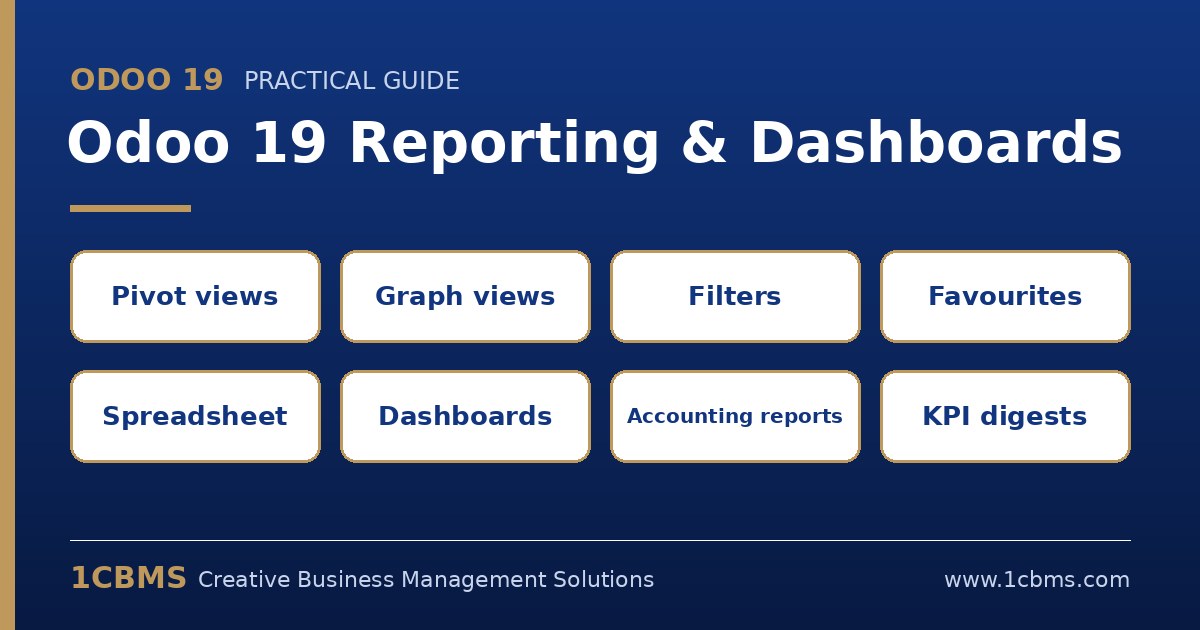
अधिकांश Odoo डेटाबेस में पहले से ही वे उत्तर मौजूद होते हैं जो प्रबंधक पूछ रहे होते हैं। कठिनाई शायद ही कभी डेटा की कमी होती है; असली चुनौती यह जानना है कि कौन-सा व्यू, फ़िल्टर या रिपोर्ट उस डेटा को एक भरोसेमंद आँकड़े में बदलती है। यह गाइड Odoo 19 के रिपोर्टिंग टूलकिट को समझाती है, रोज़मर्रा के लिस्ट, पिवट और ग्राफ़ व्यू से लेकर स्प्रेडशीट-आधारित डैशबोर्ड, अकाउंटिंग रिपोर्ट और शेड्यूल किए गए KPI ईमेल तक।
स्रोतों के बारे में एक टिप्पणी: यह लेख Odoo 19 के आधिकारिक दस्तावेज़ों पर आधारित है। मेनू, लेबल और विकल्प आपके इंस्टॉल किए गए ऐप्स, एडिशन, लोकलाइज़ेशन और एक्सेस अधिकारों के अनुसार भिन्न हो सकते हैं, इसलिए यूज़र्स के लिए लागू करने से पहले हर चरण की पुष्टि किसी टेस्ट डेटाबेस में करें।
मानक रिपोर्टिंग व्यू से शुरुआत करें
अधिकांश Odoo ऐप्स में एक Reporting मेनू होता है जिसकी विश्लेषण रिपोर्टें तीन समान बुनियादी घटकों पर बनी होती हैं। इन्हें एक बार सीख लेना Sales से लेकर Inventory और Helpdesk तक हर ऐप में काम आता है।
- लिस्ट व्यू अलग-अलग रिकॉर्ड को पंक्तियों के रूप में दिखाता है और जब आपको विवरण जाँचने या उन्हें एक्सपोर्ट करने हों तो यह सबसे अच्छा प्रारंभिक बिंदु है।
- पिवट व्यू डेटा को पंक्तियों और कॉलम के अनुसार एकत्रित और विभाजित करता है, बिल्कुल स्प्रेडशीट की पिवट तालिका की तरह।
- ग्राफ़ व्यू उसी डेटा को बार, लाइन या पाई चार्ट के रूप में दिखाता है; दो ग्रुप लागू होने पर बार और लाइन चार्ट को स्टैक किया जा सकता है, और लाइन चार्ट को संचयी बनाया जा सकता है।
पिवट और ग्राफ़ व्यू में Measures मेनू तय करता है कि क्या गणना की जा रही है। केवल इंटीजर, दशमलव और मौद्रिक जैसे संख्यात्मक फ़ील्ड ही माप के रूप में इस्तेमाल हो सकते हैं, और Count केवल फ़िल्टर किए गए रिकॉर्ड गिनता है। पिवट व्यू एक साथ कई माप की अनुमति देता है, जो तुलना के लिए उपयोगी है, उदाहरण के लिए कर-रहित राशि और मात्रा को अगल-बगल देखने के लिए।
पिवट व्यू में आप Total हेडर के पास प्लस और माइनस बटन से पंक्ति या कॉलम ग्रुप जोड़ सकते हैं, पंक्तियों और कॉलम की अदला-बदली के लिए अक्षों को पलट सकते हैं, किसी माप के लेबल पर क्लिक करके क्रमबद्ध कर सकते हैं, और तालिका को .xlsx फ़ाइल के रूप में डाउनलोड कर सकते हैं।
मापने से पहले फ़िल्टर और ग्रुप करें
क्रम महत्वपूर्ण है: पहले रिकॉर्ड सीमित करें, फिर माप चुनें। गलत रिकॉर्ड समूह पर बनी पिवट तालिका हमेशा गलत उत्तर देगी, चाहे उसका लेआउट कितना भी अच्छा हो।
- सर्च बार में कोई मान टाइप करें और वह फ़ील्ड चुनें जिससे उसे मेल खाना चाहिए; यह "शामिल है" वाली खोज की तरह काम करता है।
- सर्च विकल्प खोलें और पहले से कॉन्फ़िगर किए गए Filters चुनें। एक ही ग्रुप के फ़िल्टर किसी भी चुनी गई शर्त से मेल खाते हैं, जबकि अलग-अलग ग्रुप के फ़िल्टर सभी का मेल खाना ज़रूरी है।
- किसी फ़ील्ड, ऑपरेटर और मान से नियम बनाने के लिए Add Custom Filter का उपयोग करें, जिसमें किसी भी या सभी नियमों से मेल खाने और आर्काइव किए गए रिकॉर्ड शामिल करने का विकल्प होता है।
- किसी रिकॉर्ड को हटाए बिना उन्हें समूहों में रखने के लिए Group By का उपयोग करें, और मॉडल के किसी भी फ़ील्ड के अनुसार समूहित करने के लिए Add Custom Group का। हर अतिरिक्त ग्रुप पिछले ग्रुप को और उपविभाजित करता है।
कई रिपोर्टें एक डिफ़ॉल्ट फ़िल्टर के साथ खुलती हैं, जैसे Sales Analysis पर हाल की तारीख सीमा। किसी आँकड़े पर भरोसा करने से पहले सर्च बार में सक्रिय फ़िल्टर पढ़ें और जो आपने नहीं चाहे थे उन्हें हटाएँ या बदलें।
दोहराए जाने वाले विश्लेषण को फ़ेवरेट के रूप में सहेजें
जब कोई फ़िल्टर और ग्रुपिंग संयोजन किसी बार-बार आने वाले प्रश्न का उत्तर देता है, तो उसे हर सप्ताह दोबारा बनाने के बजाय सहेज लें। सर्च विकल्प खोलें, Save current search चुनें, उसे एक स्पष्ट नाम दें और Save पर क्लिक करें।
यदि सहेजी गई खोज उस व्यू के लिए अपने-आप खुलनी चाहिए, तो Default filter पर टिक करें। फ़ेवरेट डिफ़ॉल्ट रूप से निजी होते हैं; किसी को साझा करने के लिए उसे संपादित करें और Shared with फ़ील्ड में यूज़र्स चुनें। फ़ेवरेट पर संपादन आइकन से आप उसका नाम, डिफ़ॉल्ट स्थिति या शर्तें भी बदल सकते हैं, और ऐक्शन मेनू से उसे आर्काइव या हटा सकते हैं।
फ़ेवरेट का नाम उनमें मौजूद तकनीकी फ़िल्टरों के बजाय उस व्यावसायिक प्रश्न के आधार पर रखें जिसका वे उत्तर देते हैं, उदाहरण के लिए "इस तिमाही के खुले कोटेशन, सेल्सपर्सन के अनुसार"। इससे साझा फ़ेवरेट सहकर्मियों के लिए दोबारा उपयोग करना बहुत आसान हो जाता है।
त्वरित व्यक्तिगत निगरानी के लिए Dashboards ऐप My Dashboard भी देता है। किसी व्यू के नाम के पास Actions गियर से Dashboard चुनें, फिर Add to my Dashboard। जोड़ा गया व्यू इंटरैक्टिव रहता है, लेकिन बाद में उसके फ़िल्टर और ग्रुपिंग नहीं बदले जा सकते; इसके बजाय मूल व्यू संपादित करें और उसे फिर से जोड़ें।
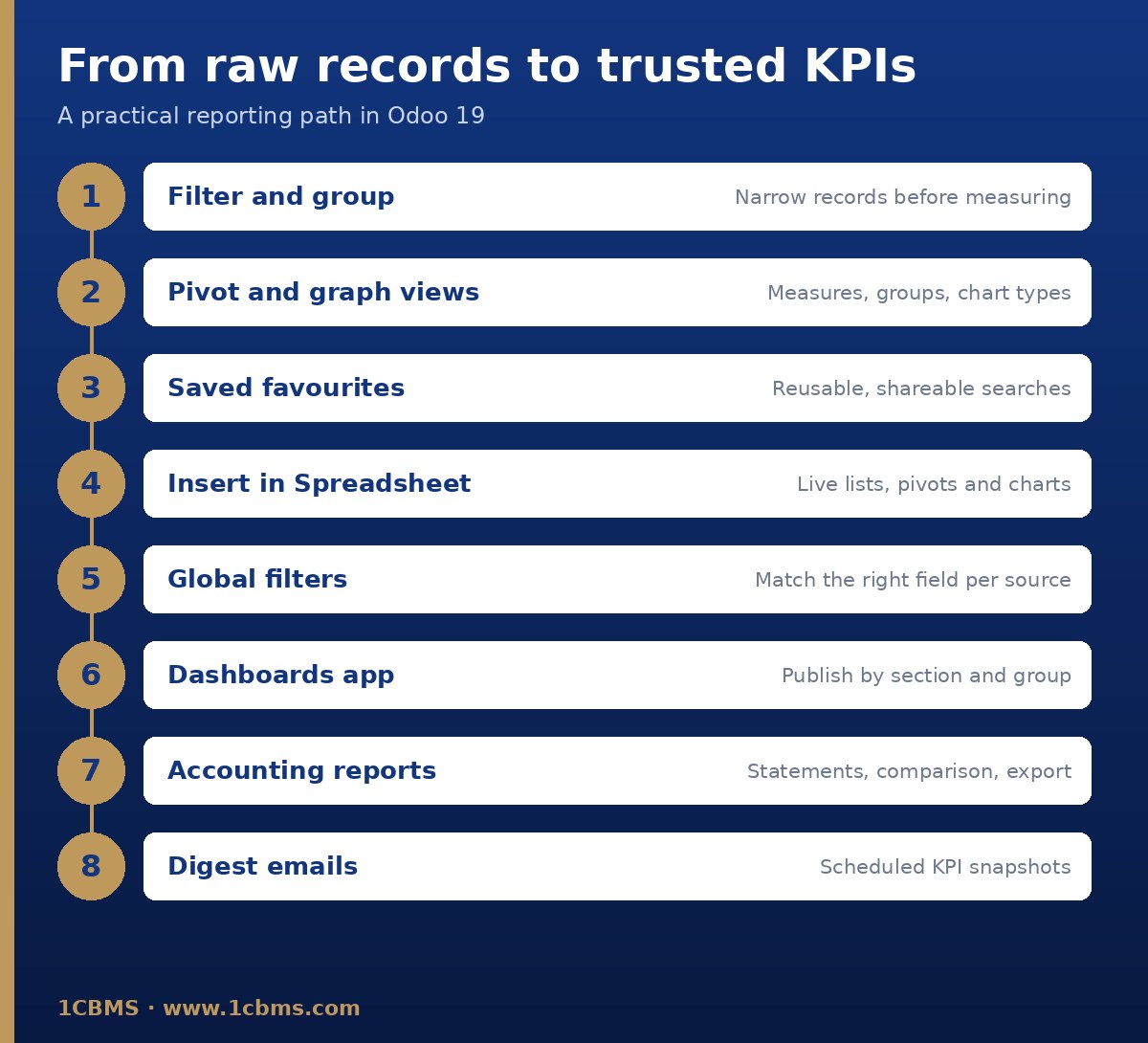
Odoo Spreadsheet में लाइव रिपोर्ट बनाएँ
जब एक व्यू पर्याप्त न हो, तो Odoo Spreadsheet आपको अलग-अलग ऐप्स की सूचियाँ, पिवट तालिकाएँ और चार्ट एक ही वर्कबुक में जोड़ने देता है जो आपके डेटाबेस से जुड़ी रहती है। Spreadsheet, Documents ऐप का हिस्सा है, जो एक Enterprise सुविधा है; Community यूज़र्स को व्यू, फ़ेवरेट और एक्सपोर्ट पर निर्भर रहना चाहिए।
लिस्ट व्यू से Actions गियर खोलें और Spreadsheet चुनें, फिर Insert list in spreadsheet। पिवट या ग्राफ़ व्यू से ऊपर बाईं ओर Insert in Spreadsheet पर क्लिक करें। डायलॉग में नाम और सूचियों के लिए रिकॉर्ड की संख्या समायोजित करें, फिर चुनें कि डेटा कहाँ जाना चाहिए।
हर बार डालने पर अपनी ID वाला एक डेटा स्रोत बनता है, जैसे List #1 या Pivot #1, जो Data मेनू के अंतर्गत सूचीबद्ध होता है। जुड़ा हुआ डेटा हर बार स्प्रेडशीट खोलने या पेज रीलोड करने पर रीफ़्रेश होता है, और Data फिर Refresh all data से इसे मैन्युअल रूप से अपडेट किया जाता है।
किसी भी जुड़े हुए सेल से आप वापस Odoo में जा सकते हैं: किसी लिस्ट पंक्ति पर राइट-क्लिक करके See record चुनें, किसी पिवट सेल पर राइट-क्लिक करके See records चुनें, या किसी चार्ट डेटा बिंदु पर क्लिक करें।
स्प्रेडशीट में भी साफ़-सफ़ाई ज़रूरी है। डाली गई सूची या पिवट को हटाने से उसका डेटा स्रोत नहीं हटता, इसलिए अप्रयुक्त स्रोतों को उनके प्रॉपर्टीज़ पैनल से हटाएँ; Data मेनू उन स्रोतों के पास चेतावनी दिखाता है जो अब उपयोग में नहीं हैं।
स्प्रेडशीट को डैशबोर्ड में बदलें
Dashboards ऐप लाइव डेटा वाले स्प्रेडशीट-आधारित डैशबोर्ड प्रस्तुत करता है, जो बाएँ पैनल में सेक्शनों में व्यवस्थित होते हैं। मानक डैशबोर्ड आपके इंस्टॉल किए गए ऐप्स के अनुसार उपलब्ध कराए जाते हैं, और यूज़र स्टार आइकन से अपने सबसे अधिक उपयोग होने वाले डैशबोर्ड को फ़ेवरेट के रूप में चिह्नित कर सकते हैं।
- तैयार करें और डालें: व्यावसायिक प्रश्न लिखें, स्रोत व्यू को परिष्कृत करें, सूचियाँ, पिवट तालिकाएँ और चार्ट डालें, फिर फ़ॉर्मूले और कस्टम मेट्रिक जोड़ें।
- लेआउट बनाएँ और फ़िल्टर करें: पहली शीट को स्पष्ट शीर्षकों और कंडीशनल फ़ॉर्मेटिंग के साथ मुख्य पृष्ठ के रूप में इस्तेमाल करें, और तारीख, संबंध, टेक्स्ट, हाँ/नहीं, सेलेक्शन या संख्यात्मक मानों के अनुसार ग्लोबल फ़िल्टर जोड़ें।
- प्रकाशित करें: स्प्रेडशीट को डैशबोर्ड में बदलें, उसे किसी सेक्शन में रखें, यूज़र ग्रुप और कंपनियाँ निर्धारित करें, और Is Published चालू करें।
ग्लोबल फ़िल्टर तभी सही काम करते हैं जब फ़ील्ड मैचिंग हर डेटा स्रोत के लिए सही फ़ील्ड की ओर इशारा करे। एक सेल्स ऑर्डर में कई तारीख फ़ील्ड होते हैं, इसलिए सोच-समझकर तय करें कि तारीख फ़िल्टर ऑर्डर की तारीख, डिलीवरी की तारीख या किसी अन्य फ़ील्ड का उपयोग करे।
मानक डैशबोर्ड को सीधे संपादित न करें। Odoo हर संस्करण अपग्रेड पर उन्हें फिर से इंस्टॉल करता है, इसलिए बदलाव खो जाते हैं; पहले डैशबोर्ड की डुप्लिकेट बनाएँ और उसकी कॉपी को कस्टमाइज़ करें। किसी लाइव डैशबोर्ड पर दोबारा काम करते समय Is Published बंद कर देना भी मददगार होता है।
वित्तीय आँकड़ों के लिए अकाउंटिंग रिपोर्टों का उपयोग करें
वित्तीय विवरणों के लिए जर्नल आइटम से अपनी रिपोर्टें बनाने के बजाय Accounting ऐप के Reporting मेनू के अंतर्गत रिपोर्टों का उपयोग करें। इनमें Balance Sheet, Profit and Loss, Cash Flow Statement, General Ledger, Aged Receivable, Aged Payable, Tax Report और प्रदर्शन तथा स्थिति अनुपातों वाला Executive Summary शामिल हैं।
विस्तार से देखने के लिए बाईं ओर के तीर से लाइनें खोलें, अवधियों की तुलना के लिए Comparison मेनू का उपयोग करें, PDF बटन से एक्सपोर्ट करें या उसके पास के तीर से XLSX चुनें, और किसी खुली लाइन का विवरण देखने के लिए उस पर Annotate का उपयोग करें।
डेवलपर मोड में Accounting, Configuration, Accounting Reports से आप Odoo Domain, Prefix of Account Codes, Tax Tags या Aggregate Other Formulas जैसे इंजनों पर आधारित लाइनों और एक्सप्रेशन के साथ रिपोर्ट वेरिएंट बना सकते हैं। यह शक्तिशाली लेकिन तकनीकी है, इसलिए अपने अकाउंटेंट को शामिल करें और हर आँकड़े को General Ledger से मिलाकर परखें।
ऐसे KPI डिज़ाइन करें जिन पर लोग कार्रवाई करें
आँकड़ों से भरा डैशबोर्ड KPI के समूह के समान नहीं है। कुछ भी बनाने से पहले तय करें कि हर संकेतक का क्या अर्थ है और उसका स्वामी कौन है।
- हर KPI की लिखित परिभाषा दें: कौन-से रिकॉर्ड शामिल हैं, कौन-सा तारीख फ़ील्ड इस्तेमाल होता है, और कौन-सा माप गणना किया जाता है।
- संकेतकों की संख्या कम रखें, उन्हें वास्तविक निर्णयों से जोड़ें, और तुलना अवधि या लक्ष्य जैसे संदर्भ के साथ प्रस्तुत करें।
- हर जगह एक ही परिभाषा का उपयोग करें; यदि डैशबोर्ड पर बिक्री का आँकड़ा Sales Analysis से अलग है, तो यूज़र दोनों पर भरोसा करना बंद कर देंगे।
रिपोर्टें शेड्यूल और साझा करें
Odoo लोगों से रिपोर्ट खोलने को कहे बिना उनके सामने आँकड़े पहुँचाने के कई तरीके देता है।
- Digest ईमेल, जो Settings के Emails सेक्शन से कॉन्फ़िगर होते हैं, चुने गए प्राप्तकर्ताओं को दैनिक, साप्ताहिक, मासिक या त्रैमासिक रूप से KPI स्नैपशॉट भेजते हैं। आप हर डाइजेस्ट के लिए KPI चुनते हैं और अलग-अलग दर्शकों के लिए कई डाइजेस्ट बना सकते हैं।
- Documents में स्प्रेडशीट Owner, Editor और Viewer भूमिकाओं के माध्यम से साझा की जाती हैं। इंटरनल यूज़र केवल वही डेटा देखते हैं जिसकी उनके एक्सेस अधिकार और रिकॉर्ड नियम अनुमति देते हैं।
- बाहरी यूज़र डायनेमिक स्प्रेडशीट नहीं खोल सकते। एक रीड-ओनली स्नैपशॉट बनाने के लिए File, Share, Freeze and share का उपयोग करें, जिसमें Odoo फ़ॉर्मूले स्थिर मानों में बदल जाते हैं।
- डैशबोर्ड को Share बटन से एक फ़्रोज़न स्नैपशॉट के रूप में साझा किया जा सकता है, जो बाहरी पक्षों या डैशबोर्ड एक्सेस न रखने वाले इंटरनल यूज़र्स के लिए उपयोगी है।
याद रखें कि डैशबोर्ड की दृश्यता और डेटा की दृश्यता अलग-अलग हैं। किसी यूज़र को डैशबोर्ड खोलने की अनुमति हो सकती है, फिर भी वह केवल वही रिकॉर्ड देखेगा जिनकी उसकी अनुमतियाँ इजाज़त देती हैं, जो आमतौर पर ठीक वैसा ही है जैसा आप चाहते हैं, लेकिन गो-लाइव से पहले इसका परीक्षण किया जाना चाहिए।
आम गलतियाँ जिनसे बचना चाहिए
- सर्च बार में डिफ़ॉल्ट फ़िल्टर जाँचे बिना किसी आँकड़े पर भरोसा करना।
- गलत तारीख फ़ील्ड का उपयोग करना, विशेष रूप से ग्लोबल फ़िल्टर की फ़ील्ड मैचिंग में।
- एक ही शर्तों को डाली गई पिवट और ग्लोबल फ़िल्टर दोनों में रखना, जिससे डैशबोर्ड फ़िल्टर अप्रत्याशित व्यवहार करते हैं।
- डुप्लिकेट के बजाय मानक डैशबोर्ड को कस्टमाइज़ करना, और फिर अगले अपग्रेड पर बदलाव खो देना।
- अकाउंटिंग रिपोर्टों का उपयोग करने और ज़रूरत हो तो उन्हें कस्टमाइज़ करने के बजाय कच्चे जर्नल आइटम से वित्तीय विवरण दोबारा बनाना।
1CBMS कैसे मदद कर सकता है
1CBMS मिस्र और इराक की कंपनियों के लिए Odoo 19 रिपोर्टिंग डिज़ाइन करता है, प्रबंधन के साथ KPI परिभाषित करने से लेकर फ़ेवरेट, स्प्रेडशीट डैशबोर्ड, डाइजेस्ट ईमेल और स्थानीय प्रथाओं के अनुरूप अकाउंटिंग रिपोर्ट वेरिएंट बनाने तक। हम हर आँकड़े को स्रोत रिकॉर्ड से मिलाकर परखते हैं और आपकी टीम को स्वयं रिपोर्टें बनाए रखने का प्रशिक्षण देते हैं। अपनी मौजूदा रिपोर्टिंग की समीक्षा के लिए www.1cbms.com पर हमसे संपर्क करें।