
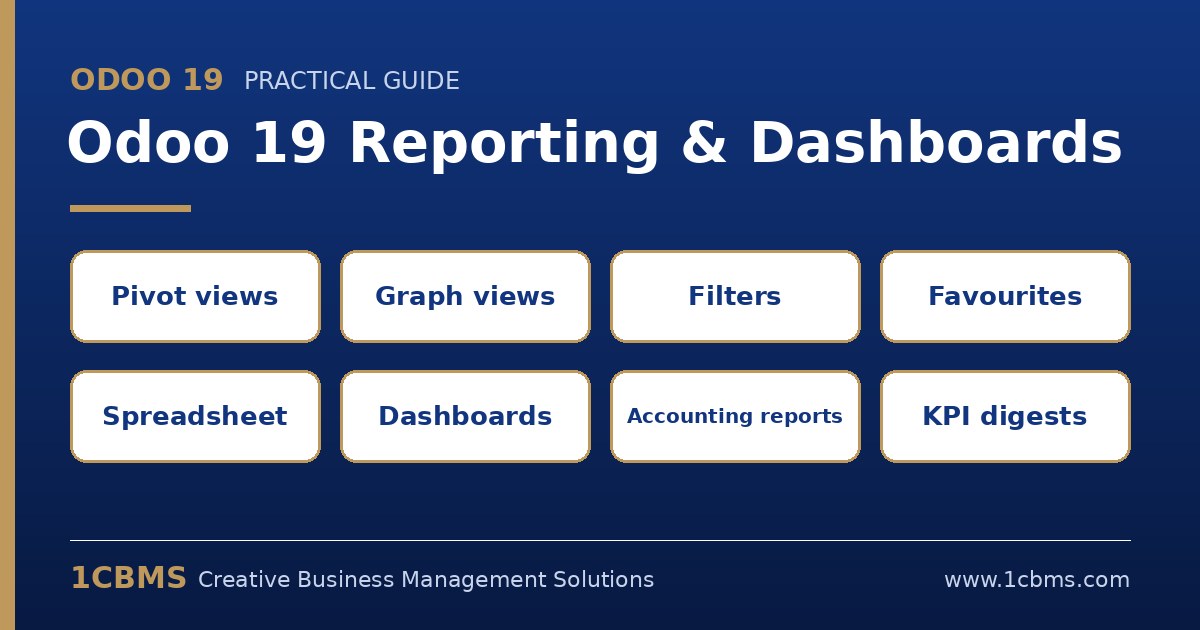
В большинстве баз данных Odoo уже есть ответы на вопросы, которые задают руководители. Трудность редко в отсутствии данных — она в том, чтобы знать, какое представление, фильтр или отчёт превращает эти данные в надёжную цифру. Это руководство проводит по инструментам отчётности Odoo 19: от повседневных представлений списка, сводной таблицы и графика до панелей на основе электронных таблиц, бухгалтерских отчётов и KPI-рассылок по расписанию.
Об источниках: статья основана на официальной документации Odoo 19. Меню, подписи и параметры могут различаться в зависимости от установленных приложений, редакции, локализации и прав доступа, поэтому проверяйте каждый шаг в тестовой базе данных, прежде чем предоставлять его пользователям.
Начните со стандартных представлений отчётности
В большинстве приложений Odoo есть меню «Отчётность» с аналитическими отчётами, построенными на одних и тех же трёх элементах. Освоив их один раз, вы сможете пользоваться ими в любом приложении — от «Продаж» до «Склада» и «Службы поддержки».
- Представление списка показывает отдельные записи в виде строк и лучше всего подходит, когда нужно проверить подробности или выгрузить данные.
- Представление сводной таблицы агрегирует и разбивает данные по строкам и столбцам, подобно сводной таблице в электронной таблице.
- Представление графика визуализирует те же данные в виде столбчатой, линейной или круговой диаграммы; столбчатые и линейные диаграммы можно отображать с накоплением после применения двух группировок, а линейные — делать кумулятивными.
В представлениях сводной таблицы и графика меню «Показатели» определяет, что именно рассчитывается. Показателями могут быть только числовые поля, такие как целые, десятичные и денежные, а «Количество» просто подсчитывает отфильтрованные записи. Сводная таблица позволяет использовать несколько показателей одновременно, что удобно, например, для сравнения суммы без налогов и количества рядом друг с другом.
В сводной таблице можно добавлять группировки строк или столбцов кнопками плюс и минус рядом с заголовками «Итого», менять оси местами, чтобы поменять строки и столбцы, сортировать щелчком по названию показателя и скачивать таблицу в виде файла .xlsx.
Фильтруйте и группируйте до того, как считать
Порядок важен: сначала сузьте круг записей, затем выбирайте показатели. Сводная таблица по неверному набору записей всегда даст неверный ответ, как бы хорошо она ни была оформлена.
- Введите значение в строке поиска и выберите поле, с которым оно должно совпадать; это работает как поиск по вхождению.
- Откройте параметры поиска и выберите преднастроенные «Фильтры». Фильтры из одной группы срабатывают при выполнении любого из выбранных условий, а фильтры из разных групп должны выполняться все.
- С помощью «Добавить пользовательский фильтр» создавайте правила из поля, оператора и значения, с возможностью требовать выполнения любого или всех правил и включать архивные записи.
- Используйте «Группировать по», чтобы объединять записи в группы, не исключая ни одной, и «Добавить пользовательскую группу», чтобы группировать по любому полю модели. Каждая дополнительная группировка подразделяет предыдущую.
Многие отчёты открываются с фильтром по умолчанию, например с недавним диапазоном дат в «Анализе продаж». Прежде чем доверять цифре, прочитайте активные фильтры в строке поиска и удалите или измените те, которые вы не планировали.
Сохраняйте повторяющийся анализ в избранном
Если сочетание фильтров и группировок отвечает на регулярный вопрос, сохраните его, а не создавайте заново каждую неделю. Откройте параметры поиска, выберите «Сохранить текущий поиск», дайте ему понятное название и нажмите «Сохранить».
Отметьте «Фильтр по умолчанию», если сохранённый поиск должен автоматически открываться для этого представления. Избранное по умолчанию личное; чтобы поделиться им, отредактируйте его и выберите пользователей в поле «Общий доступ для». Значок редактирования в избранном также позволяет изменить его название, статус по умолчанию или условия, а меню действий — архивировать или удалить его.
Называйте избранное по бизнес-вопросу, на который оно отвечает, например «Открытые коммерческие предложения за квартал по продавцам», а не по техническим фильтрам, которые в нём содержатся. Так коллегам будет гораздо проще повторно использовать общее избранное.
Для быстрого личного мониторинга в приложении «Панели» также есть «Моя панель». В меню-шестерёнке «Действия» рядом с названием представления выберите «Панель», затем «Добавить на мою панель». Добавленное представление остаётся интерактивным, но его фильтры и группировки потом изменить нельзя; вместо этого отредактируйте исходное представление и добавьте его снова.
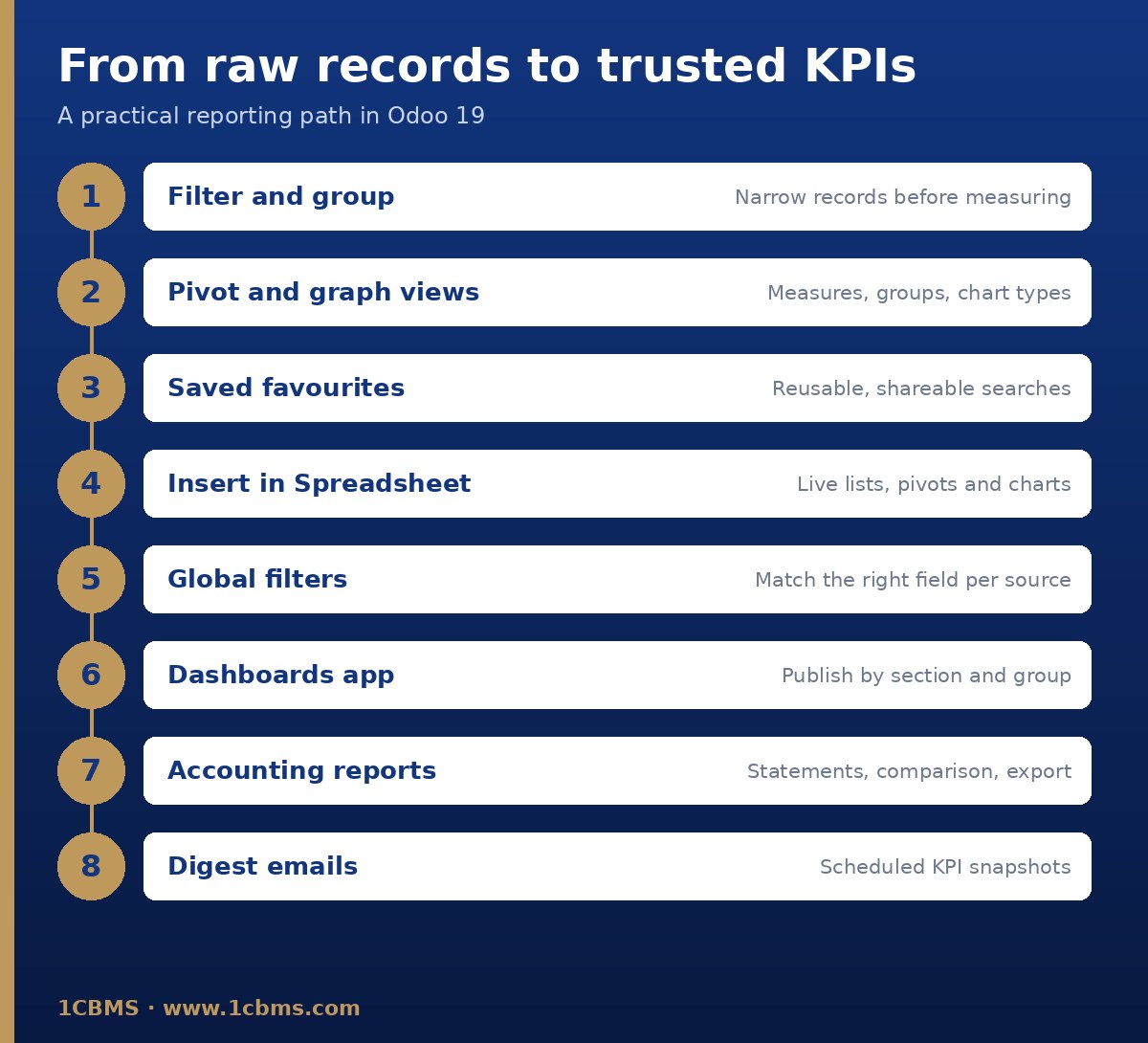
Создавайте живые отчёты в Odoo Spreadsheet
Когда одного представления недостаточно, Odoo Spreadsheet позволяет объединить списки, сводные таблицы и диаграммы из разных приложений в одной книге, которая остаётся подключённой к вашей базе данных. Spreadsheet входит в приложение «Документы», которое является функцией Enterprise; пользователям Community следует полагаться на представления, избранное и выгрузки.
В представлении списка откройте меню-шестерёнку «Действия» и выберите «Электронная таблица», затем «Вставить список в электронную таблицу». В представлении сводной таблицы или графика нажмите «Вставить в электронную таблицу» в левом верхнем углу. В диалоговом окне скорректируйте название, а для списков — количество записей, затем выберите, куда поместить данные.
Каждая вставка создаёт источник данных с собственным ID, например List #1 или Pivot #1, который отображается в меню «Данные». Связанные данные обновляются при каждом открытии электронной таблицы или перезагрузке страницы, а пункт «Данные» → «Обновить все данные» обновляет их вручную.
Из любой связанной ячейки можно перейти обратно в Odoo: щёлкните правой кнопкой по строке списка и выберите «Просмотреть запись», щёлкните правой кнопкой по ячейке сводной таблицы и выберите «Просмотреть записи» или щёлкните по точке данных диаграммы.
Порядок в электронных таблицах тоже важен. Удаление вставленного списка или сводной таблицы не удаляет их источник данных, поэтому удаляйте неиспользуемые источники через их панель свойств; в меню «Данные» рядом с неиспользуемыми источниками отображается предупреждение.
Превращайте электронные таблицы в панели
Приложение «Панели» показывает панели на основе электронных таблиц с живыми данными, сгруппированные по разделам на левой панели. Стандартные панели предоставляются в зависимости от установленных приложений, а пользователи могут отмечать самые используемые панели как избранные значком звезды.
- Подготовка и вставка: запишите бизнес-вопросы, уточните исходные представления, вставьте списки, сводные таблицы и диаграммы, затем добавьте формулы и собственные метрики.
- Макет и фильтры: используйте первый лист как титульную страницу с понятными заголовками и условным форматированием и добавьте глобальные фильтры по дате, связи, тексту, значению «да/нет», выбору из списка или числовым значениям.
- Публикация: преобразуйте электронную таблицу в панель, поместите её в раздел, назначьте группы пользователей и компании и включите «Опубликовано».
Глобальные фильтры работают правильно, только если сопоставление полей указывает на нужное поле для каждого источника данных. У заказа на продажу несколько полей дат, поэтому осознанно решите, должен ли фильтр по дате использовать дату заказа, дату доставки или другое поле.
Не редактируйте стандартные панели напрямую. Odoo переустанавливает их при каждом обновлении версии, поэтому изменения теряются; сначала дублируйте панель и настраивайте копию. Также полезно отключать «Опубликовано», пока вы перерабатываете действующую панель.
Используйте бухгалтерские отчёты для финансовых показателей
Для финансовой отчётности используйте отчёты из меню «Отчётность» приложения «Бухгалтерия», а не стройте собственные из элементов журнала. Среди них — «Бухгалтерский баланс», «Прибыли и убытки», «Отчёт о движении денежных средств», «Главная книга», «Дебиторская задолженность по срокам», «Кредиторская задолженность по срокам», «Налоговый отчёт» и «Сводка для руководства» с коэффициентами результативности и финансового положения.
Разворачивайте строки стрелкой слева, чтобы детализировать данные, используйте меню «Сравнение» для сопоставления периодов, выгружайте отчёт кнопкой PDF или выбирайте XLSX в списке рядом с ней и используйте «Комментировать» в развёрнутой строке, чтобы просмотреть её подробности.
В режиме разработчика меню «Бухгалтерия» → «Настройка» → «Бухгалтерские отчёты» позволяет создавать варианты отчётов со строками и выражениями на основе таких механизмов, как «Домен Odoo», «Префикс кодов счетов», «Налоговые теги» или «Агрегирование других формул». Это мощная, но техническая возможность, поэтому привлекайте бухгалтера и сверяйте каждую цифру с главной книгой.
Разрабатывайте KPI, по которым будут действовать
Панель, заполненная цифрами, — это ещё не набор KPI. Прежде чем что-либо создавать, договоритесь, что означает каждый показатель и кто за него отвечает.
- Дайте каждому KPI письменное определение: какие записи включаются, какое поле даты используется и какой показатель рассчитывается.
- Держите показателей немного, связывайте их с реальными решениями и дополняйте контекстом, например периодом сравнения или целевым значением.
- Используйте одно и то же определение везде; если цифра продаж на панели отличается от «Анализа продаж», пользователи перестанут доверять обеим.
Планируйте рассылку отчётов и делитесь ими
Odoo предлагает несколько способов донести цифры до людей, не заставляя их открывать отчёты.
- Дайджесты, настраиваемые в разделе «Электронная почта» настроек, рассылают выбранным получателям периодические сводки KPI ежедневно, еженедельно, ежемесячно или ежеквартально. Для каждого дайджеста вы выбираете KPI и можете создать несколько дайджестов для разных аудиторий.
- Электронными таблицами в «Документах» делятся с помощью ролей «Владелец», «Редактор» и «Наблюдатель». Внутренние пользователи видят только те данные, которые разрешены их правами доступа и правилами записей.
- Внешние пользователи не могут открывать динамические электронные таблицы. Используйте «Файл» → «Поделиться» → «Зафиксировать и поделиться», чтобы создать снимок только для чтения, в котором формулы Odoo становятся фиксированными значениями.
- Панелями можно поделиться в виде зафиксированного снимка через кнопку «Поделиться», что удобно для внешних сторон или внутренних пользователей без доступа к панелям.
Помните, что видимость панели и видимость данных — разные вещи. Пользователь может иметь право открывать панель, но всё равно видеть только записи, разрешённые его правами, — обычно это именно то, что нужно, но перед запуском это следует проверить.
Типичные ошибки, которых следует избегать
- Доверять цифре, не проверив фильтры по умолчанию в строке поиска.
- Использовать не то поле даты, особенно при сопоставлении полей в глобальных фильтрах.
- Закладывать одни и те же условия и во вставленную сводную таблицу, и в глобальный фильтр, из-за чего фильтры панели ведут себя непредсказуемо.
- Настраивать стандартные панели вместо их копий, а затем терять изменения при следующем обновлении.
- Восстанавливать финансовую отчётность из исходных элементов журнала вместо того, чтобы использовать бухгалтерские отчёты и при необходимости настраивать их.
Чем может помочь 1CBMS
1CBMS разрабатывает отчётность в Odoo 19 для компаний в Египте и Ираке: от определения KPI вместе с руководством до создания избранного, панелей на основе электронных таблиц, дайджестов и вариантов бухгалтерских отчётов, соответствующих местной практике. Мы сверяем каждую цифру с исходными записями и обучаем вашу команду самостоятельно сопровождать отчёты. Свяжитесь с нами через www.1cbms.com, чтобы проанализировать вашу текущую отчётность.