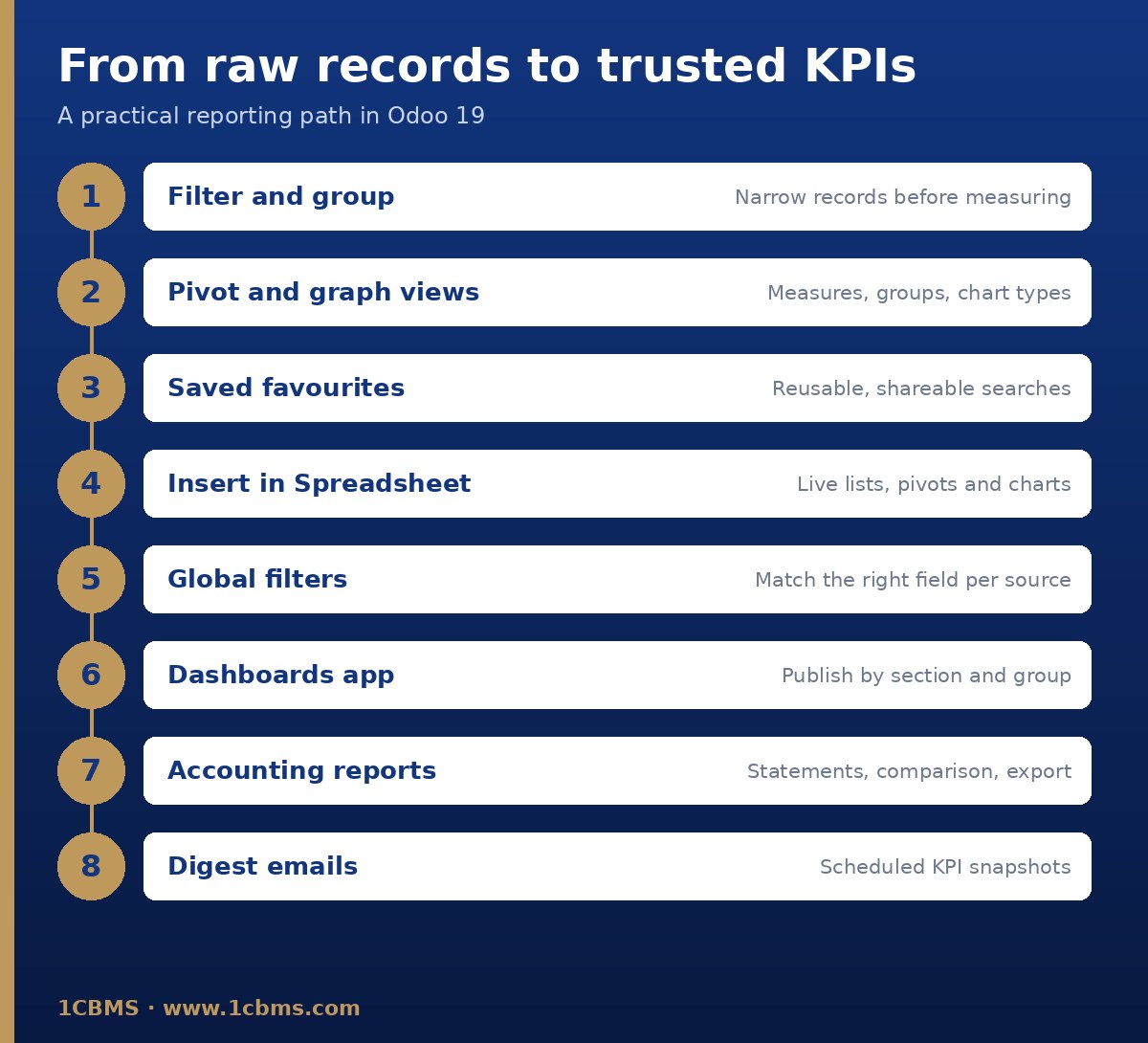
Genel yaklaşım, içeriği Odoo Spreadsheet'te oluşturmak ve ardından Panolar uygulaması aracılığıyla yayınlamaktır.
Verileri oluşturun
- Satış Analizi'ni pivot görünümünde açın, ölçülerinizi belirleyin ve ürün kategorisine göre gruplayın, ardından Elektronik Tabloya Ekle'ye tıklayın.
- Grafik görünümüne geçin, aya göre gruplayın ve grafiği aynı elektronik tabloya ekleyin.
- Genel bir filtreyle aya göre filtrelemeyi planlıyorsanız kaynak görünümlerde sabit bir ay filtresi bırakmayın.
Genel filtreler ekleyin
- Elektronik tablonun Filtreler panelini açın ve bir Tarih filtresi oluşturun, ardından her veri kaynağı için doğru tarih alanını kullanması için alan eşleştirmesini kontrol edin.
- İsteğe bağlı olarak satış temsilcisi üzerinde bir İlişki filtresi ekleyin; Kullanıcı modelinde Mevcut kullanıcıya göre otomatik filtrele seçeneğini kullanabilirsiniz.
Yayınlayın
- Panolar uygulamasında elektronik tabloyu bir bölüme ekleyin, onu görmesi gereken kullanıcı gruplarını atayın ve Yayınlandı seçeneğini açın.
Kullanıcının yalnızca kendi rakamlarını görmesi panonun kendisinden kaynaklanmaz. Her kullanıcı yalnızca erişim haklarının ve kayıt kurallarının izin verdiği kayıtları görür; dolayısıyla satış erişimi yalnızca kendi belgeleriyle sınırlı olan bir satış temsilcisi yalnızca kendi satışlarını görür.
Canlıya geçmeden önce bir test veritabanında bir satış temsilcisi kullanıcısıyla test edin ve standart panolar yükseltmelerde yeniden kurulduğu için herhangi bir standart panoyu düzenlemek yerine çoğaltın.