
Несколько юридических лиц, головной офис с филиалами или бизнес, который покупает и продаёт более чем в одной валюте, — обычная ситуация для компаний в Египте, Ираке и во всём регионе. Odoo 19 справляется со всем этим в одной базе данных, но решения, принятые в первый день, — компания или филиал, общие или принадлежащие конкретной компании записи, как устанавливаются курсы валют — потом трудно отменить.
Руководство проводит через настройку в практическом порядке: выбор структуры, создание компаний и филиалов, управление доступом пользователей и общими данными, настройка валют и курсовых разниц, автоматизация межкорпоративных документов и получение консолидированной картины.
Об источниках: статья основана на официальной документации Odoo для версии 19.0. Названия меню и параметры могут различаться в зависимости от редакции, установленных приложений и фискальной локализации, поэтому всегда проверяйте каждый шаг в тестовой базе данных или её копии, прежде чем применять его к рабочим данным.
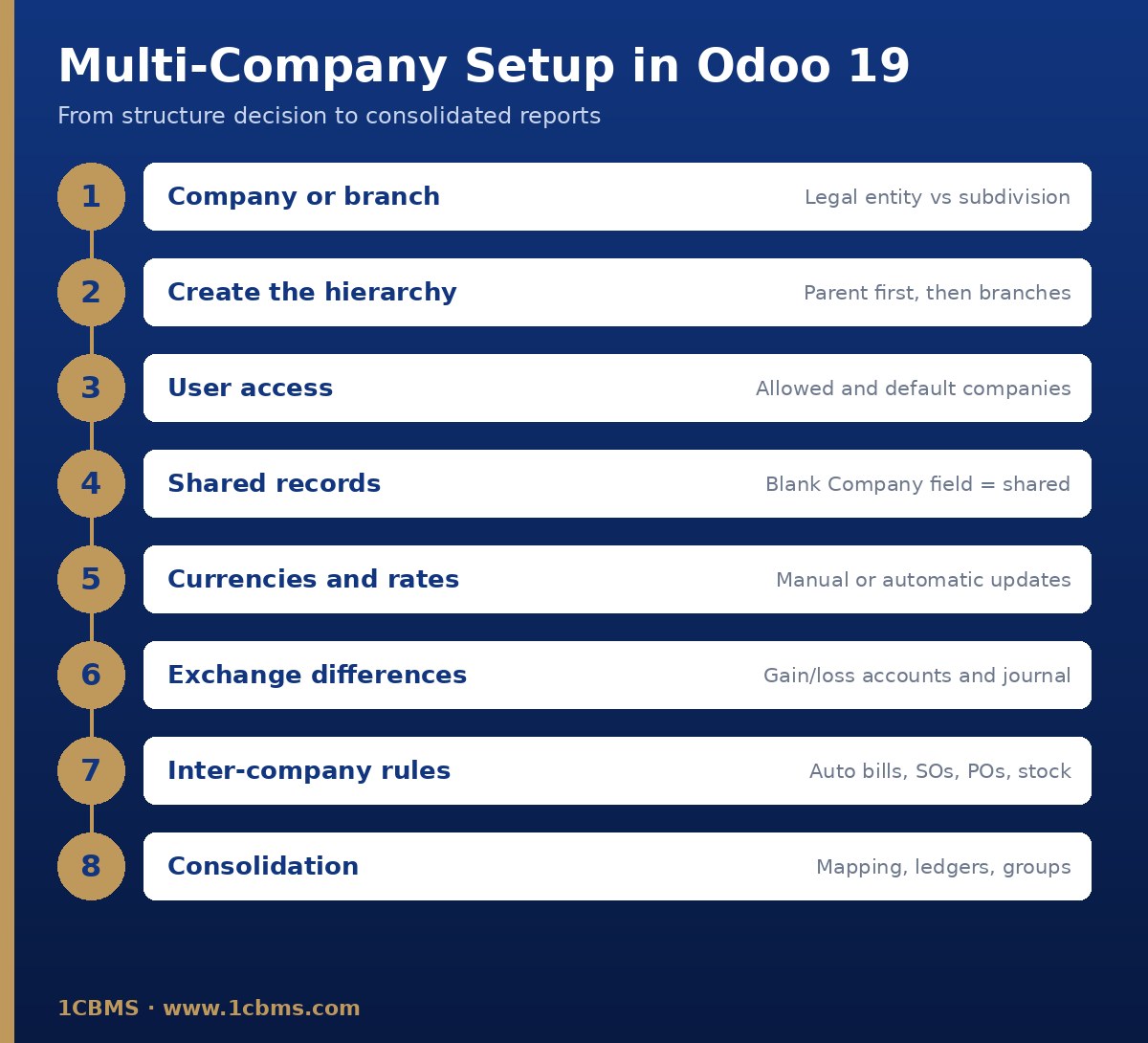
Шаг 1. Выберите между компанией и филиалом
В Odoo компания — это отдельный хозяйствующий субъект со своим юридическим статусом, финансовой отчётностью и операционными настройками. Филиал — это подразделение компании, например региональный офис, работающее под общей материнской компанией. Рекомендация Odoo однозначна: независимые дочерние предприятия следует создавать как дополнительные компании, а не как филиалы.
В модели филиалов Odoo план счетов, основная валюта и налоги материнской компании действуют для всех её филиалов. Материнская компания также управляет общим финансовым периодом, поэтому её даты блокировки и закрытия применяются ко всем филиалам, хотя филиал может установить более ранние даты блокировки. При этом у филиалов могут быть собственные журналы, адрес и логотип.
- Выбирайте отдельную компанию, если подразделение — самостоятельное юридическое лицо, имеет собственную налоговую регистрацию, нуждается в собственном плане счетов или ведёт отчётность в другой основной валюте.
- Выбирайте филиал, если подразделение входит в то же юридическое лицо, использует счета и налоги головного офиса, а вам в основном нужны отдельные журналы, адреса, доступ и отчётность.
- Не выбирайте ни то ни другое, если нужно лишь отдельно учитывать товарную линейку или направление деятельности; в сценариях использования Odoo в качестве более лёгкой альтернативы указаны аналитический учёт и несколько складов.
Пакет фискальной локализации задаётся для материнской компании, а для каждой компании и каждого филиала указываются собственные юридические сведения. В зависимости от структуры филиалы могут использовать ИНН (номер плательщика НДС) материнской компании или иметь собственный, что ведёт к общей или отдельной налоговой декларации.
Спланируйте всю иерархию до того, как что-либо создавать. Odoo предупреждает, что компанию, определённую как материнскую, впоследствии нельзя преобразовать в филиал, поскольку это может вызвать проблемы с правами доступа, и что материнскую компанию всегда следует создавать первой. Учтите также, что добавление филиала включает функции нескольких компаний, что может повлиять на ваш тарифный план Odoo, поэтому уточните это у своего менеджера Odoo.
Шаг 2. Создайте компании и филиалы
Чтобы создать компанию, откройте приложение «Настройки», перейдите в раздел «Компании» и нажмите «Управление компаниями» или воспользуйтесь меню «Настройки» → «Пользователи и компании» → «Компании». Нажмите «Создать» и заполните сведения о компании.
- Название компании, адрес и контактные данные, такие как телефон, электронная почта и сайт.
- Налоговый номер, а также регистрационный номер компании, если он отличается от налогового, и код LEI, если применимо.
- Валюта, которая становится основной валютой компании для учёта.
- Почтовый домен, цвет и логотип, которые помогают пользователям узнавать активную компанию и правильно оформлять документы.
Чтобы добавить филиал, откройте форму материнской компании, перейдите на вкладку «Филиалы» и нажмите «Добавить строку». У филиала могут быть свои филиалы, что позволяет построить многоуровневую структуру. Помните, что, кроме унаследованных от материнской компании настроек бухгалтерии, такие параметры, как прайс-листы, программы лояльности и места хранения, нужно настраивать для каждого филиала отдельно.
Большинство общих настроек действуют для всех компаний базы данных. Настройки, относящиеся к конкретной компании, отмечены в приложении «Настройки» значком здания, поэтому перед их изменением переключитесь на нужную компанию. Odoo не создаёт склады автоматически для компаний, добавленных после первоначальной настройки базы данных, поэтому создавайте их вручную для каждой новой компании, работающей с запасами.
Шаг 3. Управляйте доступом пользователей и переключателем компаний
В карточке каждого пользователя на вкладке «Права доступа» можно указать компании, к которым у него есть доступ, и одну «Компанию по умолчанию», выбираемую при входе. Что именно пользователь может делать в этих компаниях, по-прежнему зависит от назначенных ему прав доступа. Odoo предупреждает, что неверные настройки доступа к нескольким компаниям могут вызвать непоследовательное поведение системы, поэтому заниматься ими должны опытные администраторы.
Пользователи меняют контекст с помощью переключателя компаний в правом верхнем углу. Если отметить несколько компаний, их данные отображаются вместе, а выделенная компания является активной, и новые записи создаются в ней. При работе с филиалами выбор материнской компании автоматически включает её филиалы, а выбор филиала подключает только этот филиал.
В бухгалтерии пользователи могут одновременно просматривать записи и отчёты нескольких компаний, но работать могут только с учётом одной компании за раз. Приучите пользователей проверять активную компанию перед проведением счёта клиенту, счёта поставщика или платежа.
Шаг 4. Решите, какие записи общие, а какие принадлежат конкретной компании
У таких записей, как товары, контакты и оборудование, есть поле «Компания». Оставьте его пустым, чтобы запись была общей для всех компаний, или укажите компанию, чтобы ограничить её. В базе данных с несколькими компаниями новые товары и контакты по умолчанию общие.
Документы операций ведут себя иначе. Коммерческие предложения, счета клиентам и счета поставщиков принадлежат создавшей их компании, видны только при выборе этой компании, а активная компания заполняется в них автоматически.
Некоторые поля внутри общей записи всё равно относятся к конкретной компании. Пример Odoo — товар: цена продажи и внутренний артикул общие для всех компаний, а себестоимость хранится отдельно для каждой компании, что позволяет каждому юрлицу вести собственную структуру затрат.
- Делайте общими каталог товаров и основные данные клиентов, если компании группы продают одни и те же товары одним и тем же клиентам.
- Ограничивайте записи, если одно юрлицо не должно видеть поставщиков, цены или клиентов другого.
- Согласуйте правила наименования и ответственности за общие основные данные, поскольку одно изменение затрагивает все компании, использующие запись.
Шаг 5. Настройте валюты, курсы и курсовые разницы
Основная валюта каждой компании по умолчанию определяется её страной и может быть изменена в настройках бухгалтерии в разделе «Валюты». Другие валюты включаются в меню «Бухгалтерия» → «Настройка» → «Валюты» переключателем «Активна». Каждая операция учитывается в основной валюте компании; для операций в иностранной валюте Odoo хранит и сумму в валюте компании, и сумму в валюте операции.
Курсы можно вести вручную, добавляя строку на вкладке «Курсы» валюты. Как только активирована вторая валюта, в настройках бухгалтерии появляется параметр «Автоматические курсы валют». Курсы можно обновлять по запросу, задать интервал — ежедневно, еженедельно или ежемесячно — и выбрать веб-сервис, предоставляющий курсы. Выберите источник, соответствующий курсам, которых ожидают ваши аудиторы и налоговый орган, и задокументируйте этот выбор.
- Указывайте валюту в журнале, если этот журнал, например банковский счёт в USD, должен обрабатывать операции только в этой валюте.
- Указывайте валюту на счёте учёта, только если все проводки по нему должны быть в этой валюте; для валютных банковских счетов Odoo рекомендует оставлять валюту счёта пустой для гибкости и полагаться на валюту журнала.
- В счетах клиентам, счетах поставщиков и платежах выбирайте валюту прямо в документе или в окне регистрации платежа.
Реализованные курсовые разницы проводятся автоматически при сверке позиций, например когда клиент оплачивает счёт в иностранной валюте по другому курсу. Задайте журнал курсовых разниц и счета доходов и расходов в разделе «Счета по умолчанию» настроек бухгалтерии и проверяйте эти проводки через представление элементов журнала.
Для закрытия периода отчёт «Нереализованные курсовые разницы» в меню «Бухгалтерия» → «Проверка» показывает открытые суммы в иностранной валюте в балансе. Для отчёта можно применить курсы Odoo или задать курсы вручную, а затем нажать «Корректирующая проводка», чтобы отразить нереализованные доходы или расходы с автоматическим сторнированием на выбранную дату.
Шаг 6. Автоматизируйте межкорпоративные операции
Когда компании одной базы данных торгуют друг с другом, функция «Межкорпоративные операции» может создавать встречные документы. Выберите нужную компанию в переключателе компаний, откройте приложение «Настройки», перейдите в раздел «Компании», включите «Межкорпоративные операции» и сохраните. Параметр задаётся для каждой компании отдельно, поэтому повторите это для каждого юрлица, которое должно создавать встречные документы.
- «Создавать счета поставщиков»: когда одна компания подтверждает счёт или кредит-ноту для другой компании, в той компании создаётся счёт поставщика или возврат.
- «Создавать заказы на продажу»: когда подтверждается заказ на закупку для другой компании, в компании-поставщике создаётся черновик коммерческого предложения.
- «Создавать заказы на закупку»: когда подтверждается заказ на продажу для другой компании, создаётся черновик запроса цен с использованием склада, выбранного в поле «Использовать склад».
- «Синхронизировать перемещения запасов»: отгрузки и поступления между компаниями синхронизируются.
Параметр «Подтверждено» автоматически подтверждает созданные записи и действует для всех перечисленных выше вариантов. Товары должны быть общими для участвующих компаний, а Odoo подчёркивает, что фискальные позиции, налоги и локализации должны быть настроены правильно, чтобы встречные документы были точными. При включённом режиме разработчика те же параметры отображаются на вкладке «Межкорпоративные операции» в карточке каждой компании.
Протестируйте полный цикл в копии базы данных: заказ на продажу, созданный заказ на закупку, отгрузка, поступление, счёт клиенту и созданный счёт поставщика, а затем проверьте, что налоги, цены, валюты и межкорпоративные остатки дебиторской и кредиторской задолженности совпадают в обеих компаниях.
Шаг 7. Выстройте подход к консолидированной отчётности
Консолидация объединяет учёт юридически самостоятельных компаний в единую картину. Филиалы консолидируются иначе: материнская компания и так видит финансовые отчёты своих филиалов в одном месте, а каждый филиал видит только свои данные.
- Сопоставление счетов: на вкладке «Сопоставление» каждого счёта можно указать соответствующий код для каждой компании, чтобы похожие счета из разных планов счетов объединялись и группировались по коду счёта в отчётах.
- Объединение счетов: счета можно при желании объединить в один общий счёт для выбранных компаний и позже разъединить, хотя объединённая история в чате останется объединённой.
- Мультиреестры: каждая компания ведёт свой обычный реестр, а консолидирующая компания использует мультиреестр, который дополнительно включает журналы консолидационных корректировок, исключённые из обычных реестров.
- Переключатель компаний: выберите консолидирующую компанию в качестве активной, а остальные — видимыми, чтобы просматривать элементы журнала с точки зрения консолидирующей компании.
- Горизонтальные группы: создаются в режиме разработчика и показывают консолидированный баланс или отчёт о прибылях и убытках с вкладом каждой компании в соседних столбцах.
Для компаний с разными валютами пересчёт выполняет Odoo: счета капитала пересчитываются по историческому курсу, счета прибылей и убытков — по средневзвешенному курсу, а прочие балансовые счета — по курсу на дату закрытия. Используются курсы текущей выбранной компании, поэтому ведите курсы в консолидирующей компании. Не забудьте выбрать мультиреестр в отчёте, поскольку по умолчанию отчёты открываются в установленном законом представлении.
Примечание о редакции Community: Odoo разделяет приложение «Выставление счетов» и полноценное приложение «Бухгалтерия», в котором есть стандартные финансовые отчёты, банковская сверка и многое другое. Описанные выше инструменты отчётности и консолидации относятся к приложению «Бухгалтерия», поэтому прежде чем обещать руководству консолидированный пакет отчётов, проверьте, что доступно в вашей редакции и установленных приложениях.
Чем может помочь 1CBMS
1CBMS проектирует и внедряет в Odoo 19 структуры из нескольких компаний и филиалов для групп, работающих в Египте, Ираке и регионе: от первоначального выбора между компанией и филиалом и сопоставления планов счетов до политики курсов валют, автоматизации межкорпоративных операций и консолидированной управленческой отчётности — всё с тестированием в staging-базе данных до запуска. Свяжитесь с нами через www.1cbms.com, чтобы спланировать свою структуру с опытным консультантом Odoo.