
Gerir várias entidades jurídicas, uma sede com sucursais ou um negócio que compra e vende em mais do que uma moeda é comum para as empresas no Egito, no Iraque e em toda a região. O Odoo 19 trata todos estes casos numa única base de dados, mas as escolhas feitas no primeiro dia, como empresa ou sucursal, registos partilhados ou específicos de cada empresa e a forma de definir as taxas de câmbio, são difíceis de desfazer mais tarde.
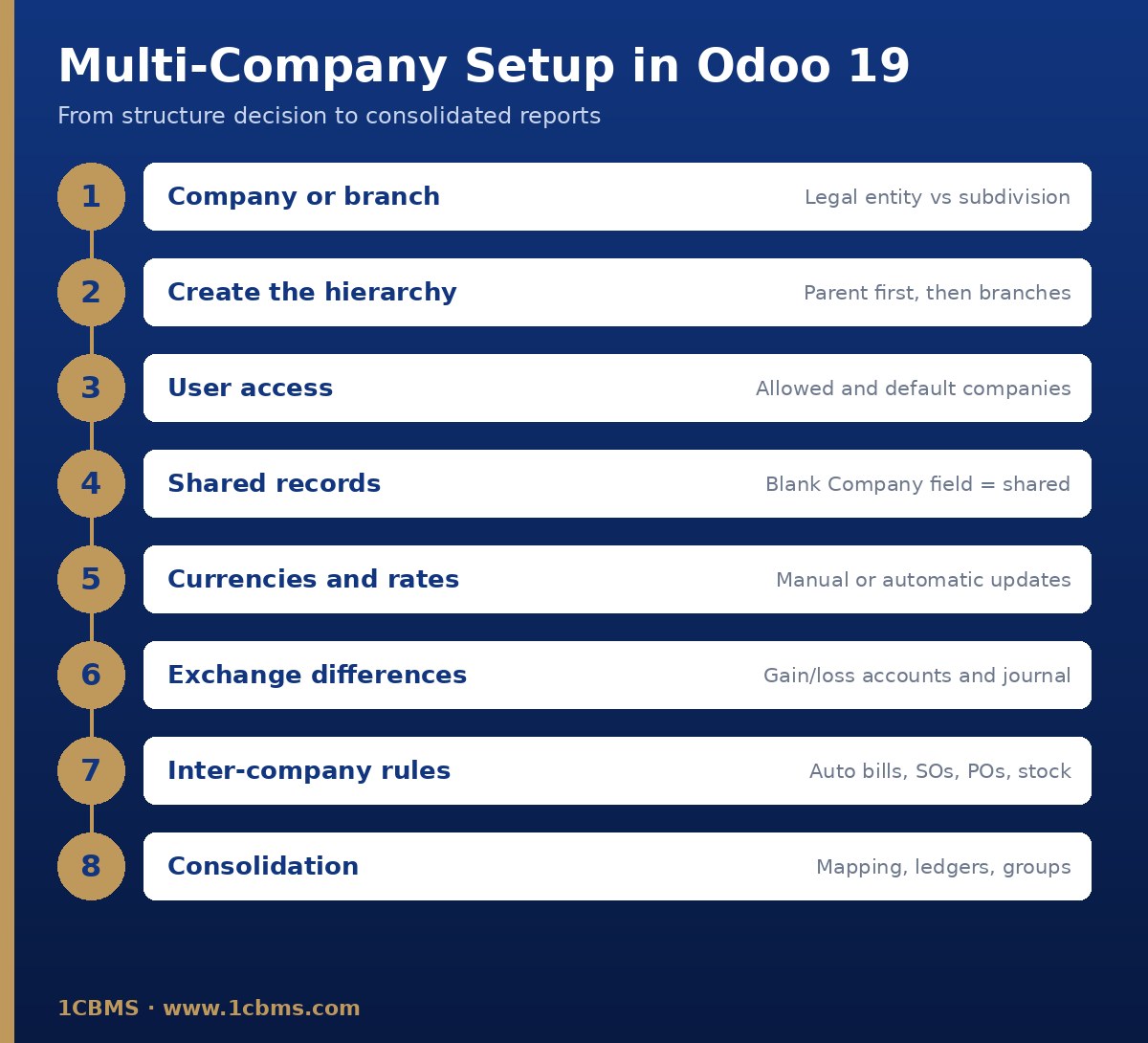
Este guia percorre a configuração por uma ordem prática: decidir a estrutura, criar empresas e sucursais, controlar o acesso dos utilizadores e os dados partilhados, configurar moedas e diferenças de câmbio, automatizar documentos intercompanhias e obter uma visão consolidada.
Uma nota sobre as fontes: este artigo segue a documentação oficial do Odoo para a versão 19.0. As designações dos menus e as opções podem variar consoante a edição, as aplicações instaladas e a localização fiscal, por isso confirme sempre cada passo numa base de dados de teste ou duplicada antes de o aplicar a dados reais.
Passo 1: Decidir entre empresa e sucursal
No Odoo, uma empresa é uma entidade de negócio individual com identidade jurídica, registos financeiros e definições operacionais próprios. Uma sucursal é uma subdivisão de uma empresa, como um escritório regional, que funciona sob uma empresa-mãe comum. A orientação do Odoo é explícita: as subsidiárias independentes devem ser criadas como empresas adicionais e não como sucursais.
No modelo de sucursais do Odoo, o plano de contas, a moeda principal e os impostos da empresa-mãe aplicam-se a todas as suas sucursais. A empresa-mãe gere também um período fiscal comum, pelo que as suas datas de bloqueio e de encerramento se aplicam a todas as sucursais, embora uma sucursal possa definir datas de bloqueio anteriores. As sucursais podem ainda ter diários, morada e logótipo próprios.
- Escolha uma empresa separada quando a entidade é uma pessoa jurídica distinta, tem registo fiscal próprio, precisa de plano de contas próprio ou reporta numa moeda principal diferente.
- Escolha uma sucursal quando a unidade faz parte da mesma entidade jurídica, partilha as contas e os impostos da sede e precisa sobretudo de diários, moradas, acessos e relatórios separados.
- Não escolha nenhuma das duas quando só precisa de acompanhar separadamente uma linha de produtos ou uma atividade; os próprios casos de uso do Odoo apontam a contabilidade analítica e os vários armazéns como alternativa mais leve.
O pacote de localização fiscal é definido na empresa-mãe, e cada empresa e sucursal é configurada com a sua própria informação legal. Consoante a estrutura, as sucursais podem partilhar o número de IVA da empresa-mãe ou ter o seu próprio, o que resulta numa declaração de impostos comum ou separada.
Planeie toda a hierarquia antes de criar o que quer que seja. O Odoo avisa que uma empresa definida como empresa-mãe não pode ser convertida mais tarde em sucursal, porque isso pode causar problemas de direitos de acesso, e que a empresa-mãe deve ser sempre criada primeiro. Tenha também em conta que adicionar uma sucursal ativa as funções multiempresa, o que pode afetar o seu plano de subscrição do Odoo, por isso confirme este ponto com o seu gestor de conta Odoo.
Passo 2: Criar empresas e sucursais
Para criar uma empresa, abra a aplicação Definições, vá à secção Empresas e clique em Gerir Empresas, ou use Definições, Utilizadores e Empresas, Empresas. Clique em Novo e preencha os dados da empresa.
- Nome, morada e contactos da empresa, como telefone, email e website.
- Número de contribuinte e, se o número de registo for diferente do número fiscal, o ID da Empresa, bem como o LEI quando aplicável.
- Moeda, que passa a ser a moeda principal da empresa para efeitos contabilísticos.
- Domínio de email, cor e logótipo, que ajudam os utilizadores a reconhecer a empresa ativa e mantêm os documentos com a imagem correta.
Para adicionar uma sucursal, abra a ficha da empresa-mãe, vá ao separador Sucursais e clique em Adicionar uma linha. Uma sucursal pode ter as suas próprias sucursais, o que permite construir uma estrutura de vários níveis. Lembre-se de que, para além das definições contabilísticas herdadas da empresa-mãe, configurações como listas de preços, programas de fidelização e localizações de inventário têm de ser definidas por sucursal.
A maioria das definições gerais aplica-se a todas as empresas da base de dados. As definições específicas de cada empresa têm um ícone de edifício na aplicação Definições, por isso mude para a empresa certa antes de as alterar. O Odoo não cria automaticamente armazéns para as empresas adicionadas após a configuração inicial da base de dados, pelo que deve criá-los manualmente para cada nova empresa que trabalhe com stock.
Passo 3: Controlar o acesso dos utilizadores e o seletor de empresas
Em cada ficha de utilizador, o separador Direitos de Acesso permite definir as Empresas a que o utilizador pode aceder e uma única Empresa Predefinida, selecionada ao iniciar sessão. O que o utilizador pode fazer nessas empresas continua a depender dos direitos de acesso atribuídos. O Odoo adverte que definições de acesso multiempresa incorretas podem causar comportamentos inconsistentes, pelo que isto deve ser tratado por administradores experientes.
Os utilizadores mudam de contexto com o seletor de empresas no canto superior direito. Assinalar várias empresas torna os respetivos dados visíveis em conjunto, enquanto a empresa destacada é a empresa ativa, onde são criados os novos registos. Com sucursais, selecionar a empresa-mãe inclui automaticamente as suas sucursais, ao passo que selecionar uma sucursal liga apenas a essa sucursal.
Na contabilidade, os utilizadores podem ver registos e relatórios de várias empresas em simultâneo, mas só podem trabalhar na contabilidade de uma empresa de cada vez. Forme os utilizadores para verificarem a empresa ativa antes de lançarem uma fatura de cliente, uma fatura de fornecedor ou um pagamento.
Passo 4: Decidir que registos são partilhados e quais são específicos de cada empresa
Registos como artigos, contactos e equipamentos têm um campo Empresa. Deixe-o em branco para partilhar o registo com todas as empresas, ou defina uma empresa para o restringir. Numa base de dados multiempresa, os novos artigos e contactos são partilhados por predefinição.
Os documentos transacionais comportam-se de forma diferente. Orçamentos, faturas de clientes e faturas de fornecedores pertencem à empresa que os criou, só são visíveis quando essa empresa está selecionada e têm a empresa ativa preenchida automaticamente.
Alguns campos dentro de um registo partilhado continuam a ser específicos de cada empresa. O exemplo do Odoo é o artigo: o preço de venda e a referência interna são comuns a todas as empresas, mas o custo é guardado por empresa, o que permite a cada entidade manter a sua própria estrutura de custos.
- Partilhe o catálogo de artigos e os dados mestre de clientes se o grupo vender os mesmos artigos aos mesmos clientes.
- Restrinja os registos quando uma entidade não deve ver os fornecedores, preços ou clientes de outra.
- Acorde regras de nomenclatura e de responsabilidade para os dados mestre partilhados, porque uma alteração afeta todas as empresas que usam o registo.
Passo 5: Configurar moedas, taxas e diferenças de câmbio
A moeda principal de cada empresa é definida por predefinição a partir do país e pode ser alterada nas definições de Contabilidade, na secção Moedas. As outras moedas são ativadas em Contabilidade, Configuração, Moedas, ativando-as como Ativas. Todas as transações são registadas na moeda principal da empresa; nas transações em moeda estrangeira, o Odoo guarda tanto o montante na moeda da empresa como o montante na moeda da transação.
As taxas podem ser mantidas manualmente, adicionando uma linha no separador Taxas da moeda. Assim que uma segunda moeda está ativa, surge a opção Taxas de Câmbio Automáticas nas definições de Contabilidade. Pode atualizar as taxas quando quiser, definir o intervalo como diário, semanal ou mensal e escolher o serviço web que fornece as taxas. Escolha uma fonte que corresponda às taxas que os seus auditores e a autoridade tributária esperam, e documente essa escolha.
- Defina uma moeda num diário quando esse diário, por exemplo uma conta bancária em USD, deve tratar apenas transações nessa moeda.
- Defina uma moeda numa conta apenas quando todos os lançamentos nela tiverem de ser nessa moeda; para contas bancárias estrangeiras, o Odoo recomenda deixar a moeda da conta em branco por flexibilidade e confiar na moeda do diário.
- Nas faturas de clientes, faturas de fornecedores e pagamentos, selecione a moeda diretamente no documento ou na janela de registo do pagamento.
As diferenças de câmbio realizadas são lançadas automaticamente quando os itens são reconciliados, por exemplo quando um cliente paga uma fatura em moeda estrangeira a uma taxa diferente. Defina o diário de diferenças de câmbio e as contas de ganhos e perdas na secção Contas Predefinidas das definições de Contabilidade, e reveja estes lançamentos através da vista de itens de diário.
No fecho do período, o relatório Moedas Não Realizadas, em Contabilidade, Revisão, lista os montantes em moeda estrangeira em aberto no balanço. Pode aplicar as taxas do Odoo ou definir taxas manualmente para o relatório e depois clicar em Lançamento de Ajuste para registar os ganhos ou perdas não realizados, com estorno automático na data que escolher.
Passo 6: Automatizar as transações intercompanhias
Quando empresas da mesma base de dados transacionam entre si, a funcionalidade Transações Intercompanhias pode gerar os documentos de contrapartida. Selecione a empresa pretendida no seletor de empresas, abra a aplicação Definições, vá à secção Empresas, ative Transações Intercompanhias e guarde. A definição é feita por empresa, por isso repita-a para cada entidade que deva gerar contrapartidas.
- Criar Faturas de Fornecedores: quando uma empresa confirma uma fatura ou nota de crédito para outra empresa, é criada uma fatura de fornecedor ou um reembolso nessa empresa.
- Criar Encomendas de Venda: quando é confirmada uma encomenda de compra para outra empresa, é criado um orçamento em rascunho na empresa fornecedora.
- Criar Encomendas de Compra: quando é confirmada uma encomenda de venda para outra empresa, é criado um pedido de cotação em rascunho usando o armazém escolhido em Usar Armazém.
- Sincronizar Movimentos de Stock: as entregas e receções entre as empresas mantêm-se sincronizadas.
A opção Validado confirma automaticamente os registos gerados e aplica-se a todas as opções acima. Os artigos têm de ser partilhados entre as empresas envolvidas, e o Odoo sublinha que as posições fiscais, os impostos e as localizações têm de estar corretamente configurados para que os documentos de contrapartida sejam exatos. Com o modo de programador ativo, as mesmas opções aparecem num separador Transações Intercompanhias em cada registo de empresa.
Teste um ciclo completo numa base de dados duplicada: encomenda de venda, encomenda de compra gerada, entrega, receção, fatura de cliente e fatura de fornecedor gerada, e depois verifique se os impostos, os preços, as moedas e os saldos intercompanhias a receber e a pagar coincidem nas duas empresas.
Passo 7: Construir uma abordagem de relatórios consolidados
A consolidação combina as contas de empresas juridicamente separadas numa única visão. As sucursais não são consolidadas da mesma forma; a empresa-mãe já vê os relatórios financeiros das suas sucursais num só lugar, enquanto cada sucursal vê apenas os seus próprios dados.
- Mapeamento de contas: em cada conta, o separador Mapeamento permite introduzir o código equivalente por empresa, para que contas semelhantes de planos diferentes possam ser combinadas e agrupadas por código de conta nos relatórios.
- Fusão de contas: as contas podem, opcionalmente, ser fundidas numa única conta partilhada entre as empresas selecionadas e separadas mais tarde, embora o histórico do chatter fundido permaneça fundido.
- Multirrazões: cada empresa mantém o seu razão habitual, enquanto a empresa consolidante usa um multirrazão que inclui também os diários de ajustes de consolidação excluídos dos razões habituais.
- Seletor de empresas: selecione a empresa consolidante como ativa e as outras empresas como visíveis para ver os itens de diário na perspetiva da empresa consolidante.
- Grupos horizontais: criados em modo de programador, mostram o balanço ou a demonstração de resultados consolidados com a contribuição de cada empresa lado a lado.
Para empresas com moedas diferentes, o Odoo trata da conversão: as contas de capital próprio usam a taxa histórica, as contas de resultados usam a taxa média ponderada e as restantes contas do balanço usam a taxa de fecho. As taxas usadas são as da empresa atualmente selecionada, por isso mantenha as taxas na empresa consolidante. Lembre-se de escolher o multirrazão no relatório, já que os relatórios mostram por predefinição a vista estatutária.
Nota sobre a edição Community: o Odoo distingue a aplicação Faturação da aplicação Contabilidade completa, que acrescenta os relatórios financeiros padrão, a reconciliação bancária e mais. As ferramentas de relatórios e consolidação acima pertencem à aplicação Contabilidade, por isso confirme o que a sua edição e as aplicações instaladas oferecem antes de prometer um pacote consolidado à administração.
Como a 1CBMS pode ajudar
A 1CBMS desenha e implementa estruturas multiempresa e de sucursais no Odoo 19 para grupos que operam no Egito, no Iraque e na região, desde a decisão inicial entre empresa e sucursal e o mapeamento do plano de contas até às políticas de taxas de câmbio, à automação intercompanhias e aos relatórios de gestão consolidados, tudo testado numa base de dados de staging antes de entrar em produção. Contacte-nos em www.1cbms.com para planear a sua estrutura com um consultor Odoo experiente.