
Gérer plusieurs entités juridiques, un siège avec des succursales, ou une activité qui achète et vend dans plus d'une devise est courant pour les entreprises en Égypte, en Irak et dans toute la région. Odoo 19 prend tout cela en charge dans une seule base de données, mais les choix faits dès le premier jour, comme société ou succursale, enregistrements partagés ou propres à une société, et la manière d'établir les taux des devises, sont difficiles à défaire par la suite.
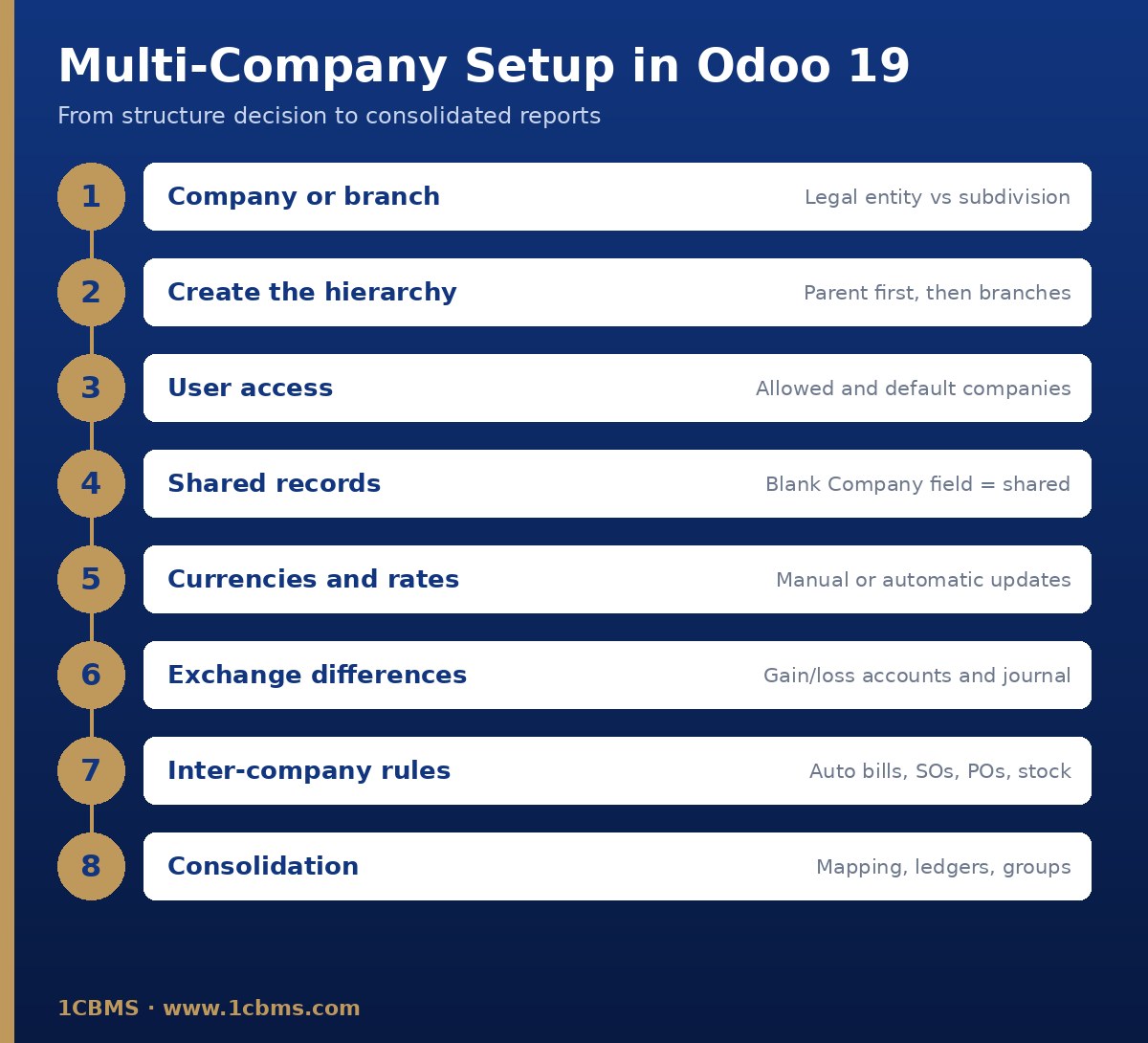
Ce guide présente la configuration dans un ordre pratique : choisir la structure, créer les sociétés et les succursales, contrôler l'accès des utilisateurs et les données partagées, configurer les devises et les différences de change, automatiser les documents intersociétés et produire une vue consolidée.
Une remarque sur les sources : cet article s'appuie sur la documentation officielle d'Odoo pour la version 19.0. Les libellés de menus et les options peuvent varier selon votre édition, les applications installées et votre localisation fiscale ; vérifiez donc toujours chaque étape dans une base de test ou une base dupliquée avant de l'appliquer aux données réelles.
Étape 1 : choisir entre une société et une succursale
Dans Odoo, une société est une entité commerciale à part entière, dotée de sa propre identité juridique, de ses propres états financiers et de ses propres paramètres opérationnels. Une succursale est une subdivision d'une société, comme un bureau régional, qui fonctionne sous une société mère commune. Les recommandations d'Odoo sont claires : les filiales indépendantes doivent être créées comme des sociétés supplémentaires, et non comme des succursales.
Dans le modèle de succursales d'Odoo, le plan comptable, la devise principale et les taxes de la société mère s'appliquent à toutes ses succursales. La société mère gère aussi une période fiscale commune : ses dates de verrouillage et de clôture s'appliquent donc à toutes les succursales, même si une succursale peut définir des dates de verrouillage antérieures. Les succursales peuvent néanmoins avoir leurs propres journaux dédiés, leur adresse et leur logo.
- Choisissez une société distincte lorsque l'entité est une personne morale distincte, possède son propre enregistrement fiscal, a besoin de son propre plan comptable ou établit ses états dans une devise principale différente.
- Choisissez une succursale lorsque l'unité fait partie de la même entité juridique, partage les comptes et les taxes du siège, et que vous avez surtout besoin de journaux, d'adresses, d'accès et de rapports distincts.
- Ne choisissez ni l'un ni l'autre lorsque vous avez seulement besoin de suivre séparément une ligne de produits ou une activité ; les cas d'usage d'Odoo eux-mêmes désignent la comptabilité analytique et les entrepôts multiples comme une alternative plus légère.
Le package de localisation fiscale est défini sur la société mère, et chaque société et succursale est configurée avec ses propres informations légales. Selon la structure, les succursales peuvent partager le numéro de TVA de la société mère ou avoir le leur, ce qui donne lieu à une déclaration fiscale commune ou distincte.
Planifiez toute la hiérarchie avant de créer quoi que ce soit. Odoo avertit qu'une société définie comme société mère ne peut pas être convertie ultérieurement en succursale, car cela peut provoquer des problèmes de droits d'accès, et que la société mère doit toujours être créée en premier. Notez également que l'ajout d'une succursale active les fonctions multi-sociétés, ce qui peut avoir un impact sur votre formule d'abonnement Odoo ; vérifiez donc ce point avec votre gestionnaire de compte Odoo.
Étape 2 : créer les sociétés et les succursales
Pour créer une société, ouvrez l'application Paramètres, allez dans la section Sociétés et cliquez sur Gérer les sociétés, ou utilisez Paramètres, Utilisateurs et sociétés, Sociétés. Cliquez sur Nouveau et renseignez les informations de la société.
- Le nom de la société, son adresse et ses coordonnées, comme le téléphone, l'e-mail et le site web.
- Le numéro d'identification fiscale, ainsi que l'identifiant de la société si le numéro d'immatriculation diffère du numéro fiscal, et le LEI le cas échéant.
- La devise, qui devient la devise principale de la société pour la comptabilité.
- Le domaine de messagerie, la couleur et le logo, qui aident les utilisateurs à reconnaître la société active et garantissent une identité visuelle correcte des documents.
Pour ajouter une succursale, ouvrez la fiche de la société mère, allez dans l'onglet Succursales et cliquez sur Ajouter une ligne. Une succursale peut elle-même avoir des succursales, ce qui permet de construire une structure à plusieurs niveaux. N'oubliez pas qu'en dehors des paramètres comptables hérités de la société mère, des configurations telles que les listes de prix, les programmes de fidélité et les emplacements de stock doivent être définies pour chaque succursale.
La plupart des paramètres généraux s'appliquent à toutes les sociétés de la base de données. Les paramètres propres à une société sont signalés par une icône de bâtiment dans l'application Paramètres ; passez donc sur la bonne société avant de les modifier. Odoo ne crée pas automatiquement d'entrepôt pour les sociétés ajoutées après la configuration initiale de la base ; créez-les donc manuellement pour chaque nouvelle société qui gère du stock.
Étape 3 : contrôler l'accès des utilisateurs et le sélecteur de société
Sur chaque fiche utilisateur, l'onglet Droits d'accès permet de définir les Sociétés auxquelles l'utilisateur peut accéder et une unique Société par défaut, sélectionnée à la connexion. Ce que l'utilisateur peut faire au sein de ces sociétés dépend toujours des droits d'accès qui lui sont attribués. Odoo prévient que des paramètres d'accès multi-sociétés incorrects peuvent entraîner des comportements incohérents ; cette tâche doit donc être confiée à des administrateurs expérimentés.
Les utilisateurs changent de contexte grâce au sélecteur de société situé en haut à droite. Cocher plusieurs sociétés rend leurs données visibles ensemble, tandis que la société mise en surbrillance est la société active dans laquelle les nouveaux enregistrements sont créés. Avec des succursales, sélectionner la société mère inclut automatiquement ses succursales, alors que sélectionner une succursale ne connecte qu'à celle-ci.
En comptabilité, les utilisateurs peuvent consulter les enregistrements et les rapports de plusieurs sociétés à la fois, mais ne peuvent travailler que sur la comptabilité d'une seule société à la fois. Formez les utilisateurs à vérifier la société active avant de comptabiliser une facture client, une facture fournisseur ou un paiement.
Étape 4 : déterminer les enregistrements partagés et ceux propres à chaque société
Les enregistrements tels que les produits, les contacts et les équipements comportent un champ Société. Laissez-le vide pour partager l'enregistrement avec toutes les sociétés, ou indiquez une société pour le restreindre. Dans une base de données multi-sociétés, les nouveaux produits et contacts sont partagés par défaut.
Les documents transactionnels se comportent différemment. Les devis, les factures clients et les factures fournisseurs appartiennent à la société qui les a créés, ne sont visibles que lorsque cette société est sélectionnée, et la société active y est renseignée automatiquement.
Certains champs d'un enregistrement partagé restent néanmoins propres à chaque société. L'exemple donné par Odoo est celui du produit : le prix de vente et la référence interne sont communs à toutes les sociétés, mais le coût est enregistré par société, ce qui permet à chaque entité de conserver sa propre structure de coûts.
- Partagez le catalogue de produits et les données de base clients si le groupe vend les mêmes articles aux mêmes clients.
- Restreignez les enregistrements lorsqu'une entité ne doit pas voir les fournisseurs, les prix ou les clients d'une autre entité.
- Convenez de règles de nommage et de responsabilité pour les données de base partagées, car une seule modification affecte toutes les sociétés qui utilisent l'enregistrement.
Étape 5 : configurer les devises, les taux et les différences de change
La devise principale de chaque société est définie par défaut d'après son pays et peut être modifiée dans les paramètres de Comptabilité, section Devises. Les autres devises s'activent depuis Comptabilité, Configuration, Devises, en les passant à l'état Actif. Chaque transaction est enregistrée dans la devise principale de la société ; pour les transactions en devise étrangère, Odoo conserve à la fois le montant dans la devise de la société et le montant dans la devise de la transaction.
Les taux peuvent être tenus manuellement en ajoutant une ligne dans l'onglet Taux de la devise. Dès qu'une deuxième devise est active, une option Taux de change automatiques apparaît dans les paramètres de Comptabilité. Vous pouvez mettre à jour les taux à la demande, définir une fréquence quotidienne, hebdomadaire ou mensuelle, et choisir le service web qui fournit les taux. Choisissez une source correspondant aux taux attendus par vos auditeurs et par l'administration fiscale, et documentez ce choix.
- Définissez une devise sur un journal lorsque ce journal, par exemple un compte bancaire en USD, ne doit traiter que des transactions dans cette devise.
- Définissez une devise sur un compte uniquement lorsque toutes ses écritures doivent être dans cette devise ; pour les comptes bancaires en devise étrangère, Odoo recommande de laisser la devise du compte vide pour plus de souplesse et de s'appuyer sur la devise du journal.
- Sur les factures clients, les factures fournisseurs et les paiements, sélectionnez la devise directement sur le document ou dans la fenêtre d'enregistrement du paiement.
Les différences de change réalisées sont comptabilisées automatiquement lors du lettrage des pièces, par exemple lorsqu'un client règle une facture en devise étrangère à un taux différent. Définissez le journal des différences de change ainsi que les comptes de gains et de pertes dans la section Comptes par défaut des paramètres de Comptabilité, et contrôlez ces écritures via la vue des écritures comptables.
En fin de période, le rapport Devises non réalisées, sous Comptabilité, Révision, liste les montants ouverts en devise étrangère figurant au bilan. Vous pouvez appliquer les taux d'Odoo ou saisir des taux manuellement pour le rapport, puis cliquer sur Écriture d'ajustement pour comptabiliser les gains ou pertes latents, avec une extourne automatique à la date de votre choix.
Étape 6 : automatiser les transactions intersociétés
Lorsque des sociétés d'une même base de données commercent entre elles, la fonctionnalité Transactions intersociétés peut générer les documents de contrepartie. Sélectionnez la société concernée dans le sélecteur de société, ouvrez l'application Paramètres, allez dans la section Sociétés, activez Transactions intersociétés et enregistrez. Ce paramètre se définit par société ; répétez donc l'opération pour chaque entité qui doit générer des contreparties.
- Créer des factures fournisseurs : lorsqu'une société confirme une facture ou un avoir pour une autre société, une facture fournisseur ou un remboursement est créé dans cette société.
- Créer des commandes client : lorsqu'un bon de commande est confirmé pour une autre société, un devis en brouillon est créé dans la société fournisseuse.
- Créer des bons de commande : lorsqu'une commande client est confirmée pour une autre société, une demande de prix en brouillon est créée en utilisant l'entrepôt choisi dans Utiliser l'entrepôt.
- Synchroniser les mouvements de stock : les livraisons et les réceptions entre les sociétés sont maintenues synchronisées.
L'option Validé confirme automatiquement les enregistrements générés et s'applique à toutes les options ci-dessus. Les produits doivent être partagés entre les sociétés concernées, et Odoo souligne que les positions fiscales, les taxes et les localisations doivent être correctement configurées pour que les documents de contrepartie soient exacts. Lorsque le mode développeur est activé, les mêmes options apparaissent dans un onglet Transactions intersociétés sur la fiche de chaque société.
Testez un cycle complet dans une base dupliquée : commande client, bon de commande généré, livraison, réception, facture client et facture fournisseur générée, puis vérifiez que les taxes, les prix, les devises et les soldes intersociétés clients et fournisseurs concordent dans les deux sociétés.
Étape 7 : mettre en place une approche de reporting consolidé
La consolidation regroupe les comptes de sociétés juridiquement distinctes en une seule vue. Les succursales ne sont pas consolidées de la même manière : la société mère voit déjà les rapports financiers de ses succursales en un seul endroit, tandis que chaque succursale ne voit que ses propres données.
- Correspondance des comptes : sur chaque compte, l'onglet Correspondance permet de saisir le code équivalent pour chaque société, afin que des comptes similaires issus de plans différents puissent être combinés et regroupés par code de compte dans les rapports.
- Fusion de comptes : les comptes peuvent, en option, être fusionnés en un seul compte partagé entre les sociétés sélectionnées, puis défusionnés ultérieurement, même si l'historique du chatter fusionné reste fusionné.
- Multi-registres : chaque société conserve son registre habituel, tandis que la société consolidante utilise un multi-registre qui inclut aussi les journaux d'ajustement de consolidation exclus des registres habituels.
- Sélecteur de société : sélectionnez la société consolidante comme société active et les autres sociétés comme visibles pour voir les écritures comptables du point de vue de la société consolidante.
- Groupes horizontaux : créés en mode développeur, ils présentent le bilan ou le compte de résultat consolidé avec la contribution de chaque société côte à côte.
Pour les sociétés aux devises différentes, Odoo gère la conversion : les comptes de capitaux propres utilisent le taux historique, les comptes de résultat le taux moyen pondéré et les autres comptes de bilan le taux de clôture. Les taux utilisés sont ceux de la société sélectionnée ; tenez donc les taux à jour dans la société consolidante. Pensez à choisir le multi-registre dans le rapport, car les rapports affichent par défaut la vue légale.
Remarque sur l'édition Community : Odoo distingue l'application Facturation de l'application Comptabilité complète, qui ajoute les rapports financiers standard, le rapprochement bancaire et d'autres fonctions. Les outils de reporting et de consolidation décrits ci-dessus relèvent de l'application Comptabilité ; vérifiez donc ce que votre édition et vos applications installées offrent avant de promettre un dossier consolidé à la direction.
Comment 1CBMS peut vous aider
1CBMS conçoit et met en œuvre des structures multi-sociétés et de succursales sous Odoo 19 pour des groupes opérant en Égypte, en Irak et dans la région : du choix initial entre société et succursale et de la correspondance des plans comptables aux politiques de taux de change, à l'automatisation intersociétés et au reporting de gestion consolidé, le tout testé dans une base de préproduction avant le démarrage. Contactez-nous sur www.1cbms.com pour concevoir votre structure avec un consultant Odoo expérimenté.