
Operar varias entidades legales, una oficina central con sucursales o un negocio que compra y vende en más de una moneda es habitual para las empresas de Egipto, Irak y el resto de la región. Odoo 19 gestiona todo esto dentro de una sola base de datos, pero las decisiones que tome el primer día, como empresa frente a sucursal, registros compartidos frente a propios de cada empresa y cómo se valoran las monedas, son difíciles de revertir después.
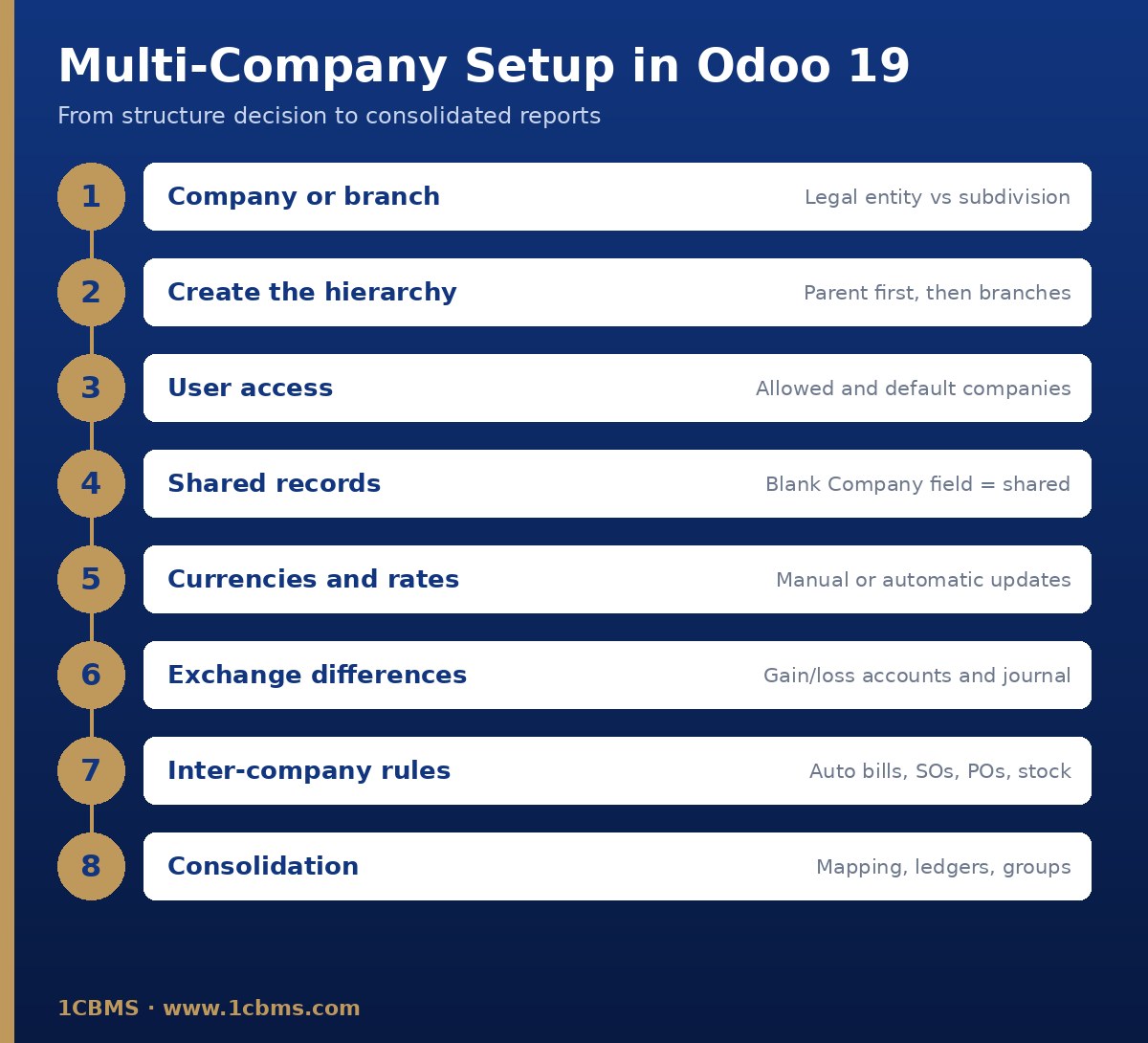
Esta guía recorre la configuración en un orden práctico: definir la estructura, crear empresas y sucursales, controlar el acceso de los usuarios y los datos compartidos, configurar las monedas y las diferencias cambiarias, automatizar los documentos entre empresas y obtener una vista consolidada.
Una nota sobre las fuentes: este artículo se basa en la documentación oficial de Odoo para la versión 19.0. Las etiquetas de menú y las opciones pueden variar según su edición, las aplicaciones instaladas y la localización fiscal, así que confirme siempre cada paso en una base de datos de prueba o duplicada antes de aplicarlo a datos reales.
Paso 1: Decida entre empresa y sucursal
En Odoo, una empresa es una entidad de negocio individual con identidad legal, registros financieros y ajustes operativos propios. Una sucursal es una subdivisión de una empresa, como una oficina regional, que opera bajo una empresa matriz común. Las pautas de Odoo son explícitas: las subsidiarias independientes deben crearse como empresas adicionales, no como sucursales.
En el modelo de sucursales de Odoo, el plan de cuentas, la moneda principal y los impuestos de la empresa matriz se aplican a todas sus sucursales. La matriz también gestiona un periodo fiscal común, por lo que sus fechas de bloqueo y de cierre rigen para todas las sucursales, aunque una sucursal puede fijar fechas de bloqueo anteriores. Las sucursales pueden seguir teniendo sus propios diarios, dirección y logotipo.
- Elija una empresa independiente cuando la entidad sea una persona jurídica distinta, tenga su propio registro fiscal, necesite su propio plan de cuentas o reporte en una moneda principal diferente.
- Elija una sucursal cuando la unidad forme parte de la misma entidad legal, comparta las cuentas e impuestos de la oficina central y usted necesite principalmente diarios, direcciones, accesos y reportes separados.
- No elija ninguna de las dos cuando solo necesite dar seguimiento por separado a una línea de productos o a una actividad; los propios casos de uso de Odoo apuntan a la contabilidad analítica y a varios almacenes como una alternativa más ligera.
El paquete de localización fiscal se define en la empresa matriz, y cada empresa y sucursal se configura con su propia información legal. Según la estructura, las sucursales pueden compartir el número de identificación fiscal de la matriz o tener uno propio, lo que da lugar a una declaración de impuestos común o separada.
Planifique toda la jerarquía antes de crear nada. Odoo advierte que una empresa definida como matriz no puede convertirse después en sucursal, porque ello puede causar problemas de permisos de acceso, y que la empresa matriz debe crearse siempre primero. Tenga en cuenta además que agregar una sucursal activa las funciones multiempresa, lo que puede afectar su plan de suscripción de Odoo, así que verifíquelo con su gerente de cuenta de Odoo.
Paso 2: Cree empresas y sucursales
Para crear una empresa, abra la aplicación Ajustes, vaya a la sección Empresas y haga clic en Administrar empresas, o use Ajustes, Usuarios y empresas, Empresas. Haga clic en Nuevo y complete los datos de la empresa.
- Nombre de la empresa, dirección y datos de contacto como teléfono, correo electrónico y sitio web.
- ID fiscal, además del ID de la empresa si el número de registro difiere del número fiscal, y el LEI cuando corresponda.
- Moneda, que se convierte en la moneda principal de la empresa para la contabilidad.
- Dominio de correo electrónico, color y logotipo, que ayudan a los usuarios a reconocer la empresa activa y mantienen los documentos con la imagen correcta.
Para agregar una sucursal, abra el formulario de la empresa matriz, vaya a la pestaña Sucursales y haga clic en Agregar una línea. Una sucursal puede tener sus propias sucursales, lo que permite construir una estructura de varios niveles. Recuerde que, aparte de los ajustes contables heredados de la matriz, configuraciones como listas de precios, programas de lealtad y ubicaciones de inventario deben definirse por sucursal.
La mayoría de los ajustes generales se aplican a todas las empresas de la base de datos. Los ajustes propios de cada empresa llevan un ícono de edificio en la aplicación Ajustes, así que cambie a la empresa correcta antes de modificarlos. Odoo no crea automáticamente almacenes para las empresas agregadas después de la configuración inicial de la base de datos, así que créelos manualmente para cada nueva empresa que maneje inventario.
Paso 3: Controle el acceso de los usuarios y el selector de empresa
En el formulario de cada usuario, la pestaña Permisos de acceso permite definir las Empresas a las que puede acceder el usuario y una única Empresa predeterminada que se selecciona al iniciar sesión. Lo que el usuario puede hacer dentro de esas empresas sigue dependiendo de los permisos de acceso asignados. Odoo advierte que una configuración incorrecta del acceso multiempresa puede provocar comportamientos incoherentes, por lo que debe encargarse de ello un administrador con experiencia.
Los usuarios cambian de contexto con el selector de empresa de la esquina superior derecha. Marcar varias empresas hace visibles sus datos en conjunto, mientras que la empresa resaltada es la activa, en la que se crean los nuevos registros. Con sucursales, seleccionar la matriz incluye automáticamente sus sucursales, mientras que seleccionar una sucursal conecta solo con esa sucursal.
En contabilidad, los usuarios pueden ver registros y reportes de varias empresas a la vez, pero solo pueden trabajar en la contabilidad de una empresa a la vez. Capacite a los usuarios para verificar la empresa activa antes de publicar una factura de cliente, una factura de proveedor o un pago.
Paso 4: Decida qué registros se comparten y cuáles son propios de cada empresa
Registros como productos, contactos y equipos tienen un campo Empresa. Déjelo vacío para compartir el registro con todas las empresas, o asigne una empresa para restringirlo. En una base de datos multiempresa, los productos y contactos nuevos se comparten de forma predeterminada.
Los documentos transaccionales se comportan de otro modo. Las cotizaciones, facturas de cliente y facturas de proveedor pertenecen a la empresa que los creó, solo son visibles cuando esa empresa está seleccionada y tienen la empresa activa asignada automáticamente.
Algunos campos dentro de un registro compartido siguen siendo propios de cada empresa. El ejemplo de Odoo es el producto: el precio de venta y la referencia interna son comunes a todas las empresas, pero el costo se almacena por empresa, lo que permite a cada entidad mantener su propia estructura de costos.
- Comparta el catálogo de productos y los datos maestros de clientes si el grupo vende los mismos artículos a los mismos clientes.
- Restrinja los registros cuando una entidad no deba ver los proveedores, precios o clientes de otra.
- Acuerde reglas de nomenclatura y de responsabilidad para los datos maestros compartidos, porque un cambio afecta a todas las empresas que usan el registro.
Paso 5: Configure monedas, tipos de cambio y diferencias cambiarias
La moneda principal de cada empresa se toma por defecto de su país y puede cambiarse en los ajustes de Contabilidad, en la sección Monedas. Las demás monedas se habilitan desde Contabilidad, Configuración, Monedas, marcándolas como Activas. Cada transacción se registra en la moneda principal de la empresa; en las transacciones en moneda extranjera, Odoo guarda tanto el importe en la moneda de la empresa como el importe en la moneda de la transacción.
Los tipos de cambio pueden mantenerse manualmente agregando una línea en la pestaña Tasas de la moneda. En cuanto hay una segunda moneda activa, aparece la opción Tasas de cambio automáticas en los ajustes de Contabilidad. Puede actualizar las tasas a demanda, definir el intervalo como diario, semanal o mensual, y elegir el servicio web que proporciona las tasas. Elija una fuente que coincida con las tasas que esperan sus auditores y la autoridad tributaria, y documente esa elección.
- Asigne una moneda a un diario cuando ese diario, por ejemplo una cuenta bancaria en USD, deba manejar solo transacciones en esa moneda.
- Asigne una moneda a una cuenta solo cuando todos sus asientos deban estar en esa moneda; para cuentas bancarias en moneda extranjera, Odoo recomienda dejar vacía la moneda de la cuenta por flexibilidad y apoyarse en la moneda del diario.
- En facturas de cliente, facturas de proveedor y pagos, seleccione la moneda directamente en el documento o en la ventana de registro del pago.
Las diferencias cambiarias realizadas se contabilizan automáticamente al conciliar partidas, por ejemplo cuando un cliente paga una factura en moneda extranjera a un tipo de cambio diferente. Defina el diario de diferencias cambiarias y las cuentas de ganancia y pérdida en la sección Cuentas predeterminadas de los ajustes de Contabilidad, y revise estos asientos en la vista de apuntes contables.
Para el cierre de periodo, el reporte Monedas no realizadas, en Contabilidad, Revisión, lista los importes abiertos en moneda extranjera del balance general. Puede aplicar las tasas de Odoo o definir tasas manualmente para el reporte y luego hacer clic en Asiento de ajuste para registrar las ganancias o pérdidas no realizadas con una reversión automática en la fecha que elija.
Paso 6: Automatice las transacciones interempresas
Cuando las empresas de una misma base de datos comercian entre sí, la función Transacciones interempresas puede generar los documentos de contrapartida. Seleccione la empresa correspondiente en el selector de empresa, abra la aplicación Ajustes, vaya a la sección Empresas, active Transacciones interempresas y guarde. El ajuste se define por empresa, así que repítalo para cada entidad que deba generar contrapartidas.
- Crear facturas de proveedor: cuando una empresa confirma una factura o nota de crédito para otra empresa, se crea una factura de proveedor o un reembolso en esa empresa.
- Crear órdenes de venta: cuando se confirma una orden de compra para otra empresa, se crea una cotización en borrador en la empresa proveedora.
- Crear órdenes de compra: cuando se confirma una orden de venta para otra empresa, se crea una solicitud de cotización en borrador usando el almacén elegido en Usar almacén.
- Sincronizar movimientos de inventario: las entregas y recepciones entre las empresas se mantienen sincronizadas.
La opción Validado confirma automáticamente los registros generados y se aplica a todas las opciones anteriores. Los productos deben estar compartidos entre las empresas involucradas, y Odoo insiste en que las posiciones fiscales, los impuestos y las localizaciones deben estar bien configurados para que los documentos de contrapartida sean correctos. Con el modo de desarrollador activo, las mismas opciones aparecen en una pestaña Transacciones interempresas en el registro de cada empresa.
Pruebe un ciclo completo en una base de datos duplicada: orden de venta, orden de compra generada, entrega, recepción, factura de cliente y factura de proveedor generada; luego verifique que los impuestos, precios, monedas y los saldos interempresas por cobrar y por pagar coincidan en ambas empresas.
Paso 7: Defina un enfoque de reportes consolidados
La consolidación combina los libros de empresas legalmente independientes en una sola vista. Las sucursales no se consolidan de la misma manera: la empresa matriz ya ve en un solo lugar los reportes financieros de sus sucursales, mientras que cada sucursal solo ve sus propios datos.
- Mapeo de cuentas: en cada cuenta, la pestaña Mapeo permite ingresar el código equivalente por empresa, para que cuentas similares de distintos planes puedan combinarse y agruparse por código de cuenta en los reportes.
- Fusión de cuentas: opcionalmente, las cuentas pueden fusionarse en una sola cuenta compartida entre las empresas seleccionadas y separarse después, aunque el historial del chatter fusionado permanece fusionado.
- Multilibros: cada empresa conserva su libro habitual, mientras que la empresa consolidadora usa un multilibro que incluye además los diarios de ajustes de consolidación excluidos de los libros habituales.
- Selector de empresa: seleccione la empresa consolidadora como activa y las demás empresas como visibles para ver los apuntes contables desde la perspectiva de la empresa consolidadora.
- Grupos horizontales: se crean en modo de desarrollador y muestran el balance general o el estado de resultados consolidado con la contribución de cada empresa en columnas contiguas.
Para empresas con monedas distintas, Odoo se encarga de la conversión: las cuentas de patrimonio usan la tasa histórica, las cuentas de resultados usan la tasa promedio ponderada y las demás cuentas del balance usan la tasa de cierre. Las tasas utilizadas son las de la empresa seleccionada en ese momento, así que mantenga las tasas en la empresa consolidadora. Recuerde elegir el multilibro en el reporte, ya que los reportes muestran por defecto la vista legal.
Nota sobre la edición Community: Odoo distingue la aplicación Facturación de la aplicación Contabilidad completa, que agrega los reportes financieros estándar, la conciliación bancaria y más. Las herramientas de reportes y consolidación descritas arriba pertenecen a la aplicación Contabilidad, así que confirme lo que ofrecen su edición y sus aplicaciones instaladas antes de prometer un paquete consolidado a la dirección.
Cómo puede ayudarle 1CBMS
1CBMS diseña e implementa estructuras multiempresa y de sucursales en Odoo 19 para grupos que operan en Egipto, Irak y la región, desde la decisión inicial entre empresa y sucursal y el mapeo del plan de cuentas hasta las políticas de tipos de cambio, la automatización interempresas y los reportes de gestión consolidados, todo probado en una base de datos de preproducción antes de salir en vivo. Contáctenos en www.1cbms.com para planificar su estructura con un consultor de Odoo experimentado.