
Mehrere rechtlich selbstständige Gesellschaften, eine Zentrale mit Niederlassungen oder ein Geschäft, das in mehr als einer Währung ein- und verkauft – das ist für Unternehmen in Ägypten, im Irak und in der gesamten Region alltäglich. Odoo 19 bildet all das in einer einzigen Datenbank ab, doch die Entscheidungen vom ersten Tag – Unternehmen oder Niederlassung, geteilte oder unternehmensspezifische Datensätze, die Art der Kursbewertung – lassen sich später nur schwer rückgängig machen.
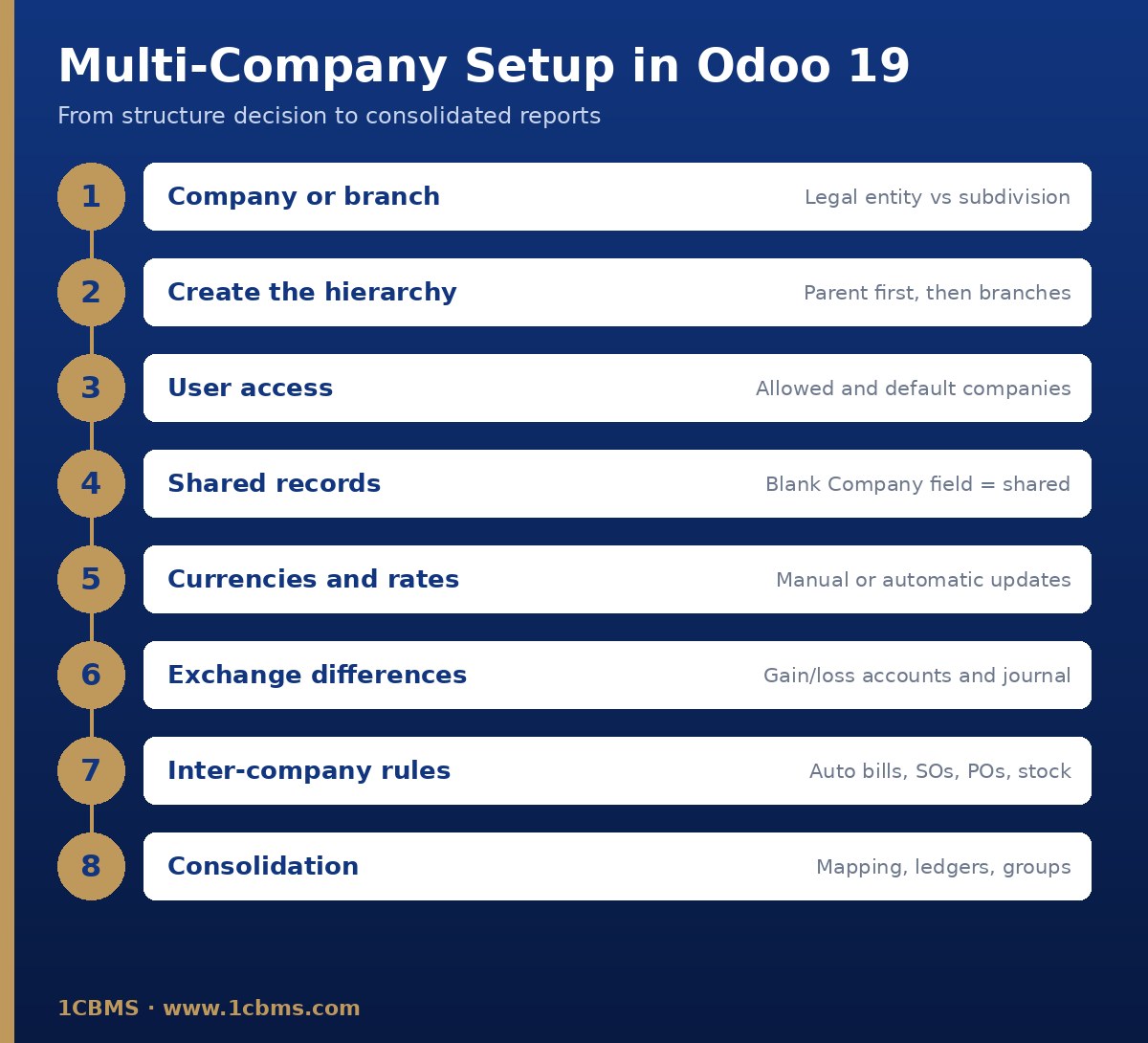
Dieser Leitfaden führt in einer praxisnahen Reihenfolge durch die Einrichtung: Struktur festlegen, Unternehmen und Niederlassungen anlegen, Benutzerzugriff und geteilte Daten steuern, Währungen und Kursdifferenzen konfigurieren, unternehmensübergreifende Belege automatisieren und eine konsolidierte Sicht erstellen.
Ein Hinweis zu den Quellen: Dieser Artikel folgt der offiziellen Odoo-Dokumentation für Version 19.0. Menübezeichnungen und Optionen können je nach Edition, installierten Apps und steuerlicher Lokalisierung variieren. Prüfen Sie daher jeden Schritt in einer Test- oder duplizierten Datenbank, bevor Sie ihn auf Live-Daten anwenden.
Schritt 1: Zwischen Unternehmen und Niederlassung entscheiden
In Odoo ist ein Unternehmen eine eigenständige Geschäftseinheit mit eigener Rechtspersönlichkeit, eigenen Finanzunterlagen und eigenen betrieblichen Einstellungen. Eine Niederlassung ist eine Untergliederung eines Unternehmens, etwa ein Regionalbüro, die unter einem gemeinsamen Mutterunternehmen tätig ist. Die Empfehlung von Odoo ist eindeutig: Unabhängige Tochtergesellschaften sollten als zusätzliche Unternehmen angelegt werden, nicht als Niederlassungen.
Im Niederlassungsmodell von Odoo gelten Kontenplan, Hauptwährung und Steuern des Mutterunternehmens für alle seine Niederlassungen. Das Mutterunternehmen verwaltet zudem eine gemeinsame Rechnungsperiode, sodass seine Sperr- und Abschlussdaten für alle Niederlassungen gelten; eine Niederlassung kann allerdings frühere Sperrdaten festlegen. Niederlassungen können dennoch eigene Journale, eine eigene Adresse und ein eigenes Logo haben.
- Wählen Sie ein separates Unternehmen, wenn die Einheit eine eigene juristische Person ist, eine eigene Steuerregistrierung hat, einen eigenen Kontenplan benötigt oder in einer anderen Hauptwährung berichtet.
- Wählen Sie eine Niederlassung, wenn die Einheit zur selben juristischen Person gehört, Konten und Steuern der Zentrale teilt und Sie vor allem getrennte Journale, Adressen, Zugriffe und Berichte benötigen.
- Wählen Sie keines von beiden, wenn Sie lediglich eine Produktlinie oder Tätigkeit separat verfolgen möchten; die Anwendungsfälle von Odoo selbst verweisen hierfür auf Kostenrechnung und mehrere Lager als schlankere Alternative.
Das Paket der steuerlichen Lokalisierung wird im Mutterunternehmen festgelegt, und jedes Unternehmen und jede Niederlassung wird mit eigenen rechtlichen Angaben konfiguriert. Je nach Struktur können Niederlassungen die Umsatzsteuer-ID des Mutterunternehmens teilen oder eine eigene haben, was zu einer gemeinsamen oder getrennten Steuererklärung führt.
Planen Sie die gesamte Hierarchie, bevor Sie etwas anlegen. Odoo warnt, dass ein als Mutterunternehmen definiertes Unternehmen später nicht in eine Niederlassung umgewandelt werden kann, weil dies Probleme mit den Zugriffsrechten verursachen kann, und dass das Mutterunternehmen immer zuerst angelegt werden sollte. Beachten Sie außerdem, dass das Hinzufügen einer Niederlassung die Funktionen für mehrere Unternehmen aktiviert, was sich auf Ihren Odoo-Abonnementplan auswirken kann – klären Sie das mit Ihrem Odoo-Account-Manager.
Schritt 2: Unternehmen und Niederlassungen anlegen
Um ein Unternehmen anzulegen, öffnen Sie die App Einstellungen, gehen zum Abschnitt Unternehmen und klicken auf „Unternehmen verwalten“, oder Sie nutzen Einstellungen > Benutzer & Unternehmen > Unternehmen. Klicken Sie auf „Neu“ und füllen Sie die Unternehmensdaten aus.
- Unternehmensname, Adresse und Kontaktdaten wie Telefon, E-Mail und Website.
- Steuer-ID, dazu die Unternehmens-ID, falls die Registernummer von der Steuernummer abweicht, sowie gegebenenfalls der LEI.
- Währung, die zur Hauptwährung des Unternehmens für die Buchhaltung wird.
- E-Mail-Domain, Farbe und Logo, die Benutzern helfen, das aktive Unternehmen zu erkennen, und für ein korrektes Branding der Belege sorgen.
Um eine Niederlassung hinzuzufügen, öffnen Sie das Formular des Mutterunternehmens, gehen zum Reiter „Niederlassungen“ und klicken auf „Zeile hinzufügen“. Eine Niederlassung kann eigene Niederlassungen haben, sodass Sie eine mehrstufige Struktur aufbauen können. Denken Sie daran: Abgesehen von den vom Mutterunternehmen geerbten Buchhaltungseinstellungen müssen Konfigurationen wie Preislisten, Treueprogramme und Lagerorte je Niederlassung festgelegt werden.
Die meisten allgemeinen Einstellungen gelten für alle Unternehmen der Datenbank. Unternehmensspezifische Einstellungen tragen in der App Einstellungen ein Gebäudesymbol; wechseln Sie daher zum richtigen Unternehmen, bevor Sie sie ändern. Odoo legt für Unternehmen, die nach der ersten Einrichtung der Datenbank hinzugefügt werden, nicht automatisch Lager an – erstellen Sie diese daher für jedes neue Unternehmen mit Lagerhaltung manuell.
Schritt 3: Benutzerzugriff und Unternehmensauswahl steuern
Im Reiter „Zugriffsrechte“ jedes Benutzerformulars legen Sie die Unternehmen fest, auf die der Benutzer zugreifen darf, sowie ein einziges Standardunternehmen, das bei der Anmeldung ausgewählt ist. Was der Benutzer in diesen Unternehmen tun darf, hängt weiterhin von seinen zugewiesenen Zugriffsrechten ab. Odoo weist darauf hin, dass falsche Zugriffseinstellungen für mehrere Unternehmen zu inkonsistentem Verhalten führen können; dies sollte daher von erfahrenen Administratoren übernommen werden.
Benutzer wechseln den Kontext über die Unternehmensauswahl in der oberen rechten Ecke. Werden mehrere Unternehmen angekreuzt, sind ihre Daten gemeinsam sichtbar, während das hervorgehobene Unternehmen das aktive ist, in dem neue Datensätze angelegt werden. Bei Niederlassungen schließt die Auswahl des Mutterunternehmens automatisch dessen Niederlassungen ein, während die Auswahl einer Niederlassung nur diese Niederlassung verbindet.
In der Buchhaltung können Benutzer Datensätze und Berichte mehrerer Unternehmen gleichzeitig einsehen, aber jeweils nur in der Buchhaltung eines Unternehmens arbeiten. Schulen Sie die Benutzer darin, vor dem Buchen einer Kundenrechnung, Lieferantenrechnung oder Zahlung das aktive Unternehmen zu prüfen.
Schritt 4: Festlegen, welche Datensätze geteilt und welche unternehmensspezifisch sind
Datensätze wie Produkte, Kontakte und Ausrüstung haben ein Feld Unternehmen. Lassen Sie es leer, um den Datensatz mit allen Unternehmen zu teilen, oder setzen Sie ein Unternehmen, um ihn einzuschränken. In einer Datenbank mit mehreren Unternehmen werden neue Produkte und Kontakte standardmäßig geteilt.
Transaktionsbelege verhalten sich anders. Angebote, Kundenrechnungen und Lieferantenrechnungen gehören zu dem Unternehmen, das sie erstellt hat, sind nur sichtbar, wenn dieses Unternehmen ausgewählt ist, und das aktive Unternehmen wird automatisch eingetragen.
Einige Felder in einem geteilten Datensatz bleiben dennoch unternehmensspezifisch. Odoo nennt als Beispiel das Produkt: Verkaufspreis und interne Referenz sind für alle Unternehmen gleich, die Kosten werden jedoch je Unternehmen gespeichert, sodass jede Gesellschaft ihre eigene Kostenstruktur führen kann.
- Teilen Sie Produktkatalog und Kundenstammdaten, wenn der Konzern dieselben Artikel an dieselben Kunden verkauft.
- Schränken Sie Datensätze ein, wenn eine Gesellschaft die Lieferanten, Preise oder Kunden einer anderen nicht sehen darf.
- Vereinbaren Sie Regeln für Benennung und Verantwortlichkeit bei geteilten Stammdaten, denn eine Änderung wirkt sich auf jedes Unternehmen aus, das den Datensatz nutzt.
Schritt 5: Währungen, Kurse und Kursdifferenzen konfigurieren
Die Hauptwährung jedes Unternehmens ergibt sich standardmäßig aus seinem Land und kann in den Buchhaltungseinstellungen im Abschnitt Währungen geändert werden. Weitere Währungen aktivieren Sie unter Buchhaltung > Konfiguration > Währungen, indem Sie sie auf „Aktiv“ schalten. Jede Transaktion wird in der Hauptwährung des Unternehmens erfasst; bei Fremdwährungstransaktionen speichert Odoo sowohl den Betrag in Unternehmenswährung als auch den Betrag in Transaktionswährung.
Kurse können manuell gepflegt werden, indem Sie im Reiter „Kurse“ der Währung eine Zeile hinzufügen. Sobald eine zweite Währung aktiv ist, erscheint in den Buchhaltungseinstellungen die Option „Automatische Wechselkurse“. Sie können Kurse bei Bedarf aktualisieren, das Intervall auf täglich, wöchentlich oder monatlich setzen und den Webdienst wählen, der die Kurse liefert. Wählen Sie eine Quelle, die den von Ihren Wirtschaftsprüfern und Ihrer Steuerbehörde erwarteten Kursen entspricht, und dokumentieren Sie diese Wahl.
- Legen Sie eine Währung für ein Journal fest, wenn dieses Journal, zum Beispiel ein USD-Bankkonto, nur Transaktionen in dieser Währung verarbeiten soll.
- Legen Sie eine Währung für ein Konto nur fest, wenn jede Buchung darauf in dieser Währung erfolgen muss; für Fremdwährungs-Bankkonten empfiehlt Odoo, die Kontowährung aus Gründen der Flexibilität leer zu lassen und sich auf die Journalwährung zu stützen.
- Wählen Sie bei Kundenrechnungen, Lieferantenrechnungen und Zahlungen die Währung direkt im Beleg oder im Fenster zur Zahlungserfassung.
Realisierte Kursdifferenzen werden beim Abgleich von Posten automatisch gebucht, zum Beispiel wenn ein Kunde eine Fremdwährungsrechnung zu einem anderen Kurs bezahlt. Legen Sie das Journal für Kursdifferenzen sowie die Konten für Gewinne und Verluste im Abschnitt Standardkonten der Buchhaltungseinstellungen fest, und prüfen Sie diese Buchungen über die Ansicht der Buchungszeilen.
Zum Periodenende listet der Bericht „Nicht realisierte Währungen“ unter Buchhaltung > Prüfung die offenen Fremdwährungsbeträge der Bilanz auf. Sie können die Kurse von Odoo anwenden oder Kurse für den Bericht manuell festlegen und dann auf „Anpassungsbuchung“ klicken, um die nicht realisierten Gewinne oder Verluste mit automatischer Stornierung zum gewählten Datum zu buchen.
Schritt 6: Unternehmensübergreifende Transaktionen automatisieren
Wenn Unternehmen derselben Datenbank miteinander handeln, kann die Funktion „Unternehmensübergreifende Transaktionen“ die Gegenbelege erzeugen. Wählen Sie das betreffende Unternehmen in der Unternehmensauswahl, öffnen Sie die App Einstellungen, gehen Sie zum Abschnitt Unternehmen, aktivieren Sie „Unternehmensübergreifende Transaktionen“ und speichern Sie. Die Einstellung erfolgt je Unternehmen; wiederholen Sie sie also für jede Gesellschaft, die Gegenbelege erzeugen soll.
- Lieferantenrechnungen erstellen: Bestätigt ein Unternehmen eine Rechnung oder Gutschrift für ein anderes Unternehmen, wird dort eine Lieferantenrechnung bzw. Rückerstattung angelegt.
- Verkaufsaufträge erstellen: Wird eine Bestellung für ein anderes Unternehmen bestätigt, wird im liefernden Unternehmen ein Angebotsentwurf angelegt.
- Bestellungen erstellen: Wird ein Verkaufsauftrag für ein anderes Unternehmen bestätigt, wird eine Angebotsanfrage als Entwurf angelegt, und zwar mit dem unter „Lager verwenden“ gewählten Lager.
- Lagerbuchungen synchronisieren: Lieferungen und Wareneingänge zwischen den Unternehmen werden synchron gehalten.
Die Option „Validiert“ bestätigt die erzeugten Datensätze automatisch und gilt für alle oben genannten Optionen. Produkte müssen zwischen den beteiligten Unternehmen geteilt sein, und Odoo betont, dass Steuerpositionen, Steuern und Lokalisierungen korrekt konfiguriert sein müssen, damit die Gegenbelege stimmen. Bei aktivem Entwicklermodus erscheinen dieselben Optionen in einem Reiter „Unternehmensübergreifende Transaktionen“ auf jedem Unternehmensdatensatz.
Testen Sie einen vollständigen Zyklus in einer duplizierten Datenbank: Verkaufsauftrag, erzeugte Bestellung, Lieferung, Wareneingang, Kundenrechnung und erzeugte Lieferantenrechnung. Prüfen Sie anschließend, ob Steuern, Preise, Währungen sowie die konzerninternen Forderungs- und Verbindlichkeitssalden in beiden Unternehmen übereinstimmen.
Schritt 7: Einen Ansatz für konsolidierte Berichte aufbauen
Die Konsolidierung fasst die Bücher rechtlich getrennter Unternehmen zu einer Sicht zusammen. Niederlassungen werden nicht auf dieselbe Weise konsolidiert: Das Mutterunternehmen sieht die Finanzberichte seiner Niederlassungen bereits an einem Ort, während jede Niederlassung nur ihre eigenen Daten sieht.
- Kontenzuordnung: Im Reiter „Zuordnung“ jedes Kontos können Sie den entsprechenden Code je Unternehmen eingeben, sodass ähnliche Konten aus verschiedenen Kontenplänen kombiniert und in Berichten nach Kontonummer gruppiert werden können.
- Zusammenführen von Konten: Konten können optional über ausgewählte Unternehmen hinweg zu einem gemeinsamen Konto zusammengeführt und später wieder getrennt werden; die zusammengeführte Chatter-Historie bleibt dabei jedoch zusammengeführt.
- Mehrere Ledger: Jedes Unternehmen führt sein reguläres Ledger, während das konsolidierende Unternehmen ein Multi-Ledger nutzt, das zusätzlich die aus den regulären Ledgern ausgeschlossenen Journale für Konsolidierungsanpassungen enthält.
- Unternehmensauswahl: Wählen Sie das konsolidierende Unternehmen als aktiv und die übrigen Unternehmen als sichtbar, um Buchungszeilen aus der Perspektive des konsolidierenden Unternehmens zu sehen.
- Horizontale Gruppen: Im Entwicklermodus angelegt, zeigen sie die konsolidierte Bilanz oder Gewinn- und Verlustrechnung mit dem Beitrag jedes Unternehmens nebeneinander.
Bei Unternehmen mit unterschiedlichen Währungen übernimmt Odoo die Umrechnung: Eigenkapitalkonten verwenden den historischen Kurs, Konten der Gewinn- und Verlustrechnung den gewichteten Durchschnittskurs und die übrigen Bilanzkonten den Stichtagskurs. Verwendet werden die Kurse des aktuell ausgewählten Unternehmens; pflegen Sie die Kurse daher im konsolidierenden Unternehmen. Denken Sie daran, im Bericht das Multi-Ledger auszuwählen, da Berichte standardmäßig die gesetzliche Sicht zeigen.
Hinweis zur Community-Edition: Odoo unterscheidet die App Rechnungsstellung von der vollständigen App Buchhaltung, die unter anderem Standard-Finanzberichte und den Bankabgleich ergänzt. Die oben beschriebenen Berichts- und Konsolidierungswerkzeuge gehören zur App Buchhaltung. Prüfen Sie daher, was Ihre Edition und Ihre installierten Apps bieten, bevor Sie der Geschäftsleitung ein konsolidiertes Berichtspaket zusagen.
Wie 1CBMS Sie unterstützen kann
1CBMS konzipiert und implementiert in Odoo 19 Strukturen mit mehreren Unternehmen und Niederlassungen für Konzerne, die in Ägypten, im Irak und in der Region tätig sind – von der ersten Entscheidung zwischen Unternehmen und Niederlassung und der Zuordnung der Kontenpläne über Richtlinien für Wechselkurse und die Automatisierung unternehmensübergreifender Transaktionen bis zu konsolidierten Managementberichten, alles vor dem Go-live in einer Staging-Datenbank getestet. Kontaktieren Sie uns unter www.1cbms.com, um Ihre Struktur mit einem erfahrenen Odoo-Berater zu planen.