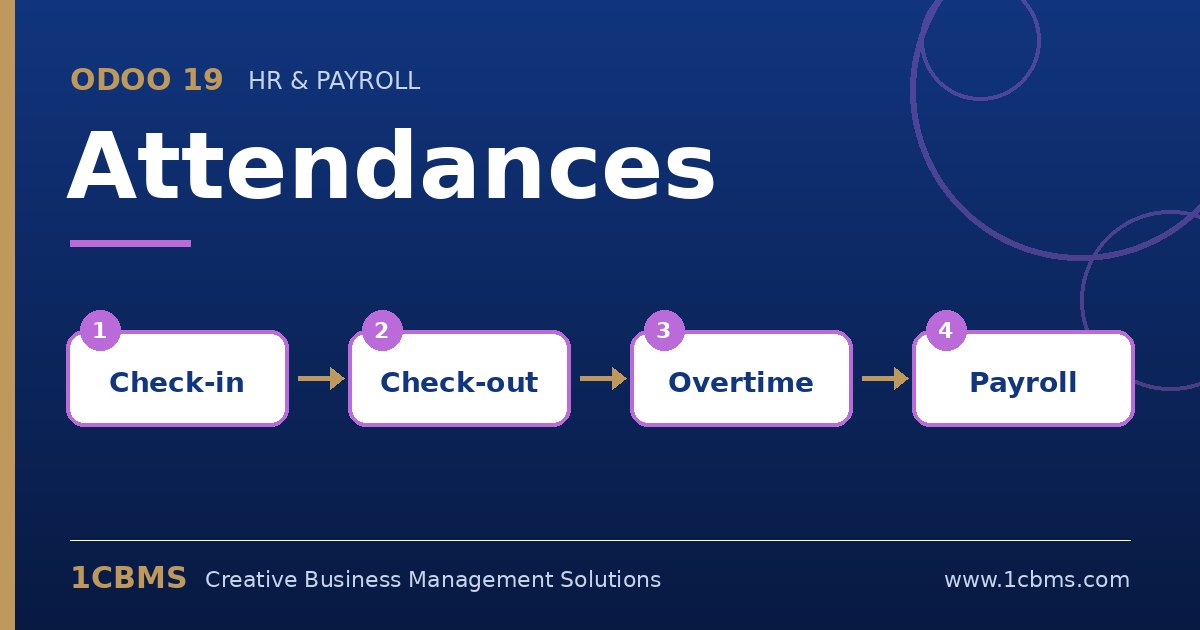
Les Présences d'Odoo 19 incluent un mode kiosque conçu pour ce cas. Une tablette affiche la page du kiosque, et les employés s'identifient avec un badge ou en sélectionnant leur nom, avec éventuellement une confirmation par code PIN.
- Dans Présences, allez dans Configuration puis Paramètres, et choisissez le mode kiosque, par exemple code-barres ou RFID, sélection manuelle, ou les deux.
- Dans les mêmes paramètres, activez l'identification par code PIN des employés afin qu'un code PIN soit exigé pour confirmer le pointage.
- Ouvrez chaque employé, définissez un identifiant de badge et un code PIN dans l'onglet Paramètres RH, et imprimez les badges depuis la fiche employé.
- Ouvrez le kiosque depuis l'application Présences sur la tablette, en utilisant l'URL du kiosque afin qu'il fonctionne sans session utilisateur complète.
- Testez le pointage d'entrée et de sortie et vérifiez les enregistrements dans la liste des présences.
Une tablette équipée d'une caméra peut scanner les badges, ou vous pouvez connecter un lecteur de codes-barres USB peu coûteux pour un scan plus rapide lors des changements d'équipe.