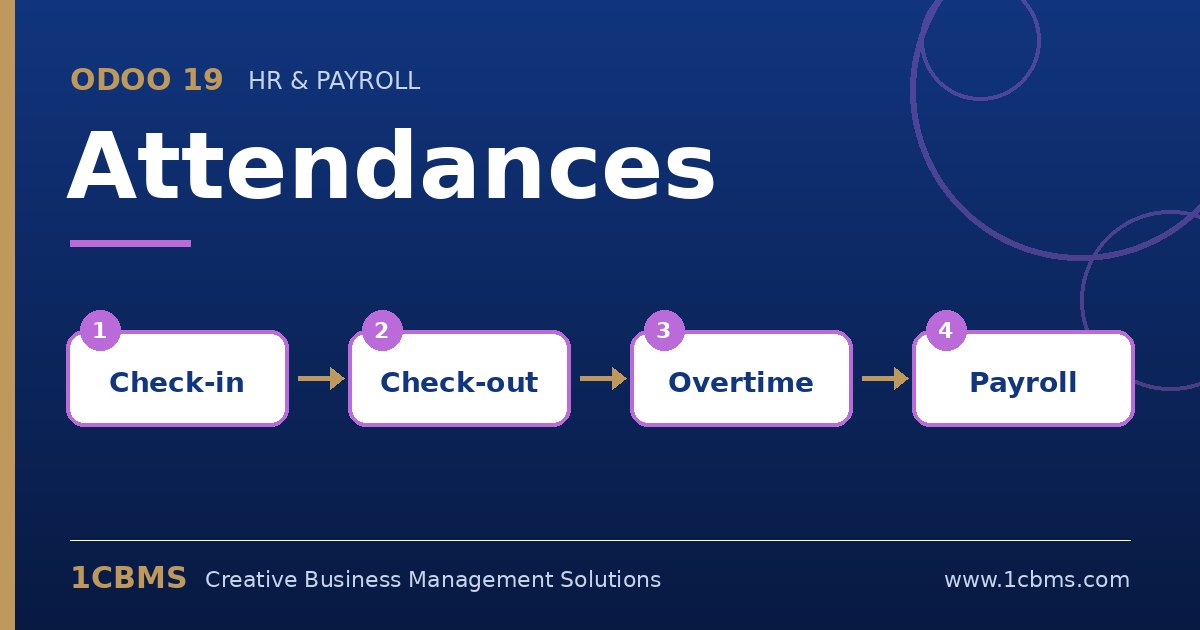
يتضمن تطبيق الحضور في Odoo 19 وضع كشك مصممًا لهذا الغرض. إذ يعمل الجهاز اللوحي على صفحة الكشك، ويعرّف الموظفون بأنفسهم ببطاقة أو باختيار أسمائهم، مع إمكانية التأكيد برمز PIN.
- في الحضور، انتقل إلى الإعدادات ثم الإعدادات، واختر وضع الكشك، مثل الباركود أو RFID، أو الاختيار اليدوي، أو كليهما.
- في الإعدادات نفسها، فعّل التعريف برمز PIN للموظف ليُشترط إدخال الرمز لتأكيد تسجيل الحضور.
- افتح سجل كل موظف، واضبط معرّف البطاقة ورمز PIN في علامة تبويب إعدادات الموارد البشرية، واطبع البطاقات من نموذج الموظف.
- افتح الكشك من تطبيق الحضور على الجهاز اللوحي، باستخدام رابط الكشك ليعمل دون جلسة مستخدم كاملة.
- اختبر تسجيل الحضور والانصراف، وتحقق من السجلات في قائمة الحضور.
يمكن لجهاز لوحي مزود بكاميرا مسح البطاقات، أو يمكنك توصيل قارئ باركود USB منخفض التكلفة لمسح أسرع عند تبديل الورديات.