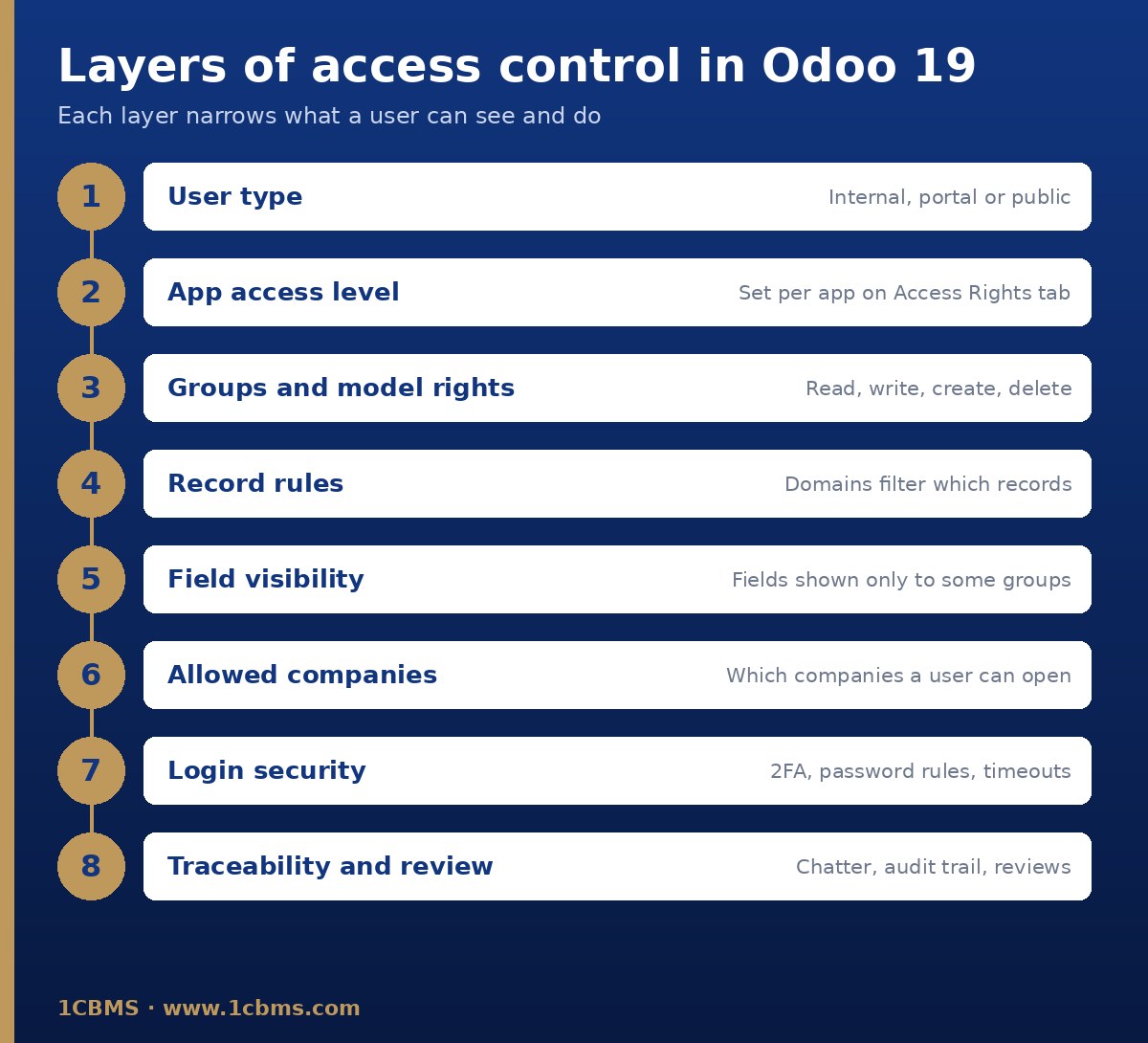
Beginnen Sie mit den Standardoptionen, bevor Sie Datensatzregeln bearbeiten. Das meiste von dem, was Sie beschreiben, lässt sich über die Zugriffsstufen im Benutzerformular abdecken.
Vertriebsmitarbeiter auf eigene Dokumente beschränken
Gehen Sie zu Einstellungen > Abschnitt Benutzer > „Benutzer verwalten“, öffnen Sie jeden Vertriebsmitarbeiter und setzen Sie im Reiter „Zugriffsrechte“ Verkauf auf „Benutzer: Nur eigene Dokumente“ statt „Benutzer: Alle Dokumente“. Behalten Sie „Alle Dokumente“ nur für Vertriebsleiter bei.
Das Kostenfeld verbergen
Öffnen Sie in Odoo Studio das Produktformular, wählen Sie das Kostenfeld aus und verwenden Sie „Sichtbarkeit für Gruppen erlauben“ oder „Sichtbarkeit für Gruppen verbieten“, damit nur die richtige Gruppe es sehen kann. Ohne Studio ist dafür ein Entwickler nötig.
Unternehmen einschränken
Legen Sie im selben Reiter „Zugriffsrechte“ im Bereich „Mehrere Unternehmen“ die erlaubten Unternehmen und das Standardunternehmen fest. Benutzer sehen dann nur Datensätze aus Unternehmen, für die sie zugelassen sind, und Datensätze mit leerem Feld Unternehmen bleiben geteilt.
Wann Datensatzregeln angepasst werden sollten
Bearbeiten Sie Gruppen und Datensatzregeln nur im Entwicklermodus, wenn sich Ihre Regel mit den Standardstufen nicht abbilden lässt. Die offizielle Dokumentation warnt, dass fehlerhafte Änderungen dazu führen können, dass niemand mehr den Zugriff korrigieren kann – ziehen Sie daher einen erfahrenen Berater hinzu.
Testen und absichern
- Nehmen Sie die Änderungen zuerst in einer duplizierten Datenbank vor und melden Sie sich als Test-Vertriebsmitarbeiter an, um zu prüfen, was er sieht.
- Erzwingen Sie die Zwei-Faktor-Authentifizierung im Abschnitt Berechtigungen der Einstellungen.
- Installieren Sie das Modul Password Policy und legen Sie eine Mindestlänge für Passwörter fest.
- Überprüfen Sie den Benutzerzugriff vierteljährlich und archivieren Sie ausscheidende Mitarbeiter umgehend.
Prüfen Sie die genauen Optionen stets in Ihrer eigenen Datenbank, da sie von Ihrer Version und den installierten Apps abhängen.