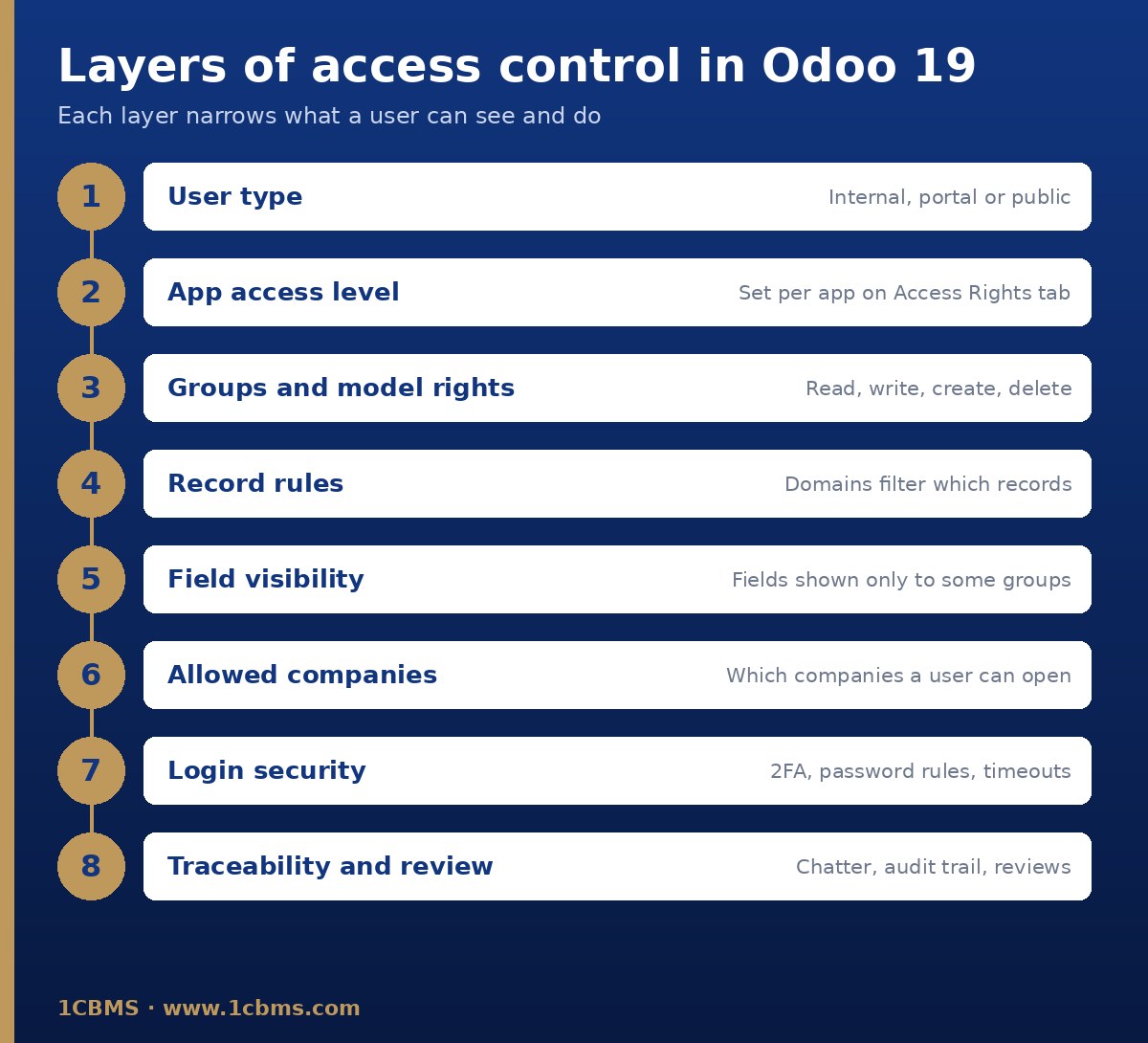
Comece pelas opções padrão antes de editar regras de registo. A maior parte do que descreve é coberta pelos níveis de acesso na ficha do utilizador.
Limitar os comerciais aos seus próprios documentos
Vá a Definições, secção Utilizadores, Gerir Utilizadores, abra cada comercial e, no separador Direitos de Acesso, defina Vendas como Utilizador: Apenas os Próprios Documentos em vez de Utilizador: Todos os Documentos. Reserve Todos os Documentos apenas para os gestores comerciais.
Ocultar o campo de custo
No Odoo Studio, abra a ficha do artigo, selecione o campo de custo e use Permitir visibilidade a grupos ou Proibir visibilidade a grupos, para que só o grupo certo o possa ver. Sem o Studio, isto exige um programador.
Restringir as empresas
No mesmo separador Direitos de Acesso, use a área Multiempresa para definir as Empresas Permitidas e a Empresa Predefinida. Os utilizadores passam então a ver apenas registos das empresas a que têm acesso, e os registos com o campo Empresa em branco continuam partilhados.
Quando mexer nas regras de registo
Só edite grupos e regras de registo em modo de programador se os níveis padrão não conseguirem exprimir a sua regra. A documentação oficial avisa que alterações erradas podem deixar ninguém capaz de corrigir os acessos, por isso envolva um consultor experiente.
Testar e proteger
- Faça primeiro as alterações numa base de dados duplicada e inicie sessão como um comercial de teste para verificar o que vê.
- Imponha a autenticação de dois fatores na secção Permissões das Definições.
- Instale o módulo Política de Palavras-passe e defina um comprimento mínimo de palavra-passe.
- Reveja os acessos dos utilizadores todos os trimestres e arquive rapidamente quem sai.
Confirme sempre as opções exatas na sua própria base de dados, pois dependem da sua versão e das aplicações instaladas.