Skip to Content

Welcome!

Share and discuss the best content and new marketing ideas, build your professional profile and become a better marketer together.

Sign up

This question has been flagged
1 Reply
18 डेटा देखने का तरीका

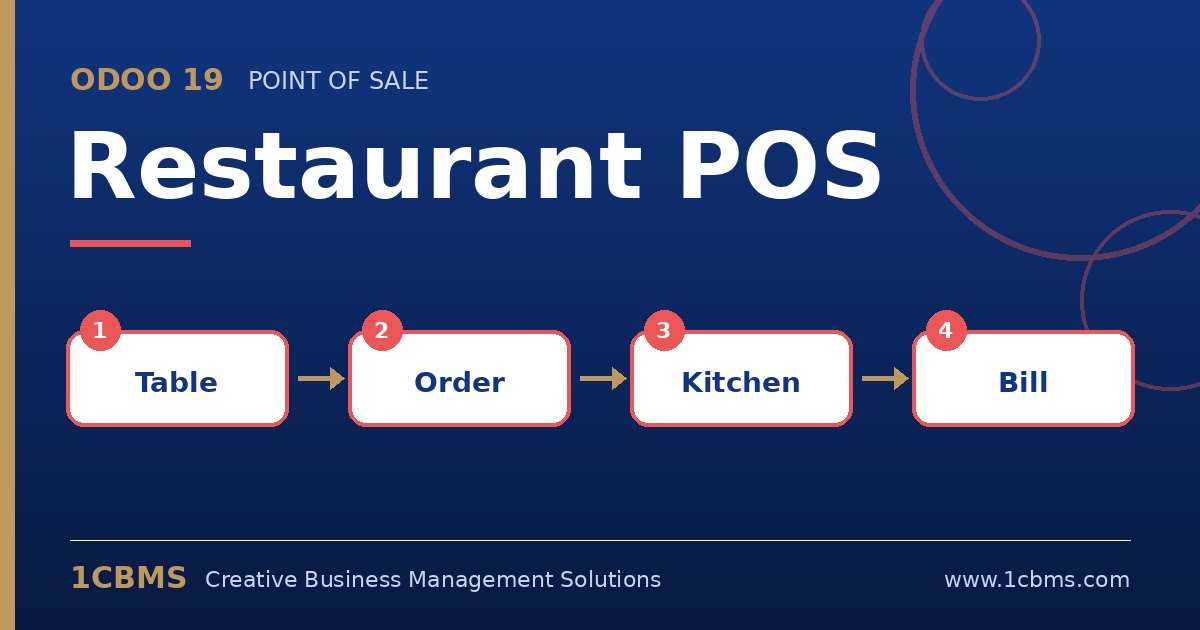
Odoo 19 रेस्टोरेंट POS: फ़्लोर प्लान, टेबल ऑर्डर, किचन डिस्प्ले और बिल विभाजन

अम्मान में हमारा एक बर्गर रेस्टोरेंट है जिसमें पेय पदार्थों का अलग बार है। किचन टिकट अक्सर खो जाते हैं या उन पर छींटे पड़ जाते हैं, और रसोइये यह नहीं देख पाते कि हर ऑर्डर कितनी देर से प्रतीक्षा में है।

हम Odoo 19 Enterprise पर हैं। क्या ऑर्डर किचन की एक स्क्रीन और बार की दूसरी स्क्रीन पर जा सकते हैं, जिनमें हर एक केवल अपनी वस्तुएँ दिखाए, और क्या कर्मचारी उन्हें तैयार के रूप में चिह्नित कर सकते हैं?

लेखक Best Answer

हाँ। Odoo 19 Enterprise में पॉइंट ऑफ़ सेल के लिए किचन डिस्प्ले शामिल है। हर डिस्प्ले को विशिष्ट उत्पाद श्रेणियों तक सीमित किया जा सकता है, ताकि किचन और बार केवल अपनी-अपनी वस्तुएँ देखें।

  • ऐप्स मेनू या POS सेटिंग्स से किचन डिस्प्ले सुविधा इंस्टॉल करें।
  • किचन के लिए एक डिस्प्ले और बार के लिए दूसरा डिस्प्ले बनाएँ, और दोनों को अपने रेस्टोरेंट POS से जोड़ें।
  • हर डिस्प्ले पर वे उत्पाद श्रेणियाँ चुनें जो उसे मिलनी चाहिए, जैसे किचन के लिए बर्गर और साइड डिश तथा बार के लिए पेय।
  • डिस्प्ले द्वारा उपयोग किए जाने वाले चरणों की समीक्षा करें, ताकि रसोइये ऑर्डर को तैयारी से तैयार तक आगे बढ़ा सकें।
  • हर डिस्प्ले को सही स्टेशन पर किसी टैबलेट या स्क्रीन पर खोलें और POS से एक परीक्षण ऑर्डर भेजें।

अब वेटर के भेजते ही ऑर्डर दिखाई देने लगते हैं, प्रतीक्षा समय भी दिखता है, और चाहें तो आप एक प्रिंटर बैकअप के रूप में रख सकते हैं।

Related Posts Replies डेटा देखने का तरीका ऐक्टिविटी
1
अक्तू॰ 26
18
1
अक्तू॰ 26
20
1
अक्तू॰ 26
4
1
अक्तू॰ 26
31
1
अक्तू॰ 26
30