تخطي للذهاب إلى المحتوى

مرحبًا!

قم بمشاركة ومناقشة أفضل الأفكار عن المحتوى، وبناء ملفك التعريفي المهني وأصبح مسوقاً أفضل.

تسجيل الدخول

لقد تم الإبلاغ عن هذا السؤال
1 الرد
103 أدوات العرض

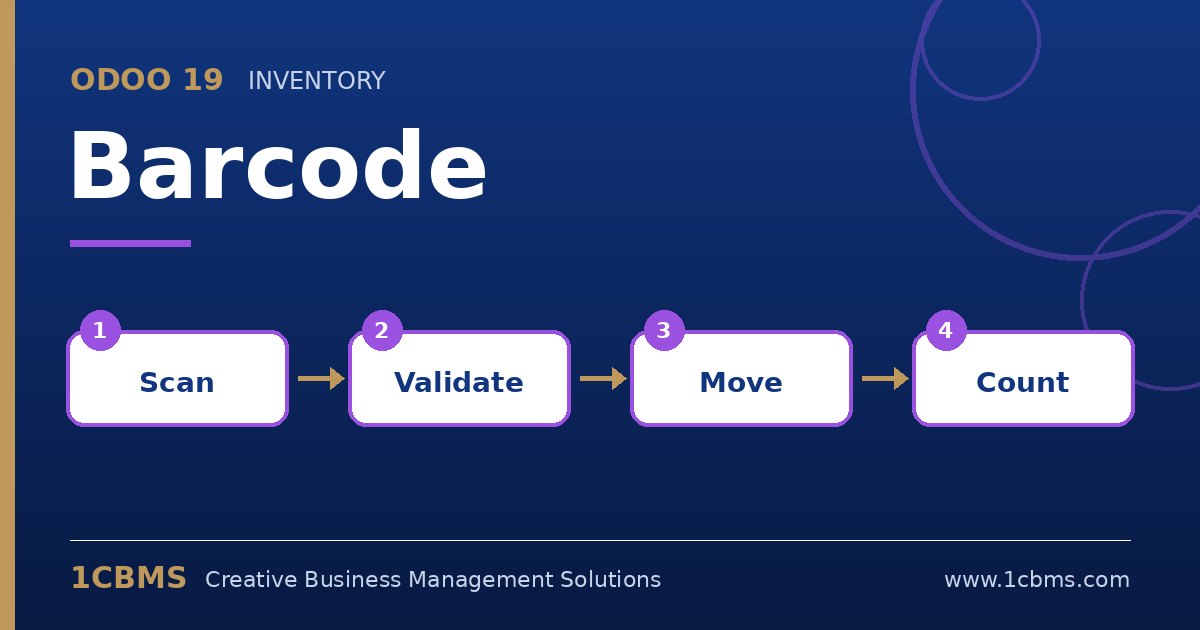
سير عمل الباركود في Odoo 19: المسح، الاعتماد، النقل، الجرد

استلم مستودعنا في دبي أصنافًا كثيرة من الموردين دون باركود. ونريد إنشاء الباركود في Odoo 19 وطباعة ملصقات صغيرة على طابعة Zebra الحرارية لدينا ليتمكن فريقنا من مسحها باستخدام تطبيق الباركود.

ما الطريقة الصحيحة لإنشاء الباركود وطباعة الملصقات بالجملة، على سبيل المثال لجميع الأصناف في عملية استلام واحدة؟

الصورة الرمزية
إهمال
الكاتب أفضل إجابة

يستطيع Odoo 19 تخزين الباركود على المنتجات وطباعة الملصقات بعدة صيغ، منها ZPL للطابعات الحرارية المتوافقة مع Zebra. والخطوات الأساسية هي منح كل منتج باركودًا ثم استخدام خيار طباعة الملصقات.

  • افتح كل منتج واملأ حقل الباركود، أو استورد الباركود بالجملة من جدول بيانات باستخدام قائمة المنتجات.
  • من قائمة المنتجات، حدد المنتجات واستخدم طباعة الملصقات من قائمة الإجراءات، ثم اختر الصيغة والكمية وZPL إذا كنت تطبع على طابعة حرارية.
  • لطباعة ملصقات البضائع الواردة، افتح عملية الاستلام المعتمدة واستخدم خيار طباعة الملصقات منها، لتتطابق كمية الملصقات مع الكمية المستلمة.
  • إذا أردت الطباعة المباشرة دون تنزيل، فاربط الطابعة عبر IoT Box، وهو خيار متاح في Enterprise.
  • امسح ملصقًا مطبوعًا في تطبيق الباركود للتأكد من قراءة الرمز بشكل صحيح.

اطبع أيضًا ملصقات المواقع للرفوف، ليتمكن المشغّلون من مسح الموقع والمنتج معًا أثناء التخزين.

الصورة الرمزية
إهمال
المنشورات ذات الصلة الردود أدوات العرض النشاط
1
أكتوبر 26
94
1
أكتوبر 26
98
1
أكتوبر 26
70
1
أكتوبر 26
96
1
أكتوبر 26
106