
Todas as implementações do Odoo chegam ao mesmo momento: a configuração está pronta, os utilizadores estão formados e a empresa precisa dos seus dados reais no novo sistema. A migração de dados é onde muitos projetos perdem tempo, porque os erros nos dados mestre ou nos saldos de abertura surgem mais tarde sob a forma de relatórios errados, contactos duplicados e contas por reconciliar.
Este guia explica como planear e executar uma migração para o Odoo 19 Enterprise, desde os dados mestre, como clientes, fornecedores, artigos e o plano de contas, passando pela funcionalidade de Importação, até aos saldos de abertura de contas a receber, contas a pagar, razão geral e stock. Termina com uma sequência de cut-over e as verificações que confirmam que os valores estão corretos.
Uma nota sobre as fontes: este artigo segue a documentação oficial do Odoo para a versão 19. Os nomes dos menus e as opções podem variar consoante as aplicações instaladas, a localização e os direitos de acesso, por isso confirme sempre cada passo numa base de dados de teste antes de o aplicar ao sistema em produção.
Passo 1: Planear o âmbito da migração
Comece por decidir o que vai migrar e o que fica no sistema antigo como arquivo. As orientações de arranque da contabilidade do Odoo referem que as empresas que começam do zero validam a localização fiscal, importam os dados mestre e configuram as definições contabilísticas, enquanto as empresas que vêm de software antigo também importam lançamentos de abertura.
O momento da mudança é importante. A documentação do Odoo recomenda fazer a transição no final de um exercício fiscal, porque minimiza os dados a transferir, e desaconselha a mudança a meio de um período fiscal de impostos.
Construa um inventário da migração que enumere cada objeto de dados, o sistema de origem, o responsável do lado do negócio, o volume de registos e o modelo Odoo de destino. Os objetos típicos são:
- Registos de configuração: moedas, diários, posições fiscais, impostos e condições de pagamento
- Dados mestre: categorias de artigos, artigos, atributos e variantes, contactos e respetivas contas bancárias
- Ajustes do plano de contas ao plano padrão da localização
- Saldos de abertura: o balancete, faturas e notas de crédito de clientes em aberto, faturas de fornecedores e reembolsos em aberto, saldos de bancos e caixa, e uma contagem de inventário de abertura
Acorde cedo o que não será migrado. As transações históricas encerradas ficam normalmente no sistema antigo para consulta, o que torna a migração mais pequena e a posição de abertura mais fácil de reconciliar.
Passo 2: Preparar o plano de contas e a localização fiscal
O país escolhido ao criar a base de dados ou a empresa determina o pacote de localização fiscal, que acrescenta um plano de contas padrão configurado para esse país. Pode verificar o pacote nas definições de Contabilidade, em Localização Fiscal.
Trate isto como a primeira etapa de controlo do seu plano. A documentação avisa que a localização fiscal não pode ser alterada depois de ter sido lançado um movimento contabilístico, por isso confirme-a antes de carregar quaisquer dados contabilísticos.
Mapeie as suas contas antigas para o plano do Odoo em vez de o substituir. Quando uma conta do Odoo corresponde a uma das suas, edite o nome ou o código. Quando não existe correspondência, crie a conta manualmente ou importe-a. Os códigos de conta têm de ser únicos dentro de um plano.
Não elimine contas padrão nem altere o seu tipo de conta, porque as contas e definições predefinidas dependem delas. Em vez disso, mude-lhes o nome e o código. O tipo de cada conta também condiciona os relatórios e o encerramento do exercício, por isso escolha os tipos com cuidado para quaisquer contas novas.
Passo 3: Carregar os dados mestre pela ordem de dependência
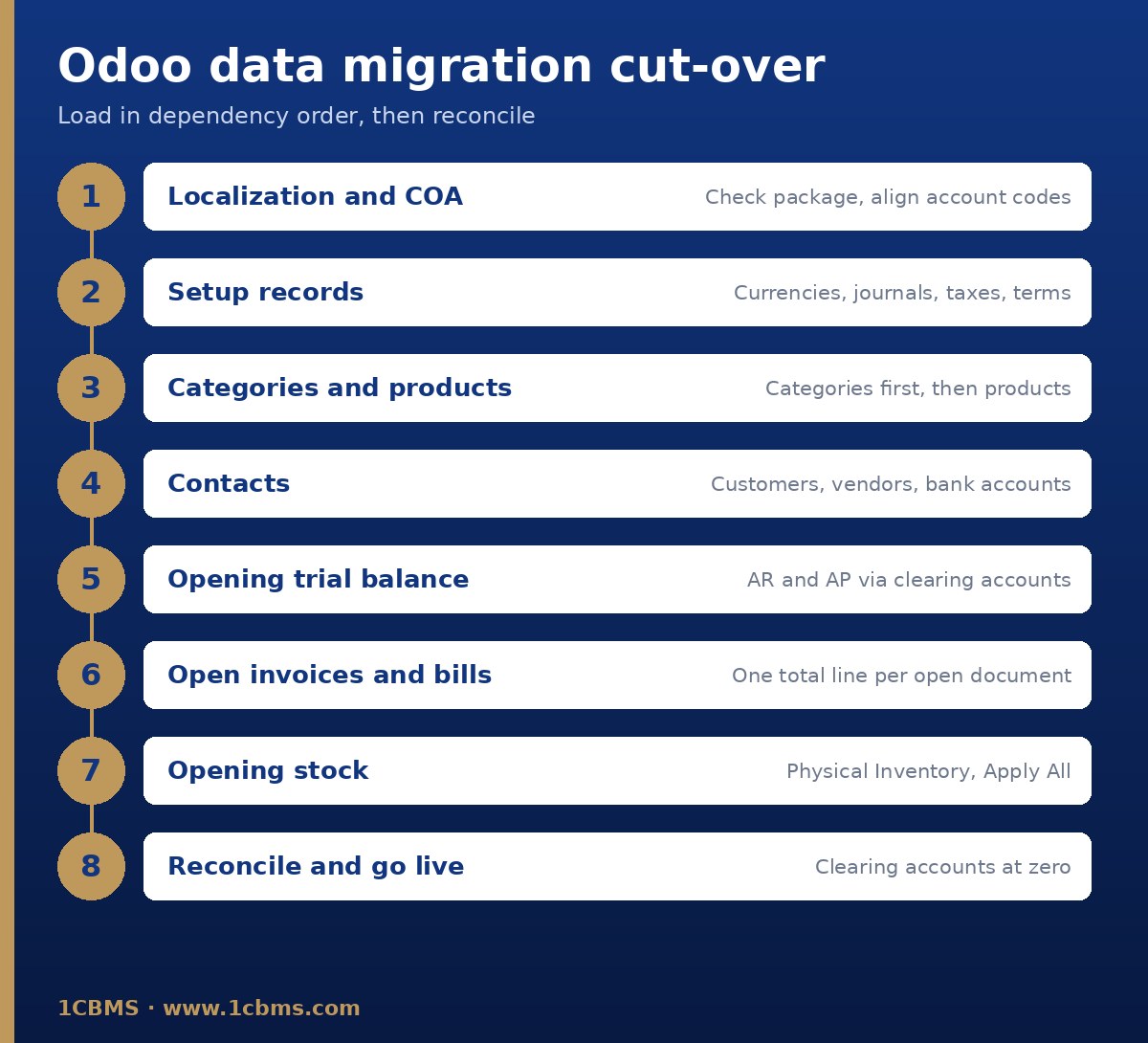
O Odoo resolve as relações no momento da importação, pelo que um registo só pode apontar para registos que já existam. A documentação de arranque da contabilidade define esta ordem: moedas, diários, posições fiscais, impostos, condições de pagamento, categorias de artigos, artigos, contas bancárias de contactos e contactos.
Para os artigos, importe primeiro as categorias de artigos, para que a categoria de cada artigo possa ser definida durante a importação. Se usar variantes, crie os atributos antes dos artigos. As orientações de importação de artigos do Odoo descrevem uma folha de atributos separada, com colunas para o atributo, o tipo de apresentação, o modo de criação de variantes e os valores.
Tenha cuidado com o modo de criação de variantes. A documentação indica que não pode ser alterado depois de o atributo ter sido usado em pelo menos um artigo. Não podem existir vírgulas nos nomes de atributos ou de valores, e os vários valores são separados por uma vírgula sem espaço.
Para os contactos, reveja a conta a receber, a conta a pagar e as condições de pagamento, porque são estes elementos que determinam como cada cliente e fornecedor é lançado na contabilidade.
Passo 4: Usar os modelos de importação e a funcionalidade de Importação
O Odoo pode importar dados para a maioria dos objetos de negócio a partir de ficheiros Excel (XLSX) ou CSV. Abra a vista de lista do objeto, clique no ícone de engrenagem das ações e escolha Importar registos. Muitos objetos, como contactos, artigos e lançamentos contabilísticos, disponibilizam um modelo de importação descarregável com o mapeamento de colunas já preparado.
Trabalhar com um modelo é a abordagem mais segura. Pode adicionar, remover e reordenar colunas, mas mantenha a coluna de identificação. Se não existir modelo, exporte primeiro alguns registos existentes para obter os nomes exatos dos campos.
O ecrã de importação segue uma sequência clara. Carregue o ficheiro de dados, ajuste as opções de formatação se for um CSV (separador, codificação, formato de data e separador de milhares), verifique se cada coluna do ficheiro corresponde ao campo Odoo correto e mapeie manualmente as colunas não reconhecidas, clique em Testar para validar os dados sem os gravar e clique em Importar apenas quando o teste for bem-sucedido.
Leve a sério o aviso do Odoo: as importações são permanentes e não podem ser anuladas. Filtrar os registos pela data de criação ou de última modificação pode ajudar a encontrar o que uma importação afetou, mas isto é um meio de recuperação, não um botão de anular.
Preste atenção aos formatos. O Odoo recomenda datas ISO 8601, como 1981-07-24, células de data reais no Excel e um formato de data corretamente selecionado nos ficheiros CSV. Os ficheiros separados por tabulações não são detetados automaticamente, e símbolos de moeda desconhecidos em campos numéricos podem interromper uma importação. Para ficheiros grandes, a documentação aconselha dividir os dados em lotes mais pequenos para evitar timeouts, e todas as variantes do mesmo artigo têm de estar no mesmo lote.
Passo 5: Dominar os IDs externos e os campos relacionais
O ID Externo é a coluna mais importante de qualquer ficheiro de migração. Atribui a cada registo um identificador único, e importar um ficheiro com IDs Externos atualiza os registos correspondentes em vez de criar duplicados. Isto permite corrigir e voltar a importar o mesmo ficheiro em segurança.
Construa os IDs Externos a partir das chaves do sistema antigo e acrescente-lhes um prefixo por objeto, por exemplo um prefixo para clientes e outro para fornecedores, para que se mantenham únicos entre tabelas. Depois de carregados, nunca os altere nem os remova, porque a documentação avisa que isso pode criar duplicados na importação seguinte.
Os campos relacionais seguem regras específicas:
- Os campos Many2one, como a categoria de um artigo ou o país de um contacto, podem ser preenchidos com o nome do registo relacionado, mas nomes duplicados ligam à primeira correspondência, pelo que uma coluna terminada em ID Externo é mais fiável
- Os campos Many2many, como as etiquetas de contactos, aceitam vários valores separados por vírgulas sem espaços
- Os campos One2many, como as linhas de encomenda, colocam a primeira linha na linha do registo principal e cada linha adicional na sua própria linha, com as colunas do registo principal vazias
Mais dois pormenores evitam surpresas. As colunas ausentes do ficheiro recebem valores predefinidos, mas as colunas presentes com células vazias substituem essas predefinições por valores em branco. E, ao atualizar dados existentes, exporte-os com a opção compatível com importação assinalada, para que o ID Externo seja incluído e apenas sejam exportados campos importáveis.
Passo 6: Limpar os dados e fazer cargas de teste
A limpeza deve acontecer antes de os dados chegarem ao Odoo. Remova clientes e fornecedores duplicados, normalize nomes, números de telefone e moradas, encerre ou arquive artigos obsoletos e confirme que todas as referências num ficheiro, como uma categoria, um imposto ou uma condição de pagamento, existem na base de dados de destino.
No Odoo 19 Enterprise, a aplicação Limpeza de Dados acrescenta regras de deduplicação que agrupam registos semelhantes para fusão, e regras de limpeza de campos, como remover espaços, definir maiúsculas e minúsculas e formatar números de telefone. Segundo a documentação, a deduplicação e a limpeza de campos são funcionalidades Enterprise, enquanto a reciclagem de dados também está disponível no Community. Os utilizadores do Community devem, por isso, fazer a maior parte da limpeza nas suas folhas de cálculo antes da importação.
Faça pelo menos um ensaio completo numa base de dados de teste ou de staging, usando os ficheiros finais e a ordem de carregamento final. Registe todos os erros, corrija-os na origem e repita até a carga terminar sem erros. Use o ensaio para cronometrar cada passo, de modo a calendarizar o cut-over real de forma realista.
Passo 7: Carregar os saldos de abertura
A documentação do Odoo descreve quatro posições de abertura a preparar: saldos de contas, faturas e notas de crédito de clientes em aberto, faturas de fornecedores e reembolsos em aberto, e uma contagem de inventário de abertura.
Para o razão geral, importe o balancete de abertura como um lançamento contabilístico usando o modelo de importação para operações diversas, disponível na lista de lançamentos contabilísticos. Antes de importar, substitua os saldos de contas a receber e a pagar por duas contas transitórias, AR Clearing e AP Clearing, ambas do tipo Ativo Corrente. O balancete tem de estar equilibrado e é importado como rascunho, que revê e depois lança.
Em seguida, importe as faturas de clientes e as faturas de fornecedores em aberto com os respetivos modelos, a partir das listas de faturas de clientes e de faturas de fornecedores, e importe as notas de crédito e os reembolsos a partir das suas próprias listas. A documentação define regras claras: o parceiro tem de corresponder exatamente a um contacto existente, o número do documento não pode já existir e o seu ano tem de coincidir com a data da fatura, usa-se uma data de vencimento ou condições de pagamento mas não ambas, a conta da linha é a conta transitória de contas a receber ou a pagar, e o preço unitário é o montante ainda em dívida após eventuais pagamentos parciais.
O Odoo recomenda importar cada fatura em aberto como uma única linha de total e não linha a linha. Os documentos importados chegam como rascunhos, que confirma em massa a partir do menu Ações. À medida que são lançados, as contas transitórias são compensadas pelos saldos reais de contas a receber e a pagar.
Para o stock, use Inventário, Operações, Inventário Físico e importe as quantidades contadas com o modelo de ajustes de inventário. Depois clique em Aplicar tudo, indique um motivo de inventário e a data de contagem e atualize as quantidades. Os lotes e números de série aparecem em linhas separadas e podem ser selecionados ou registados durante a contagem.
Coordene cuidadosamente o stock e a contabilidade. A documentação indica que as contas de inventário no balancete têm de corresponder ao valor do inventário, calculado como o custo do artigo multiplicado pela quantidade. Verifique como as definições de valorização da sua categoria de artigos lançam os ajustes de stock e acorde com o seu contabilista como o valor do inventário entra no razão, para que não seja contado duas vezes.
Para bancos e caixa, defina o saldo inicial no primeiro extrato de cada diário com o saldo real antes da primeira transação no Odoo. Se usar a sincronização bancária, elimine as transações com data anterior à data do balancete.
Passo 8: Seguir um cut-over controlado e reconciliar
No dia do cut-over, congele as transações no sistema antigo, extraia os saldos finais, carregue os ficheiros pela ordem ensaiada e registe cada passo num registo de aprovação. Uma sequência típica é: verificação da localização, registos de configuração, categorias e artigos, contactos, balancete de abertura, faturas de clientes e de fornecedores em aberto, stock de abertura e saldos bancários.
A reconciliação é a forma de provar que a migração correu bem. Compare o número de registos por objeto entre a origem e o Odoo e depois verifique estes saldos:
- O balancete do Odoo é igual ao balancete de encerramento do sistema antigo, conta a conta
- Os totais de contas a receber e a pagar são iguais à soma das faturas de clientes e de fornecedores em aberto importadas
- As contas AR Clearing e AP Clearing estão totalmente saldadas
- As quantidades em stock por artigo e localização correspondem à contagem, e o valor do stock coincide com as contas de inventário
- Cada diário de banco e de caixa começa com o saldo real do extrato
Depois de confirmar que as contas transitórias estão saldadas, a orientação do Odoo é alterar o seu tipo de conta para Fora de Balanço, para que deixem de aparecer nos relatórios principais. Guarde o livro de reconciliação e as aprovações como parte da documentação do projeto.
Como a 1CBMS pode ajudar
A 1CBMS planeia e executa migrações de dados para o Odoo 19 para empresas no Egito e no Iraque, desde a extração e limpeza no sistema de origem até ao desenho dos IDs Externos, cargas de ensaio, saldos de abertura e reconciliação aprovada. Contacte-nos em www.1cbms.com para planear uma migração que permita à sua equipa arrancar com números em que confia.