
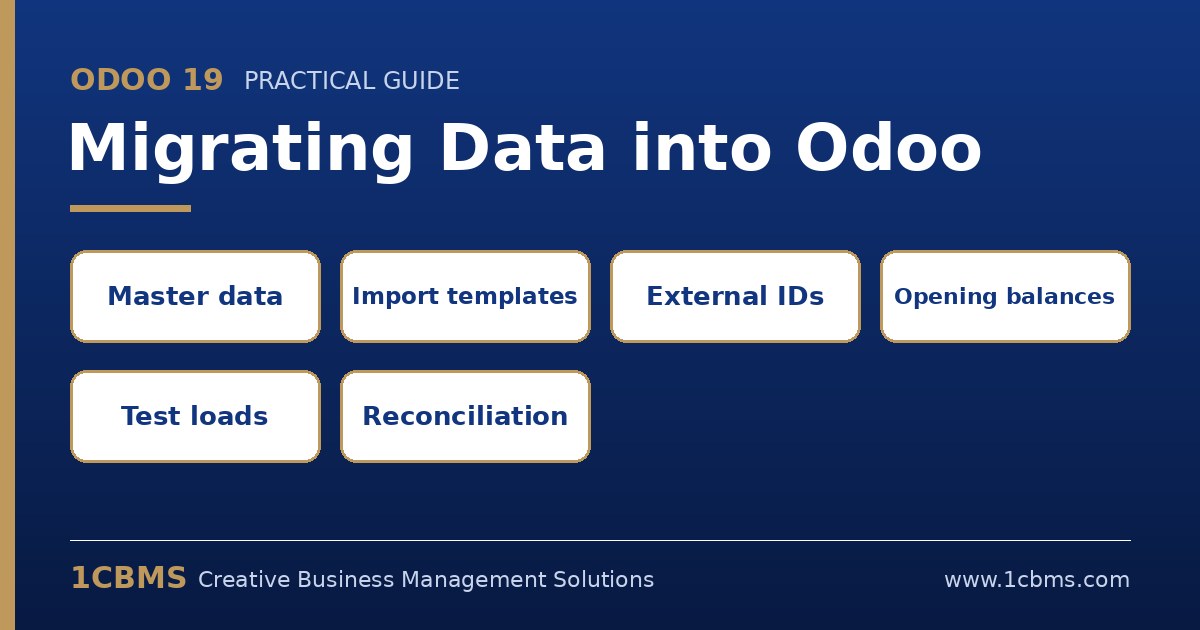
Toda implementación de Odoo llega tarde o temprano al mismo momento: la configuración está lista, los usuarios están capacitados y el negocio necesita sus datos reales dentro del nuevo sistema. La migración de datos es donde muchos proyectos pierden tiempo, porque los errores en los datos maestros o en los saldos iniciales aparecen después como reportes incorrectos, contactos duplicados y cuentas sin conciliar.
Esta guía explica cómo planificar y ejecutar una migración a Odoo 19 Enterprise, desde los datos maestros como clientes, proveedores, productos y el plan de cuentas, pasando por la función de importación, hasta los saldos iniciales de cuentas por cobrar, cuentas por pagar, el libro mayor y el inventario. Cierra con una secuencia de corte y las verificaciones que confirman que sus cifras son correctas.
Una nota sobre las fuentes: este artículo se basa en la documentación oficial de Odoo para la versión 19. Los nombres de menús y las opciones pueden variar según las aplicaciones instaladas, la localización y los permisos de acceso, así que confirme siempre cada paso en una base de datos de prueba antes de aplicarlo en su sistema en producción.
Paso 1: Planifique el alcance de la migración
Empiece por decidir qué se migrará y qué permanecerá en el sistema anterior como archivo histórico. Las pautas de incorporación contable de Odoo señalan que las empresas que empiezan desde cero validan la localización fiscal, importan los datos maestros y configuran los ajustes contables, mientras que las que vienen de un software anterior también importan los asientos de apertura.
El momento del cambio importa. La documentación de Odoo recomienda hacer la transición al cierre de un ejercicio fiscal, porque minimiza los datos a transferir, y desaconseja cambiar a mitad de un periodo fiscal.
Elabore un inventario de migración que liste cada objeto de datos, su sistema de origen, su responsable del lado del negocio, el volumen de registros y el modelo de destino en Odoo. Los objetos típicos son:
- Registros de configuración: monedas, diarios, posiciones fiscales, impuestos y términos de pago
- Datos maestros: categorías de productos, productos, atributos y variantes, contactos y sus cuentas bancarias
- Ajustes del plan de cuentas sobre el plan estándar de la localización
- Saldos iniciales: la balanza de comprobación, las facturas de cliente y notas de crédito abiertas, las facturas de proveedor y reembolsos abiertos, los saldos de bancos y caja, y un conteo de inventario inicial
Acuerde desde el principio qué no se migrará. Las transacciones históricas ya cerradas suelen quedarse en el sistema anterior como referencia, lo que reduce el tamaño de la migración y facilita conciliar la posición inicial.
Paso 2: Prepare el plan de cuentas y la localización fiscal
El país elegido al crear la base de datos o la empresa determina el paquete de localización fiscal, que agrega un plan de cuentas estándar configurado para ese país. Puede verificar el paquete en los ajustes de Contabilidad, en Localización fiscal.
Trate esto como el primer punto de control de su plan. La documentación advierte que la localización fiscal no puede cambiarse una vez que se ha publicado un asiento contable, así que confírmela antes de cargar cualquier dato contable.
Relacione sus cuentas anteriores con el plan de Odoo en lugar de reemplazarlo. Cuando una cuenta de Odoo coincida con una de las suyas, edite su nombre o código. Cuando no exista coincidencia, cree la cuenta manualmente o impórtela. Los códigos de cuenta deben ser únicos dentro de un plan.
No elimine cuentas estándar ni cambie su tipo de cuenta, porque las cuentas y ajustes predeterminados dependen de ellas. En su lugar, cámbieles el nombre y el código. El tipo de cada cuenta también determina los reportes y el cierre del ejercicio fiscal, así que elija los tipos con cuidado para cualquier cuenta nueva.
Paso 3: Cargue los datos maestros en orden de dependencia
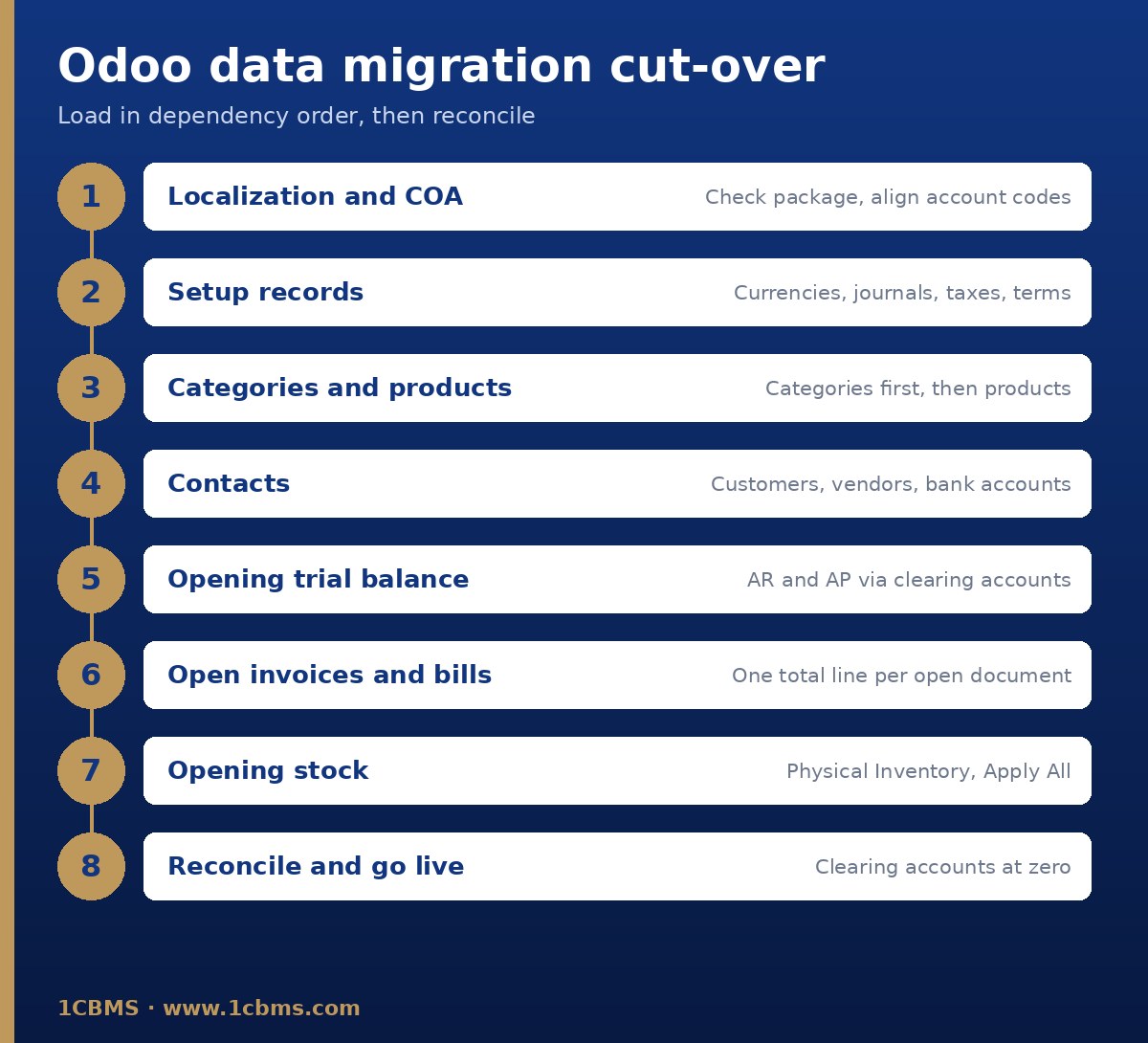
Odoo resuelve las relaciones en el momento de la importación, por lo que un registro solo puede apuntar a registros que ya existen. La documentación de incorporación contable establece este orden: monedas, diarios, posiciones fiscales, impuestos, términos de pago, categorías de productos, productos, cuentas bancarias de contactos y contactos.
Para los productos, importe primero las categorías de productos para que la categoría de cada producto pueda asignarse durante la importación. Si usa variantes, cree los atributos antes que los productos. Las pautas de importación de productos de Odoo describen una hoja de atributos independiente con columnas para el atributo, el tipo de visualización, el modo de creación de variantes y los valores.
Tenga cuidado con el modo de creación de variantes. La documentación indica que no puede cambiarse una vez que el atributo se ha usado en al menos un producto. No pueden aparecer comas en los nombres de atributos ni de valores, y los valores múltiples se separan con una coma sin espacio.
Para los contactos, revise la cuenta por cobrar, la cuenta por pagar y los términos de pago, porque determinan cómo se contabiliza cada cliente y proveedor.
Paso 4: Use plantillas de importación y la función de importación
Odoo puede importar datos en la mayoría de los objetos de negocio desde archivos de Excel (XLSX) o CSV. Abra la vista de lista del objeto, haga clic en el ícono de engranaje de acciones y elija Importar registros. Muchos objetos, como contactos, productos y asientos contables, ofrecen una plantilla de importación descargable con la correspondencia de columnas ya preparada.
Trabajar con una plantilla es el enfoque más seguro. Puede agregar, quitar y reordenar columnas, pero conserve la columna de identificación. Si no existe una plantilla, exporte primero algunos registros existentes para obtener los nombres exactos de los campos.
La pantalla de importación sigue una secuencia clara. Suba el archivo de datos, ajuste las opciones de formato si es un CSV (separador, codificación, formato de fecha y separador de miles), verifique que cada columna del archivo corresponda al campo correcto de Odoo y asigne manualmente las columnas no reconocidas, haga clic en Probar para validar los datos sin guardarlos y haga clic en Importar solo cuando la prueba sea satisfactoria.
Tome en serio la advertencia de Odoo: las importaciones son permanentes y no se pueden deshacer. Filtrar los registros por su fecha de creación o de última modificación puede ayudarle a encontrar lo que afectó una importación, pero es una ayuda de recuperación, no un botón para deshacer.
Preste atención a los formatos. Odoo recomienda fechas en ISO 8601 como 1981-07-24, celdas de fecha reales en Excel y un formato de fecha correctamente seleccionado para los archivos CSV. Los archivos separados por tabulaciones no se detectan automáticamente, y los símbolos de moneda desconocidos en campos numéricos pueden detener una importación. Para archivos grandes, la documentación aconseja dividir los datos en lotes más pequeños para evitar que se agote el tiempo de espera, y todas las variantes de un mismo producto deben estar en el mismo lote.
Paso 5: Domine los ID externos y los campos relacionales
El ID externo es la columna más importante de cualquier archivo de migración. Asigna a cada registro un identificador único, y al importar un archivo con ID externos se actualizan los registros coincidentes en lugar de crear duplicados. Esto permite corregir y volver a importar el mismo archivo de forma segura.
Construya los ID externos a partir de sus claves anteriores y antepóngales un prefijo por objeto, por ejemplo uno para clientes y otro para proveedores, para que sigan siendo únicos entre tablas. Una vez cargados, nunca los cambie ni los elimine, porque la documentación advierte que esto puede generar duplicados en la siguiente importación.
Los campos relacionales siguen reglas específicas:
- Los campos Many2one, como la categoría de un producto o el país de un contacto, pueden llenarse con el nombre del registro relacionado, pero los nombres duplicados se vinculan a la primera coincidencia, por lo que una columna que termina en ID externo es más confiable
- Los campos Many2many, como las etiquetas de contactos, admiten varios valores separados por comas sin espacios
- Los campos One2many, como las líneas de pedido, colocan la primera línea en la fila del registro principal y cada línea adicional en su propia fila con las columnas del registro principal vacías
Dos detalles más evitan sorpresas. Las columnas que faltan en el archivo reciben valores predeterminados, pero las columnas presentes con celdas vacías sobrescriben esos valores predeterminados con blancos. Y al actualizar datos existentes, expórtelos con la opción compatible con importación marcada para que se incluya el ID externo y solo se exporten los campos importables.
Paso 6: Depure los datos y haga cargas de prueba
La depuración debe hacerse antes de que los datos lleguen a Odoo. Elimine clientes y proveedores duplicados, estandarice nombres, teléfonos y direcciones, cierre o archive los productos obsoletos y confirme que cada referencia de un archivo, como una categoría, un impuesto o un término de pago, exista en la base de datos de destino.
En Odoo 19 Enterprise, la aplicación Limpieza de datos agrega reglas de deduplicación que agrupan registros similares para fusionarlos, y reglas de limpieza de campos como recortar espacios, definir mayúsculas y minúsculas y dar formato a los números de teléfono. Según la documentación, la deduplicación y la limpieza de campos son funciones de Enterprise, mientras que el reciclaje de datos también está disponible en Community. Por ello, los usuarios de Community deberían completar la mayor parte de la depuración en sus hojas de cálculo antes de importar.
Realice al menos un ensayo completo en una base de datos de prueba o de preproducción con los archivos finales y el orden de carga definitivo. Registre cada error, corríjalo en el origen y repita hasta que la carga se complete sin errores. Aproveche el ensayo para medir el tiempo de cada paso y así programar el corte real de forma realista.
Paso 7: Cargue los saldos iniciales
La documentación de Odoo describe cuatro posiciones iniciales a preparar: los saldos de cuentas, las facturas de cliente y notas de crédito abiertas, las facturas de proveedor y reembolsos abiertos, y un conteo de inventario inicial.
Para el libro mayor, importe la balanza de comprobación inicial como un asiento contable usando la plantilla de importación de operaciones varias, disponible desde la lista de asientos contables. Antes de importar, reemplace los saldos por cobrar y por pagar con dos cuentas puente, AR Clearing y AP Clearing, ambas de tipo Activos circulantes. La balanza de comprobación debe cuadrar, y se importa como borrador que usted revisa y luego publica.
Después, importe las facturas de cliente y de proveedor abiertas con sus plantillas desde las listas de facturas de cliente y de facturas de proveedor, e importe las notas de crédito y los reembolsos desde sus propias listas. La documentación establece reglas claras: el contacto debe coincidir exactamente con uno existente, el número del documento no debe existir ya y su año debe coincidir con la fecha de la factura, se usa una fecha de vencimiento o términos de pago pero no ambos, la cuenta de la línea es la cuenta puente por cobrar o por pagar, y el precio unitario es el importe aún pendiente después de cualquier pago parcial.
Odoo recomienda importar cada factura abierta como una sola línea con el total en lugar de línea por línea. Los documentos importados llegan como borradores, que usted confirma de forma masiva desde el menú Acciones. Al publicarse, las cuentas puente se compensan con los saldos reales por cobrar y por pagar.
Para el inventario, use Inventario, Operaciones, Inventario físico e importe las cantidades contadas con la plantilla de ajustes de inventario. Luego haga clic en Aplicar todo, ingrese un motivo de inventario y la fecha de conteo, y actualice las cantidades. Los lotes y números de serie aparecen en líneas separadas y pueden seleccionarse o registrarse durante el conteo.
Coordine con cuidado el inventario y la contabilidad. La documentación indica que las cuentas de inventario de la balanza de comprobación deben coincidir con el valor del inventario, calculado como el costo del producto multiplicado por la cantidad. Revise cómo los ajustes de valoración de su categoría de producto contabilizan los ajustes de inventario, y acuerde con su contador cómo entra el valor del inventario al libro mayor para que no se cuente dos veces.
Para bancos y caja, defina como saldo inicial del primer extracto de cada diario el saldo real anterior a la primera transacción en Odoo. Si usa la sincronización bancaria, elimine las transacciones con fecha anterior a la fecha de la balanza de comprobación.
Paso 8: Siga un corte controlado y concilie
El día del corte, congele las transacciones en el sistema anterior, extraiga los saldos finales, cargue los archivos en el orden ensayado y registre cada paso en una bitácora de aprobación. Una secuencia típica es: verificación de la localización, registros de configuración, categorías y productos, contactos, balanza de comprobación inicial, facturas de cliente y de proveedor abiertas, inventario inicial y saldos bancarios.
La conciliación es la forma de demostrar que la migración funcionó. Compare el número de registros por objeto entre el origen y Odoo, y luego verifique estos saldos:
- La balanza de comprobación de Odoo es igual a la balanza de cierre del sistema anterior, cuenta por cuenta
- Los totales por cobrar y por pagar son iguales a la suma de las facturas de cliente y de proveedor abiertas importadas
- Las cuentas AR Clearing y AP Clearing quedan totalmente saldadas
- Las cantidades de inventario por producto y ubicación coinciden con el conteo, y el valor del inventario concuerda con las cuentas de inventario
- Cada diario de banco y de caja parte del saldo real del extracto
Una vez confirmado que las cuentas puente están saldadas, la recomendación de Odoo es cambiar su tipo de cuenta a Fuera de balance para que ya no aparezcan en los reportes principales. Conserve el libro de conciliación y las aprobaciones como parte de los registros del proyecto.
Cómo puede ayudarle 1CBMS
1CBMS planifica y ejecuta migraciones de datos a Odoo 19 para empresas de Egipto e Irak, desde la extracción y depuración en el sistema de origen hasta el diseño de los ID externos, las cargas de ensayo, los saldos iniciales y la conciliación aprobada. Contáctenos en www.1cbms.com para planificar una migración que permita a su equipo salir en vivo con cifras en las que confía.