
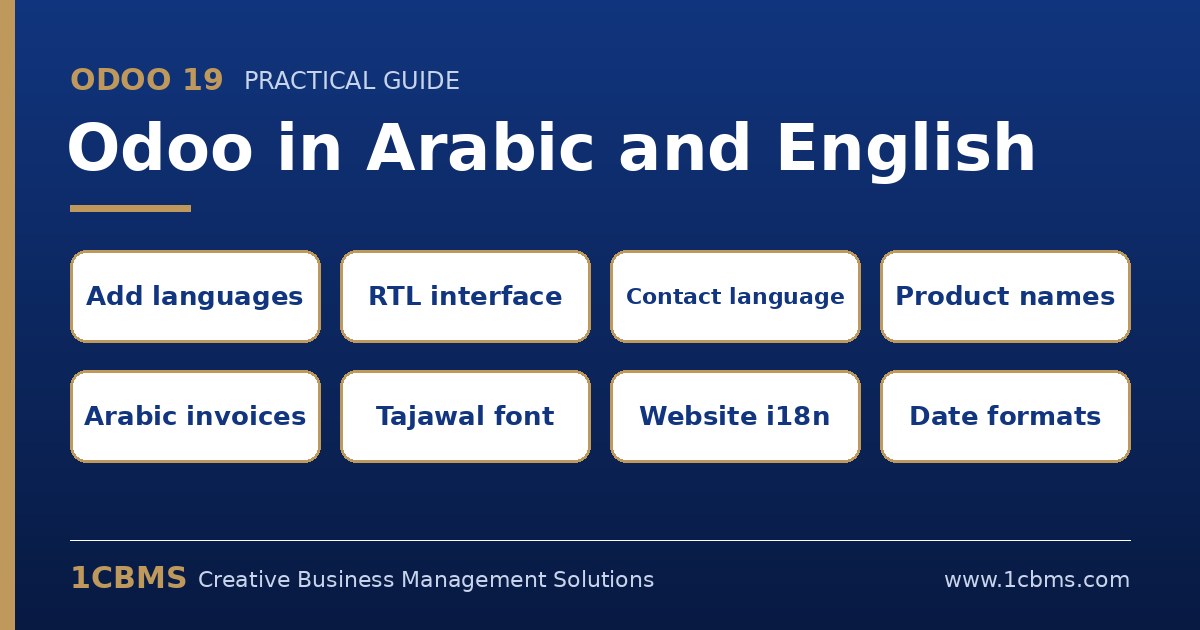
L'arabe est rarement la seule langue d'une entreprise égyptienne ou irakienne. Les équipes d'entrepôt et les caissiers préfèrent souvent des écrans en arabe, les directeurs financiers peuvent travailler en anglais, les clients attendent des factures en arabe et les fournisseurs étrangers ont besoin de bons de commande en anglais. Odoo 19 gère tout cela dans une seule base de données, à condition que les langues soient planifiées et configurées de manière réfléchie.
Une remarque sur les sources : cet article s'appuie sur la documentation officielle d'Odoo pour la version 19.0. Les noms de menus et les options peuvent légèrement différer selon les éditions, les localisations et les mises à jour ; vérifiez donc chaque étape dans une base de test ou une base dupliquée avant de modifier votre système en production.
Planifier votre modèle linguistique avant de configurer
Avant de toucher aux paramètres, décidez quelle langue sera la principale langue de travail de la base de données et quelles langues recevra chaque groupe d'utilisateurs, de clients et de fournisseurs. La langue de la base de données est choisie lors de sa création ; les langues supplémentaires sont ajoutées par la suite.
- Utilisateurs internes : qui travaille en arabe, qui travaille en anglais, et si les responsables doivent passer de l'une à l'autre.
- Clients et fournisseurs : quels partenaires reçoivent des documents en arabe et lesquels les reçoivent en anglais.
- Données de base : quels noms, descriptions et catégories de produits doivent exister dans les deux langues.
- Documents imprimés : si les factures doivent être uniquement en arabe, uniquement en anglais ou bilingues sur la même page.
- Site web : quelle langue est proposée par défaut aux visiteurs et lesquelles apparaissent dans le sélecteur de langue.
Consigner ces décisions par écrit dès le départ évite le problème le plus fréquent des projets bilingues : des données de base créées dans une seule langue, ce que l'on découvre des mois plus tard lorsque la première facture en arabe s'imprime avec des noms de produits en anglais.
Étape 1 : ajouter l'arabe et l'anglais à la base de données
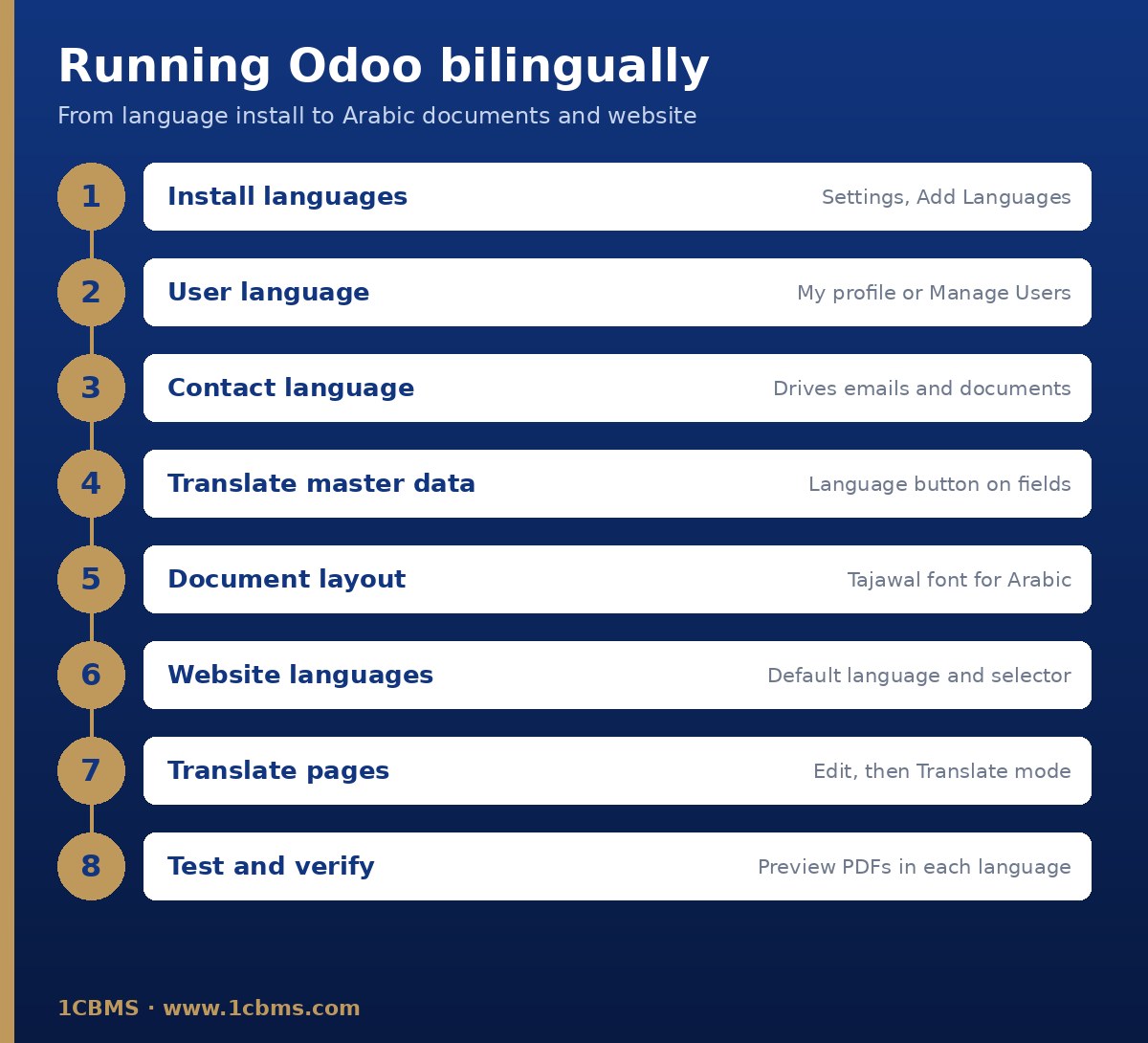
Selon la documentation d'Odoo, les langues supplémentaires peuvent être ajoutées de deux façons. Ouvrez l'application Paramètres et cliquez sur Ajouter des langues dans la section Langues, ou cliquez sur l'icône de votre profil en haut à droite, ouvrez Mon profil et cliquez sur l'icône du globe à côté du champ Langue. Sélectionnez les langues souhaitées dans la liste déroulante et cliquez sur Ajouter.
Pour la plupart des entreprises en Égypte et en Irak, cela revient à installer à la fois l'arabe et l'anglais, quelle que soit la langue choisie lors de la création de la base. L'installation d'une langue charge les traductions propres à Odoo des menus, des champs et des textes standard dans cette langue.
Pour les développeurs et les administrateurs avancés, la documentation développeur d'Odoo mentionne également le menu Paramètres, Traductions, avec une liste Langues et une option Importer / Exporter pour les fichiers de traduction. Il sert principalement à gérer les traductions des modules personnalisés.
Étape 2 : définir la langue des utilisateurs et des contacts
Chaque utilisateur choisit sa propre langue d'interface. Un utilisateur peut cliquer sur l'icône de son profil, ouvrir Mon profil et sélectionner une Langue dans la liste déroulante. Un administrateur peut la modifier pour quelqu'un d'autre en allant dans l'application Paramètres, en cliquant sur Gérer les utilisateurs, en ouvrant l'utilisateur et en sélectionnant une langue installée dans l'onglet Préférences. La documentation précise que les e-mails et les documents sont alors envoyés à cet utilisateur dans la langue sélectionnée.
L'arabe s'écrit de droite à gauche. Dès qu'un utilisateur passe à l'arabe, Odoo affiche l'interface de droite à gauche. La documentation officielle ne consacre pas de page à ce comportement ; vérifiez donc en arabe, pendant les tests, vos écrans les plus utilisés, vos vues personnalisées et vos rapports personnalisés.
Dans les champs de texte enrichi, comme les notes internes, les descriptions et les modèles d'e-mails, l'éditeur d'Odoo propose une commande Changer de direction qui modifie le sens du texte. C'est utile lorsqu'un paragraphe en arabe et un paragraphe en anglais figurent dans le même champ.
Les contacts ont eux aussi leur propre langue. Sur la fiche contact, le champ Langue définit la langue du contact, et la documentation indique que les e-mails et documents envoyés à ce contact sont traduits dans la langue sélectionnée. Pour un client irakien qui attend des factures en arabe, réglez la langue du contact sur l'arabe ; pour un fournisseur étranger, réglez-la sur l'anglais.
Étape 3 : traduire les données de base et les modèles
L'installation de l'arabe traduit l'interface standard d'Odoo, mais elle ne peut pas traduire vos propres données. Les noms et descriptions de produits, les catégories, les conditions de paiement et les enregistrements similaires doivent être traduits par votre équipe. La documentation du site web confirme que certains éléments, comme les noms de produits, peuvent être traduits depuis le back-end.
Sur les champs traduisibles, Odoo affiche un bouton de langue portant les initiales de la langue en cours, comme EN. Un clic dessus ouvre une fenêtre listant les langues installées, dans laquelle vous saisissez chaque traduction. La documentation décrit ce bouton pour les modèles d'e-mails et précise qu'il n'apparaît que si plusieurs langues sont installées et que l'utilisateur dispose des droits requis.
- Traduisez d'abord les noms de produits et les descriptions de vente, car ils s'impriment sur les devis, les factures et les bons de livraison.
- Tenez un glossaire arabe cohérent pour les unités, les familles de produits et les termes techniques, afin que différents utilisateurs ne traduisent pas différemment le même article.
- Relisez les conditions de paiement et les autres textes figurant sur les documents clients.
- Pour les traitements en masse, exportez les produits vers une feuille de calcul, préparez les traductions et testez d'abord l'import sur une copie de la base de données.
D'après la documentation, les modèles d'e-mails sont traduits automatiquement dans toutes les langues installées ; les modifications sont donc généralement inutiles. Si vous devez ajuster la traduction d'un modèle, activez le mode développeur, modifiez le modèle et utilisez le bouton de langue. La documentation avertit que des modifications incorrectes, par exemple une syntaxe cassée, peuvent laisser le modèle vide ; testez donc après chaque changement.
L'éditeur de texte enrichi propose aussi une option Traduire avec l'IA qui traduit le contenu dans les langues installées. Considérez toute traduction automatique comme un premier jet et faites relire par un arabophone les formulations juridiques, financières et destinées aux clients.
Pour les messages du chatter, Odoo peut intégrer Google Translate. Après avoir créé une clé API dans la console Google API, saisissez-la dans l'application Paramètres, section Discussion, dans le champ Traduction des messages. Les utilisateurs peuvent alors traduire un message du chatter dans leur propre langue depuis le menu du message. La documentation précise que l'API Google Translate nécessite un compte de facturation Google actif.
Étape 4 : factures bilingues et mises en page des rapports
Odoo imprime les documents dans la langue du partenaire. Pour la plupart des entreprises égyptiennes et irakiennes, l'approche fiable la plus simple consiste à définir la langue de chaque client et fournisseur et à s'assurer que toutes les traductions des produits et des conditions existent, afin que chaque partenaire reçoive un document complet dans sa propre langue.
La présentation visuelle se définit par société. Dans l'application Paramètres, section Sociétés, cliquez sur Configurer la mise en page des documents. Vous y choisissez le style de mise en page, le fond, les couleurs, le logo, l'adresse, le slogan, le pied de page et le format de papier. Parmi les polices disponibles, la documentation indique que Tajawal prend en charge les écritures arabe et latine, ce qui en fait un choix judicieux pour les documents bilingues.
Rédigez avec soin le slogan, le pied de page et l'adresse, car ils figurent sur chaque rapport externe. Confirmez ensuite une facture de test et utilisez Aperçu pour vérifier son rendu en arabe et en anglais avant d'envoyer quoi que ce soit aux clients.
La documentation de localisation d'Odoo pour des pays du Golfe tels que l'Arabie saoudite, les Émirats arabes unis et Oman décrit une option Format du Conseil de coopération du Golfe, disponible dans les paramètres de Comptabilité sous Factures clients et dans les paramètres du Point de Vente sous Factures et reçus, qui ajoute une traduction arabe à côté de la langue du partenaire sur les documents de facturation. L'Égypte et l'Irak ne sont pas membres du CCG ; vérifiez donc dans votre propre base si cette option est disponible avec votre localisation avant de vous y fier.
Si vous avez besoin d'un texte arabe et anglais côte à côte sur la même facture et que les options standard ne le permettent pas, le rapport peut être personnalisé. Dans Odoo Enterprise, Studio comprend un éditeur de rapports PDF permettant d'en ajuster le contenu ; dans Odoo Community, Studio n'est pas disponible et la modification doit être réalisée par un développeur dans un module personnalisé. Dans les deux cas, testez le résultat dans les deux langues.
Les entreprises égyptiennes qui utilisent l'intégration de facturation électronique avec l'Autorité fiscale égyptienne (ETA) doivent savoir que la page officielle de la localisation égyptienne porte sur les codes ETA, les succursales, les clients et les produits plutôt que sur la langue. Séparez le travail de mise en page bilingue de la configuration de la facturation électronique, et testez les deux ensemble dans l'environnement de préproduction de l'ETA, comme la documentation le recommande pour la facturation électronique.
Dates, nombres et calendriers
L'affichage des dates et des nombres dans Odoo suit le format de la langue de l'utilisateur. La documentation de Studio explique par exemple que le mode de date numérique utilise le format défini pour la langue en cours. Si votre équipe préfère un ordre ou un séparateur de date particulier, examinez les paramètres de langue dans une base de test avant de les modifier pour tout le monde.
Soyez prudent lors des imports de données. Odoo tente de détecter les formats de date des fichiers importés, mais la documentation avertit que certains formats sont ambigus, par exemple 01-03-2016, qui peut désigner le 1er mars ou le 3 janvier. Lors de l'import d'un fichier CSV, vérifiez le Format de date détecté dans les options de formatage et, en cas de doute, utilisez le format ISO 8601, comme 1981-07-24. Odoo détecte aussi automatiquement les séparateurs de milliers et de décimales, mais un symbole monétaire inconnu peut faire échouer l'import.
La documentation officielle ne décrit pas d'option de calendrier hégirien pour les champs de date standard. Considérez les dates grégoriennes comme la norme du système et, si une date hégirienne est requise sur un document imprimé précis, prévoyez-la comme une personnalisation validée plutôt que de supposer qu'elle est intégrée.
Étape 5 : créer un site web multilingue
Pour le site web, installez d'abord les langues sur la base de données. Allez ensuite dans Site Web, Configuration, Paramètres, utilisez si nécessaire Installer de nouvelles langues dans la section Général, sélectionnez les langues dans le champ Langues et enregistrez. Dans la même section, le champ Par défaut définit la langue utilisée lorsque la langue du navigateur du visiteur n'est pas disponible.
Dès qu'une deuxième langue est ajoutée, un sélecteur de langue apparaît dans l'en-tête et le pied de page du site. Dans l'éditeur du site web, vous pouvez modifier son style et son libellé, en choisissant le texte, le drapeau, le code ou une combinaison, ou masquer le sélecteur de l'en-tête. Les blocs de construction peuvent aussi être affichés ou masqués selon la langue du visiteur, ce qui est utile pour des promotions réservées à l'arabe.
Pour traduire une page, passez le site dans la langue cible et cliquez sur Modifier, puis sur Traduire. Le texte surligné en vert est déjà traduit ; le texte surligné en jaune ne l'est pas. Vous pouvez traduire automatiquement tout le texte jaune, puis le corriger à la main. Les modifications de mise en page doivent être faites dans la langue par défaut, car le mode traduction ne permet de modifier que le texte traduisible.
- Traduisez les descriptions d'images et les infobulles via la zone Traduire l'attribut en mode traduction.
- Ajoutez des mots-clés méta en arabe et en anglais dans Site Web, Site, Optimiser le référencement, en sélectionnant la langue de chaque mot-clé.
- Les noms de produits et de catégories sont traduits dans l'URL tandis que la structure reste identique ; traduisez donc les noms de produits avant de promouvoir la boutique en arabe.
- Odoo ajoute automatiquement les balises hreflang et x-default aux pages multilingues, ce qui aide les moteurs de recherche à proposer la bonne langue.
La documentation développeur d'Odoo ajoute un avertissement important : modifier la version d'une page dans la langue source peut rompre le lien avec les traductions existantes, qu'il faudra alors peut-être refaire. Finalisez le contenu dans la langue par défaut avant d'investir massivement dans la traduction.
Bonnes pratiques pour les entreprises égyptiennes et irakiennes
- Choisissez la langue par défaut lors de la création de la base de données et ne changez pas d'avis en cours de projet.
- Définissez la langue de chaque utilisateur et de chaque partenaire pendant la migration des données, et non après.
- Intégrez la traduction des noms de produits à la procédure de création des produits, avec un responsable désigné.
- Choisissez dans la mise en page des documents une police prenant en charge l'arabe, comme Tajawal, avant de concevoir le moindre rapport personnalisé.
- Testez chaque document destiné aux clients, y compris les devis, les factures, les avoirs, les bons de livraison et les reçus, dans les deux langues.
- Faites relire les traductions automatiques et par IA par un arabophone natif, en particulier pour les formulations juridiques et fiscales.
- Réalisez d'abord les personnalisations dans une base de test et répétez les tests bilingues après chaque mise à jour d'Odoo.
Comment 1CBMS peut vous aider
1CBMS met en œuvre Odoo 19 pour des entreprises en Égypte et en Irak et travaille chaque jour en arabe et en anglais. Nous vous aidons à planifier votre modèle linguistique, à configurer les utilisateurs, les partenaires et les mises en page des documents, à traduire et nettoyer vos données de base, à concevoir des factures et des rapports bilingues et à lancer un site web en arabe et en anglais, le tout testé dans une base de préproduction avant le démarrage. Contactez-nous via www.1cbms.com pour échanger sur votre projet.