
Arabisch ist in einem ägyptischen oder irakischen Unternehmen selten die einzige Sprache. Lagerteams und Kassierer bevorzugen oft arabische Bildschirme, Finanzverantwortliche arbeiten womöglich auf Englisch, Kunden erwarten arabische Rechnungen, und ausländische Lieferanten benötigen englische Bestellungen. Odoo 19 bewältigt all das in einer einzigen Datenbank – vorausgesetzt, die Sprachen werden bewusst geplant und konfiguriert.
Ein Hinweis zu den Quellen: Dieser Artikel folgt der offiziellen Odoo-Dokumentation für Version 19.0. Menünamen und Optionen können sich je nach Edition, Lokalisierung und Update geringfügig unterscheiden. Prüfen Sie daher jeden Schritt in einer Test- oder duplizierten Datenbank, bevor Sie Ihr Live-System ändern.
Das Sprachmodell vor der Konfiguration planen
Bevor Sie Einstellungen anfassen, legen Sie fest, welche Sprache die Hauptarbeitssprache der Datenbank ist und welche Sprachen die einzelnen Gruppen von Benutzern, Kunden und Lieferanten erhalten. Die Datenbanksprache wird beim Anlegen der Datenbank gewählt; weitere Sprachen werden später hinzugefügt.
- Interne Benutzer: Wer arbeitet auf Arabisch, wer auf Englisch, und müssen Führungskräfte zwischen beiden wechseln?
- Kunden und Lieferanten: Welche Partner erhalten arabische Belege und welche englische?
- Stammdaten: Welche Produktnamen, Beschreibungen und Kategorien müssen in beiden Sprachen vorliegen?
- Gedruckte Belege: Müssen Rechnungen nur auf Arabisch, nur auf Englisch oder zweisprachig auf derselben Seite sein?
- Website: Welche Sprache ist für Besucher die Standardsprache, und welche Sprachen erscheinen in der Sprachauswahl?
Wer diese Entscheidungen früh schriftlich festhält, vermeidet das häufigste Problem zweisprachiger Projekte: Stammdaten, die nur in einer Sprache angelegt wurden – was Monate später auffällt, wenn die erste arabische Rechnung mit englischen Produktnamen gedruckt wird.
Schritt 1: Arabisch und Englisch zur Datenbank hinzufügen
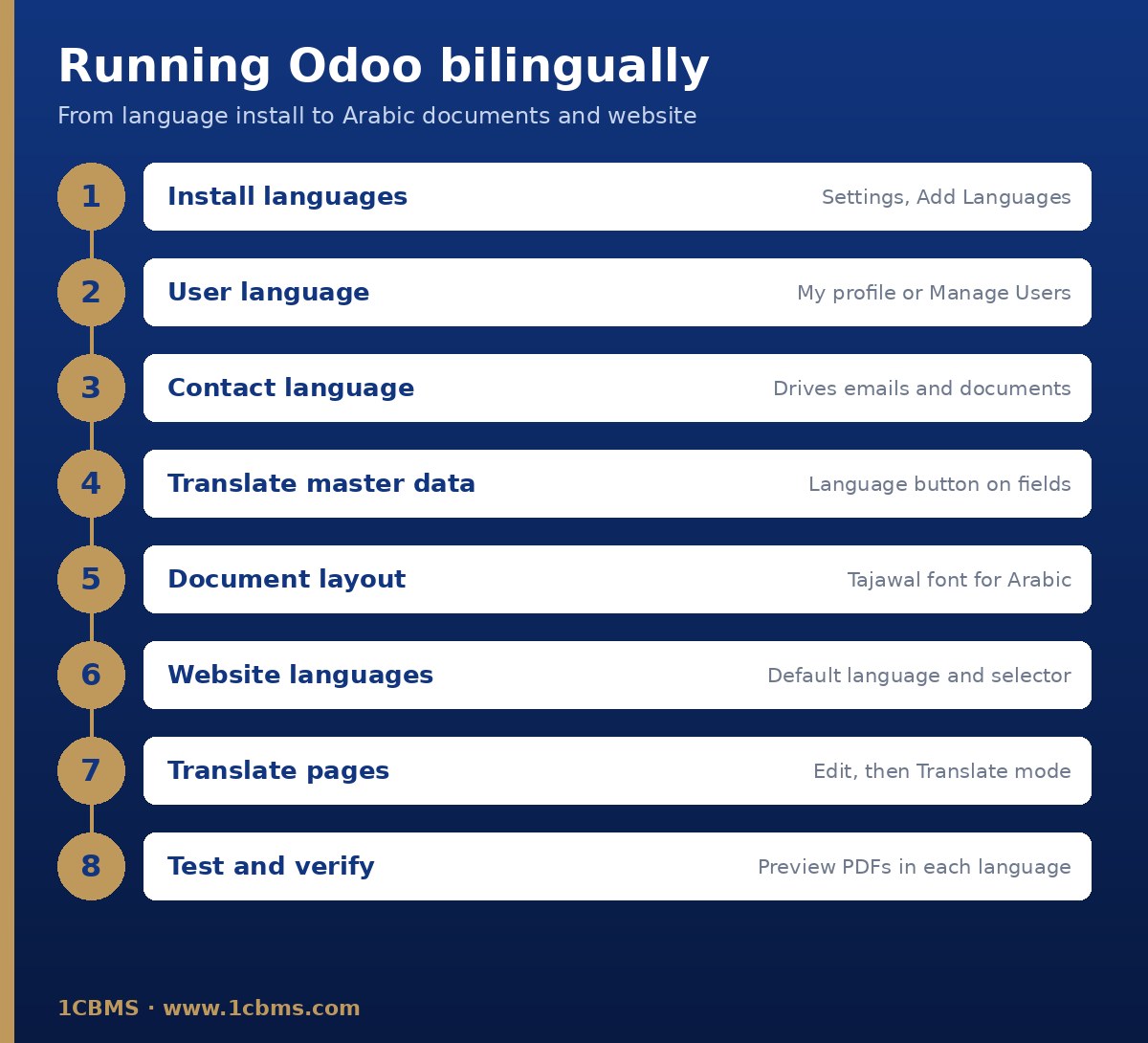
Laut Odoo-Dokumentation lassen sich weitere Sprachen auf zwei Wegen hinzufügen. Öffnen Sie entweder die App Einstellungen und klicken Sie im Abschnitt Sprachen auf „Sprachen hinzufügen“, oder klicken Sie oben rechts auf Ihr Profilsymbol, öffnen Sie „Mein Profil“ und klicken Sie auf das Globussymbol neben dem Feld Sprache. Wählen Sie die benötigten Sprachen aus der Dropdown-Liste und klicken Sie auf „Hinzufügen“.
Für die meisten Unternehmen in Ägypten und im Irak bedeutet das, dass sowohl Arabisch als auch Englisch installiert sind, unabhängig davon, welche Sprache beim Anlegen der Datenbank gewählt wurde. Mit der Installation einer Sprache werden die Odoo-eigenen Übersetzungen von Menüs, Feldern und Standardtexten für diese Sprache geladen.
Für Entwickler und fortgeschrittene Administratoren verweist die Entwicklerdokumentation von Odoo außerdem auf das Menü Einstellungen > Übersetzungen mit einer Liste der Sprachen und der Option Import/Export für Übersetzungsdateien. Dies dient vor allem der Verwaltung von Übersetzungen eigener Module.
Schritt 2: Sprachen für Benutzer und Kontakte festlegen
Jeder Benutzer wählt seine eigene Oberflächensprache. Ein Benutzer kann auf das Profilsymbol klicken, „Mein Profil“ öffnen und eine Sprache aus der Dropdown-Liste wählen. Ein Administrator kann sie für jemand anderen ändern, indem er in der App Einstellungen auf „Benutzer verwalten“ klickt, den Benutzer öffnet und im Reiter „Einstellungen“ eine installierte Sprache wählt. Laut Dokumentation werden E-Mails und Belege diesem Benutzer anschließend in der gewählten Sprache gesendet.
Arabisch ist eine rechts-nach-links-Sprache. Sobald ein Benutzer auf Arabisch umstellt, stellt Odoo die Oberfläche von rechts nach links dar. Die offizielle Dokumentation hat dazu keine eigene Seite; prüfen Sie daher Ihre meistgenutzten Bildschirme, eigene Ansichten und angepasste Berichte beim Testen auf Arabisch.
In Rich-Text-Feldern wie internen Notizen, Beschreibungen und E-Mail-Vorlagen enthält der Odoo-Editor den Befehl „Richtung wechseln“, der die Schreibrichtung des Textes ändert. Das ist nützlich, wenn ein arabischer und ein englischer Absatz im selben Feld stehen.
Auch Kontakte haben eine eigene Sprache. Im Kontaktformular legt das Feld Sprache die Sprache des Kontakts fest, und laut Dokumentation werden E-Mails und Belege an diesen Kontakt in die gewählte Sprache übersetzt. Für einen irakischen Kunden, der arabische Rechnungen erwartet, setzen Sie die Sprache des Kontakts auf Arabisch; für einen ausländischen Lieferanten auf Englisch.
Schritt 3: Stammdaten und Vorlagen übersetzen
Die Installation von Arabisch übersetzt die Standardoberfläche von Odoo, nicht aber Ihre eigenen Daten. Produktnamen, Produktbeschreibungen, Kategorien, Zahlungsbedingungen und ähnliche Datensätze muss Ihr Team übersetzen. Die Website-Dokumentation bestätigt, dass manche Elemente wie Produktnamen im Backend übersetzt werden können.
Bei übersetzbaren Feldern zeigt Odoo eine Sprachschaltfläche mit dem Kürzel der aktuellen Sprache, etwa EN. Ein Klick darauf öffnet ein Fenster mit den installierten Sprachen, in dem Sie jede Übersetzung eingeben können. Die Dokumentation beschreibt diese Schaltfläche für E-Mail-Vorlagen und weist darauf hin, dass sie nur erscheint, wenn mehrere Sprachen installiert sind und der Benutzer die erforderlichen Rechte hat.
- Übersetzen Sie zuerst Produktnamen und Verkaufsbeschreibungen, da sie auf Angeboten, Rechnungen und Lieferscheinen gedruckt werden.
- Führen Sie ein einheitliches arabisches Glossar für Einheiten, Produktfamilien und Fachbegriffe, damit verschiedene Benutzer denselben Artikel nicht unterschiedlich übersetzen.
- Prüfen Sie Zahlungsbedingungen und andere Texte, die auf Kundenbelegen erscheinen.
- Exportieren Sie für umfangreiche Arbeiten die Produkte in eine Tabelle, bereiten Sie die Übersetzungen vor und testen Sie den Import zuerst in einer Kopie der Datenbank.
E-Mail-Vorlagen werden laut Dokumentation automatisch für alle installierten Sprachen übersetzt, Änderungen sind daher meist unnötig. Müssen Sie die Übersetzung einer Vorlage dennoch anpassen, aktivieren Sie den Entwicklermodus, bearbeiten die Vorlage und nutzen die Sprachschaltfläche. Die Dokumentation warnt, dass fehlerhafte Änderungen, etwa eine beschädigte Syntax, die Vorlage leer zurücklassen können – testen Sie daher nach jeder Änderung.
Der Rich-Text-Editor bietet außerdem die Option „Mit KI übersetzen“, die Inhalte in die installierten Sprachen übersetzt. Betrachten Sie jede automatische Übersetzung als ersten Entwurf und lassen Sie rechtliche, finanzielle und kundenrelevante Formulierungen von einer arabischsprachigen Person prüfen.
Für Chatter-Nachrichten kann Odoo Google Translate einbinden. Nachdem Sie in der Google-API-Konsole einen API-Schlüssel erstellt haben, tragen Sie ihn in der App Einstellungen im Abschnitt Dialog im Feld „Nachrichtenübersetzung“ ein. Benutzer können eine Chatter-Nachricht dann über das Nachrichtenmenü in ihre eigene Sprache übersetzen. Laut Dokumentation erfordert die Google-Translate-API ein aktives Google-Abrechnungskonto.
Schritt 4: Zweisprachige Rechnungen und Berichtslayouts
Odoo druckt Belege in der Sprache des Partners. Für die meisten ägyptischen und irakischen Unternehmen besteht der einfachste verlässliche Ansatz darin, bei jedem Kunden und Lieferanten die Sprache festzulegen und sicherzustellen, dass alle Übersetzungen von Produkten und Bedingungen vorhanden sind, sodass jeder Partner einen vollständigen Beleg in seiner eigenen Sprache erhält.
Das visuelle Layout wird je Unternehmen festgelegt. Klicken Sie in der App Einstellungen im Abschnitt Unternehmen auf „Dokumentlayout konfigurieren“. Dort wählen Sie Layoutstil, Hintergrund, Farben, Logo, Adresse, Slogan, Fußzeile und Papierformat. Unter den verfügbaren Schriftarten nennt die Dokumentation Tajawal als Schrift, die sowohl arabische als auch lateinische Zeichen unterstützt – eine sinnvolle Wahl für zweisprachige Belege.
Formulieren Sie Slogan, Fußzeile und Adresstext sorgfältig, da sie auf jedem externen Bericht erscheinen. Bestätigen Sie dann eine Testrechnung und prüfen Sie mit „Vorschau“, wie sie auf Arabisch und auf Englisch aussieht, bevor Sie etwas an Kunden senden.
Die Lokalisierungsdokumentation von Odoo für Golfstaaten wie Saudi-Arabien, die Vereinigten Arabischen Emirate und Oman beschreibt eine Option „Gulf Cooperation Council Format“, die in den Buchhaltungseinstellungen unter Kundenrechnungen und in den Kassensystem-Einstellungen unter „Rechnungen & Belege“ zu finden ist und auf Abrechnungsbelegen neben der Sprache des Partners eine arabische Übersetzung hinzufügt. Ägypten und der Irak gehören nicht zum Golf-Kooperationsrat; prüfen Sie daher in Ihrer eigenen Datenbank, ob diese Option mit Ihrer Lokalisierung verfügbar ist, bevor Sie sich darauf verlassen.
Wenn Sie arabischen und englischen Text nebeneinander auf derselben Rechnung benötigen und die Standardoptionen dies nicht abdecken, lässt sich der Bericht anpassen. In Odoo Enterprise enthält Studio einen Editor für PDF-Berichte, mit dem sich Berichtsinhalte anpassen lassen; in Odoo Community ist Studio nicht verfügbar, und die Änderung muss von einem Entwickler in einem eigenen Modul vorgenommen werden. In beiden Fällen sollten Sie das Ergebnis in beiden Sprachen testen.
Ägyptische Unternehmen, die die Integration für die elektronische Rechnungsstellung mit der ägyptischen Steuerbehörde nutzen, sollten beachten, dass sich die offizielle Seite zur ägyptischen Lokalisierung auf ETA-Codes, Niederlassungen, Kunden und Produkte konzentriert und nicht auf die Sprache. Halten Sie die Arbeit am zweisprachigen Layout von der Einrichtung der E-Rechnung getrennt und testen Sie beides gemeinsam in der Vorproduktionsumgebung der ETA, wie es die Dokumentation für die E-Rechnung empfiehlt.
Datumsangaben, Zahlen und Kalender
Die Anzeige von Datumsangaben und Zahlen in Odoo folgt dem Format der Sprache des Benutzers. Die Studio-Dokumentation erklärt beispielsweise, dass der numerische Datumsmodus das in der aktuellen Sprache festgelegte Format verwendet. Bevorzugt Ihr Team eine bestimmte Datumsreihenfolge oder ein bestimmtes Trennzeichen, prüfen Sie die Spracheinstellungen in einer Testdatenbank, bevor Sie sie für alle ändern.
Seien Sie beim Importieren von Daten vorsichtig. Odoo versucht, Datumsformate in importierten Dateien zu erkennen, doch die Dokumentation warnt, dass manche Formate mehrdeutig sind – etwa ob 01-03-2016 der erste März oder der dritte Januar ist. Prüfen Sie beim Import einer CSV-Datei das erkannte Datumsformat in den Formatierungsoptionen und verwenden Sie im Zweifel das Format ISO 8601, zum Beispiel 1981-07-24. Odoo erkennt Tausender- und Dezimaltrennzeichen ebenfalls automatisch, ein unbekanntes Währungssymbol kann den Import jedoch scheitern lassen.
Die offizielle Dokumentation beschreibt keine Option für den Hidschri-Kalender bei Standard-Datumsfeldern. Betrachten Sie gregorianische Datumsangaben als Systemstandard und planen Sie ein Hidschri-Datum auf einem bestimmten gedruckten Beleg, falls erforderlich, als geprüfte Anpassung, statt davon auszugehen, dass es integriert ist.
Schritt 5: Eine mehrsprachige Website aufbauen
Installieren Sie für die Website zuerst die Sprachen in der Datenbank. Gehen Sie dann zu Website > Konfiguration > Einstellungen, nutzen Sie bei Bedarf im Abschnitt Allgemein „Neue Sprachen installieren“, wählen Sie die Sprachen im Feld Sprachen aus und speichern Sie. Im selben Abschnitt legt das Feld Standard die Sprache fest, die verwendet wird, wenn die Browsersprache eines Besuchers nicht verfügbar ist.
Sobald eine zweite Sprache hinzugefügt ist, erscheint in Kopf- und Fußzeile der Website eine Sprachauswahl. Im Website-Editor können Sie Stil und Beschriftung ändern – Text, Flagge, Code oder Kombinationen davon – oder die Auswahl in der Kopfzeile ausblenden. Bausteine lassen sich außerdem abhängig von der Sprache des Besuchers ein- oder ausblenden, was für rein arabische Aktionen nützlich ist.
Um eine Seite zu übersetzen, stellen Sie die Website auf die Zielsprache um und klicken auf „Bearbeiten“ und dann auf „Übersetzen“. Grün hervorgehobener Text ist bereits übersetzt, gelb hervorgehobener noch nicht. Sie können den gesamten gelben Text automatisch übersetzen lassen und ihn dann von Hand korrigieren. Layoutänderungen müssen in der Standardsprache vorgenommen werden, da der Übersetzungsmodus nur das Bearbeiten übersetzbaren Textes erlaubt.
- Übersetzen Sie Bildbeschreibungen und Tooltips im Übersetzungsmodus über das Feld „Attribut übersetzen“.
- Fügen Sie arabische und englische Meta-Keywords unter Website > Website > SEO optimieren hinzu und wählen Sie für jedes Keyword die Sprache.
- Produkt- und Kategorienamen werden in der URL übersetzt, während die Struktur gleich bleibt; übersetzen Sie Produktnamen daher, bevor Sie den arabischen Shop bewerben.
- Odoo fügt mehrsprachigen Seiten automatisch hreflang- und x-default-Tags hinzu, was Suchmaschinen hilft, die richtige Sprache auszuliefern.
Die Entwicklerdokumentation von Odoo ergänzt einen wichtigen Hinweis: Änderungen an der Version einer Seite in der Ausgangssprache können die Verknüpfung zu bestehenden Übersetzungen aufheben, die dann möglicherweise neu erstellt werden müssen. Stellen Sie die Inhalte in der Standardsprache fertig, bevor Sie viel Aufwand in die Übersetzung stecken.
Bewährte Praktiken für Unternehmen in Ägypten und im Irak
- Legen Sie die Standardsprache beim Anlegen der Datenbank fest und ändern Sie Ihre Entscheidung nicht mitten im Projekt.
- Legen Sie die Sprache für jeden Benutzer und jeden Partner während der Datenmigration fest, nicht nachträglich.
- Machen Sie die Übersetzung von Produktnamen zum Bestandteil des Verfahrens zur Produktanlage, mit einer namentlich benannten verantwortlichen Person.
- Wählen Sie im Dokumentlayout eine Schriftart, die Arabisch unterstützt, etwa Tajawal, bevor Sie eigene Berichte gestalten.
- Testen Sie jeden Kundenbeleg – Angebote, Rechnungen, Gutschriften, Lieferscheine und Quittungen – in beiden Sprachen.
- Lassen Sie automatische und KI-Übersetzungen von einer arabischen Muttersprachlerin oder einem arabischen Muttersprachler prüfen, insbesondere bei rechtlichen und steuerlichen Formulierungen.
- Halten Sie Anpassungen zunächst in einer Testdatenbank und wiederholen Sie die zweisprachigen Tests nach jedem Odoo-Update.
Wie 1CBMS Sie unterstützen kann
1CBMS implementiert Odoo 19 für Unternehmen in Ägypten und im Irak und arbeitet täglich auf Arabisch und Englisch. Wir helfen Ihnen, das Sprachmodell zu planen, Benutzer, Partner und Dokumentlayouts zu konfigurieren, Ihre Stammdaten zu übersetzen und zu bereinigen, zweisprachige Rechnungen und Berichte zu gestalten und eine arabisch-englische Website zu starten – alles vor dem Go-live in einer Staging-Datenbank getestet. Kontaktieren Sie uns über www.1cbms.com, um Ihr Projekt zu besprechen.