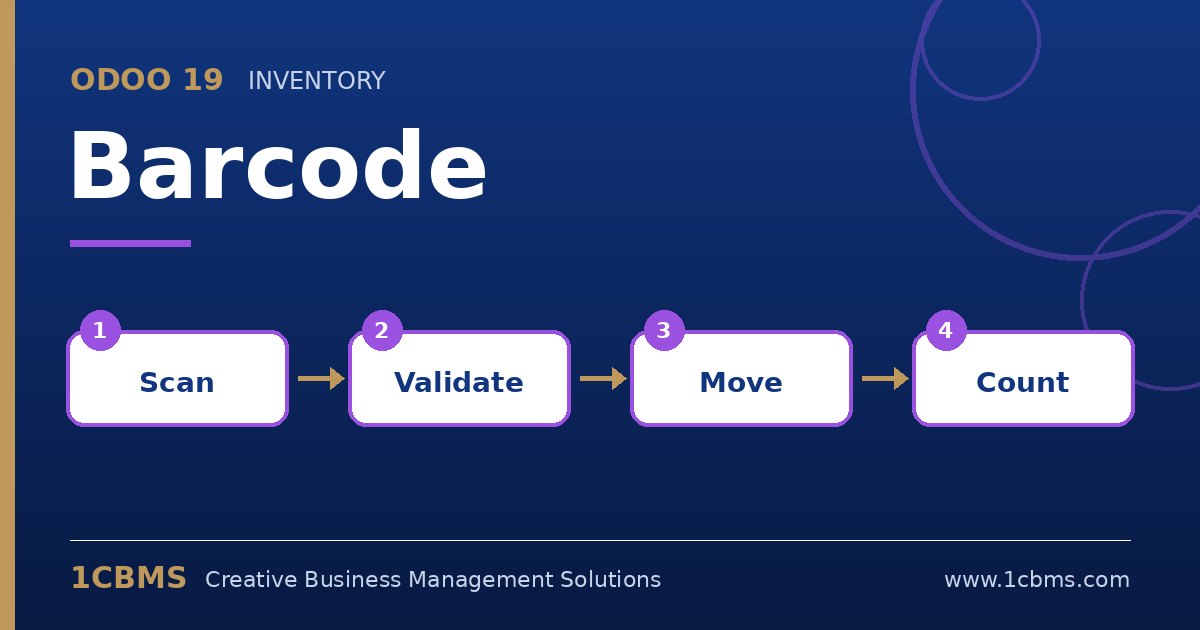
Odoo 19 умеет и хранить штрихкоды в карточках товаров, и печатать этикетки в нескольких форматах, включая ZPL для термопринтеров, совместимых с Zebra. Основные шаги — присвоить каждому товару штрихкод, а затем воспользоваться функцией печати этикеток.
- Откройте каждый товар и заполните поле «Штрихкод» или импортируйте штрихкоды массово из таблицы через список товаров.
- В списке товаров выберите нужные позиции и в меню действий нажмите «Печать этикеток», затем выберите формат, количество и ZPL, если печатаете на термопринтере.
- Чтобы напечатать этикетки для поступивших товаров, откройте подтвержденное поступление и воспользуйтесь печатью этикеток там, тогда количество этикеток совпадет с полученным количеством.
- Если нужна прямая печать без скачивания файла, подключите принтер через IoT Box — это опция Enterprise.
- Отсканируйте напечатанную этикетку в приложении Штрихкод, чтобы убедиться, что код считывается правильно.
Также напечатайте этикетки мест хранения для полок, чтобы при размещении операторы сканировали и место, и товар.