
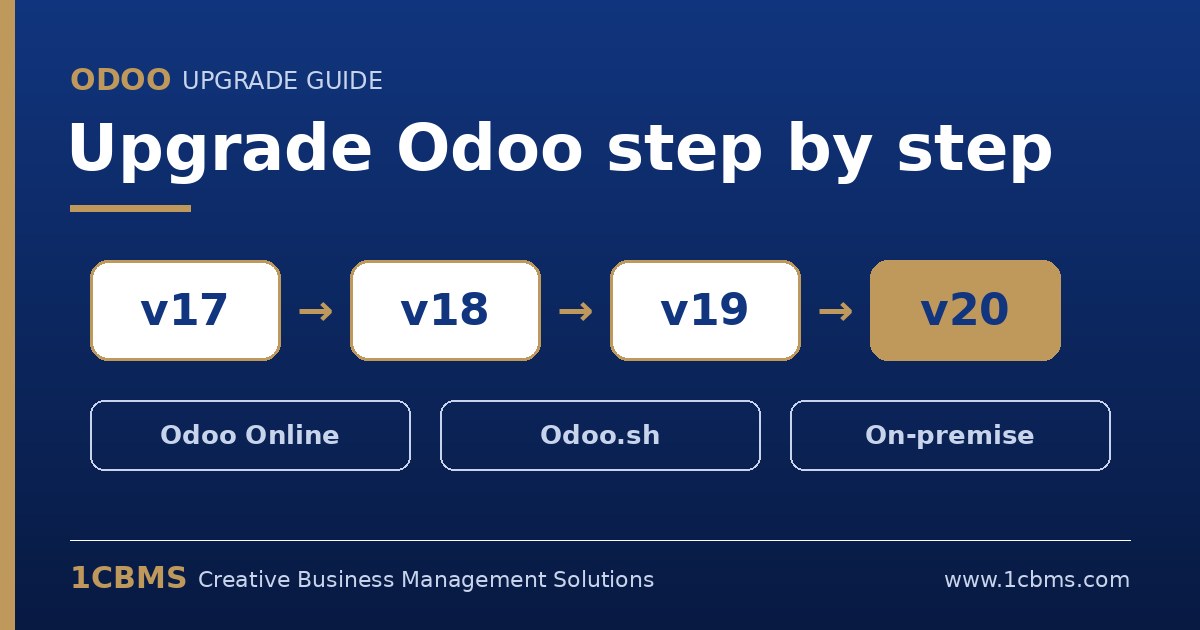
Cada versión mayor de Odoo cuenta con soporte durante tres años, y cada nueva versión trae funcionalidades, correcciones y un mejor rendimiento. Permanecer en una versión antigua dificulta la actualización futura, porque la brecha entre versiones sigue creciendo. Esta guía explica cómo funciona realmente una actualización, paso a paso, para cada tipo de alojamiento, y qué debe preparar una empresa antes de migrar su base de datos de producción.
Una nota sobre las fuentes: los pasos a continuación siguen la documentación oficial de actualización de Odoo y sus guías para desarrolladores. Los comandos, los menús y las condiciones del servicio pueden cambiar entre versiones, así que siempre confirme las instrucciones vigentes en la documentación oficial de su versión de destino antes de comenzar.
Qué es una actualización y qué no lo es
Una actualización traslada su base de datos existente, con todos sus datos, de una versión anterior de Odoo a una versión más reciente con soporte. El servicio de actualización de Odoo convierte la estructura de los datos; luego su equipo prueba el resultado antes del cambio definitivo.
El servicio de actualización no cubre el paso a una versión anterior, el cambio entre Community y Enterprise, el cambio del tipo de alojamiento ni la migración desde otro ERP. Cada uno de estos es un proyecto independiente.
Con qué frecuencia debe actualizar, según el tipo de alojamiento
- Odoo Online: la actualización de versión mayor es obligatoria cada dos años. Odoo le avisa con algunas semanas de anticipación, ejecuta una actualización de prueba silenciosa y, si usted no toma ninguna acción antes de la fecha límite, actualiza la base de datos automáticamente.
- Odoo.sh: al terminar los tres años de soporte de su versión, dispone de dos años más para completar la actualización, y la plataforma le avisa cuando esta se vuelve obligatoria.
- On-premise: puede permanecer indefinidamente en la misma versión, pero no es recomendable. Cuanto menor sea la brecha entre versiones, más fácil y económica será la actualización.
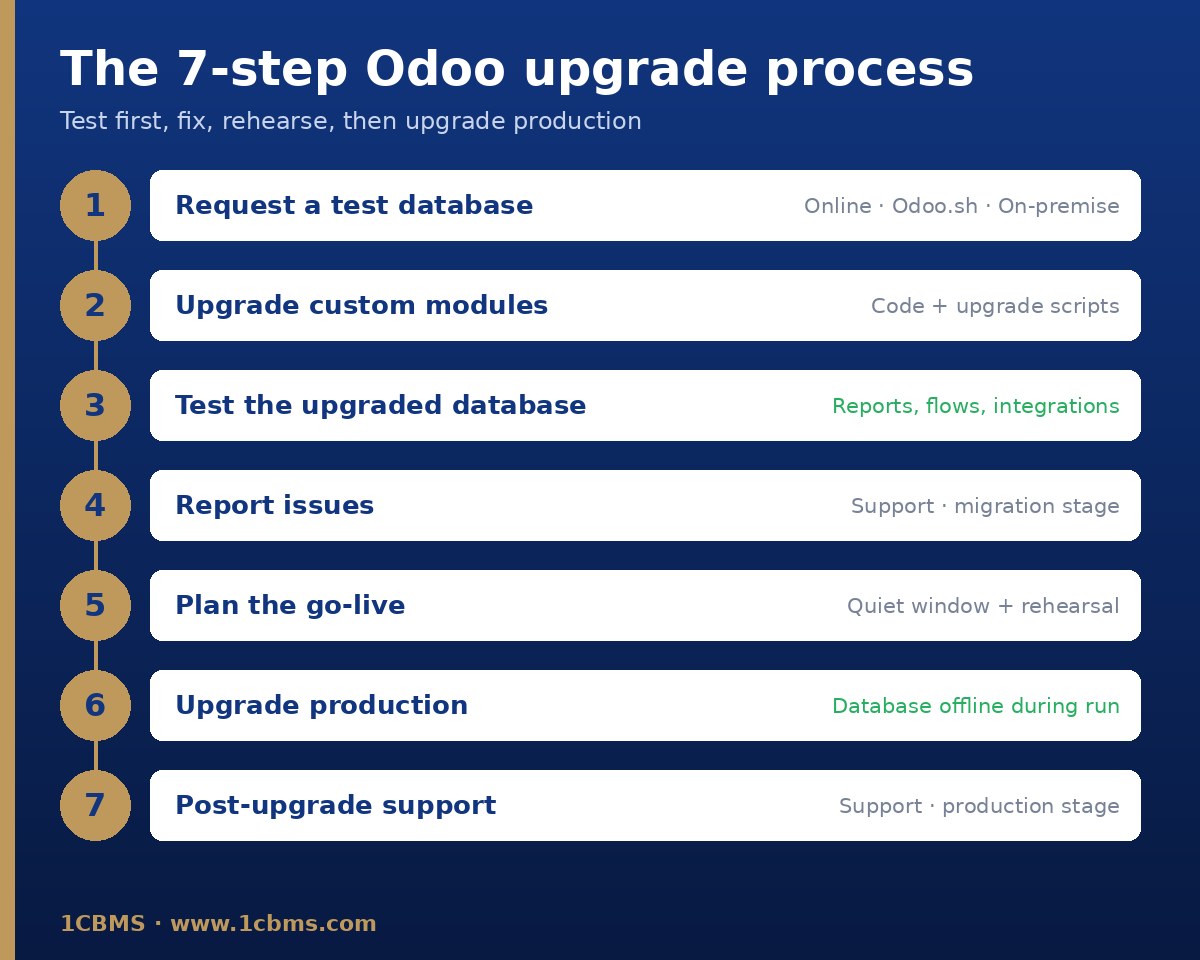
Los siete pasos del proceso oficial
- Paso 1: solicitar una base de datos de prueba actualizada.
- Paso 2: actualizar el código fuente de sus módulos personalizados, si los tiene.
- Paso 3: probar a fondo la base de datos actualizada.
- Paso 4: reportar al soporte de Odoo cualquier problema encontrado durante las pruebas, en la etapa de migración.
- Paso 5: cuando tenga plena confianza, planificar la actualización de producción.
- Paso 6: solicitar la actualización de producción. La base de datos no está disponible mientras se ejecuta.
- Paso 7: reportar al soporte de Odoo cualquier problema encontrado después de la puesta en marcha, en la etapa de producción.
Paso 1: solicitar una base de datos de prueba actualizada
En Odoo Online, abra el gestor de bases de datos, seleccione la base de datos y haga clic en Administrar y luego en Actualizar. Elija la versión de destino, ingrese una dirección de correo electrónico para las notificaciones, mantenga el propósito en Prueba y confirme. Cuando el proceso termine, recibirá un correo electrónico con un enlace a la base de datos de prueba.
En Odoo.sh, abra la pestaña Upgrade e inicie la actualización en una rama de staging. El respaldo diario más reciente de producción se envía a la plataforma de actualización, y la rama entra en un modo especial en el que cada nuevo commit restaura el respaldo actualizado y actualiza sus módulos personalizados. El registro de la actualización está disponible en el archivo upgrade.log dentro de la carpeta de logs del build de staging actualizado.
En on-premise, ejecute el script oficial de actualización en el servidor de la base de datos con la opción de prueba, el nombre de la base de datos y la versión de destino, tal como se indica en la documentación de actualización de Odoo. El servidor necesita acceso de red a los servidores de actualización. La copia devuelta no incluye el filestore, así que combine la carpeta de filestore entregada con su filestore de producción antes de realizar las pruebas.
Después de cada actualización exitosa, se adjunta un informe de actualización al correo electrónico de confirmación y también se publica en Discuss para los administradores. Léalo con atención: enumera lo que cambió y lo que requiere atención.
Paso 2: actualizar sus módulos personalizados
Una base de datos que contiene módulos personalizados no puede actualizarse hasta que dichos módulos tengan una versión compatible con la versión de destino. Inicie este trabajo en paralelo con la solicitud de prueba.
- Congele el desarrollo: deje de agregar funcionalidades y acepte solo corrección de errores hasta que termine la actualización.
- Compare sus personalizaciones con la nueva versión y elimine todo lo que Odoo ahora ofrece de forma estándar.
- Instale cada módulo en una base de datos vacía de la versión de destino y corrija cada error y advertencia.
- Revise las vistas, las plantillas de correo electrónico, los reportes, las acciones de servidor y automatizadas y los campos calculados, y agregue pruebas automatizadas donde sea útil.
- Escriba scripts de actualización para los cambios de datos: modelos, campos e ID externos renombrados, datos recuperados de modelos eliminados y campos recalculados.
Los scripts de actualización se ubican dentro del módulo en una carpeta llamada upgrades o migrations y, dentro de ella, en una carpeta con la versión completa del módulo, por ejemplo 19.0.2.0. Cada archivo comienza con pre-, post- o end-, lo que determina cuándo se ejecuta: antes de que se cargue el módulo, después de que se actualice el módulo o después de que se actualicen todos los módulos. Cada archivo define una función migrate que recibe el cursor de la base de datos y la versión instalada.
En Odoo.sh, la plataforma ejecuta estos scripts cuando actualiza sus módulos. En on-premise, usted restaura el dump actualizado y actualiza sus módulos con odoo-bin y la opción de actualización. En Odoo Online no se pueden instalar módulos personalizados en Python, por lo que el código personalizado allí debe construirse con Studio.
Paso 3: probar la base de datos actualizada
Las bases de datos de prueba se neutralizan para proteger la producción: las acciones programadas se desactivan, los servidores de correo saliente se reemplazan por uno ficticio, los proveedores de pago y los transportistas pasan a modo de prueba, y la sincronización bancaria se desactiva. Solicite a su proveedor bancario credenciales de sandbox si necesita probarla.
- Verifique que las vistas activas en producción sigan activas después de la actualización.
- Imprima facturas, cotizaciones, órdenes de entrega y otros reportes, y compárelos con los de producción.
- Cree y edite registros, y pruebe los filtros de búsqueda, las plantillas de correo electrónico y las exportaciones.
- Revise las páginas del sitio web y ejecute de principio a fin sus principales flujos de negocio, por ejemplo de cotización a factura a pago y de compra a recepción a factura de proveedor.
- Pruebe las integraciones externas como API y EDI, las acciones automatizadas, las acciones de servidor y los flujos de trabajo entre aplicaciones.
- Compare las cifras clave con producción: valores de inventario, saldos de cuentas, cuentas por cobrar y cuentas por pagar pendientes.
Asigne a cada departamento un guion de pruebas por escrito y un responsable, y registre cada resultado. Una prueba que no se documenta no ocurrió.
Paso 4: reportar los problemas antes de la puesta en marcha
Reporte al soporte de Odoo cada diferencia o error de la base de datos de prueba a través de la página de soporte, eligiendo la etapa de migración. Odoo corrige entonces los scripts de actualización y usted solicita una nueva base de datos de prueba para confirmar la corrección. Repita hasta que los resultados estén limpios.
Paso 5: planificar la actualización de producción
- Elija un momento de baja actividad, porque la base de datos no está disponible durante la actualización.
- Solicite una base de datos de prueba nueva poco antes de la puesta en marcha y realice un ensayo completo el día anterior.
- Informe a los usuarios sobre la ventana de inactividad y detenga el ingreso de datos antes de que comience la actualización.
- Realice y verifique un respaldo, y prepare una breve lista de verificación para las primeras horas después de la puesta en marcha.
Paso 6: solicitar la actualización de producción
En Odoo Online, repita la solicitud de prueba pero establezca el propósito en Producción. Una vez completada, no podrá volver a la versión anterior.
En Odoo.sh, la actualización de producción comienza cuando se envía un nuevo commit a la rama de producción, de modo que la base de datos actualizada y sus módulos personalizados actualizados se despliegan juntos. Si algo falla, la plataforma revierte la actualización automáticamente y, si tiene éxito, conserva un respaldo tomado antes de la actualización.
En on-premise, ejecute el mismo script de actualización con la opción de producción en lugar de la de prueba. Cualquier cambio realizado en producción después de enviar la base de datos no aparecerá en la base de datos actualizada. Combine el filestore antes de iniciar la nueva versión.
Paso 7: soporte después de la puesta en marcha
Mantenga disponibles a los usuarios clave durante los primeros días, supervise las acciones programadas, los correos electrónicos y las integraciones a medida que se reactivan, y reporte cualquier incidencia al soporte de Odoo en la etapa de producción.
Qué cubre el servicio de actualización para los clientes de Enterprise
Con Odoo Enterprise, la actualización a la versión más reciente está incluida en la suscripción, junto con el soporte para las diferencias encontradas en la base de datos actualizada. Esto cubre las aplicaciones estándar, las personalizaciones hechas con Studio mientras Studio y su suscripción estén activos, y las personalizaciones cubiertas por una suscripción de mantenimiento de personalizaciones.
No cubre la limpieza de datos o configuraciones existentes, la actualización de módulos internos o de terceros sin un contrato de mantenimiento, ni la capacitación en la nueva versión. Los usuarios de Community no están cubiertos por este servicio y, por lo general, recurren al proyecto de código abierto OpenUpgrade, mantenido por la Odoo Community Association.
Consejos prácticos de proyectos de actualización
- Depure los datos maestros antes de actualizar: los contactos duplicados, los productos sin uso y la configuración archivada hacen más lentas las pruebas.
- Desinstale los módulos que ya no utiliza antes de la solicitud de prueba, para que la actualización tenga menos que convertir.
- En su planificación, actualice un salto de versión a la vez, aunque el servicio actualice directamente a la versión de destino.
- Mantenga una lista de cada personalización con su responsable y decida para cada una: conservarla, reemplazarla por la funcionalidad estándar o eliminarla.
- Nunca omita el ensayo: la mayoría de las sorpresas en la puesta en marcha provienen de datos ingresados después de la última prueba.
Cómo puede ayudarle 1CBMS
1CBMS planifica y ejecuta proyectos de actualización de Odoo de principio a fin: evaluación de su versión actual y sus personalizaciones, migración de módulos personalizados, elaboración de guiones de prueba para cada departamento, gestión de incidencias con el soporte de Odoo y supervisión de la puesta en marcha en producción. Contáctenos a través del sitio web para revisar su ruta de actualización.