
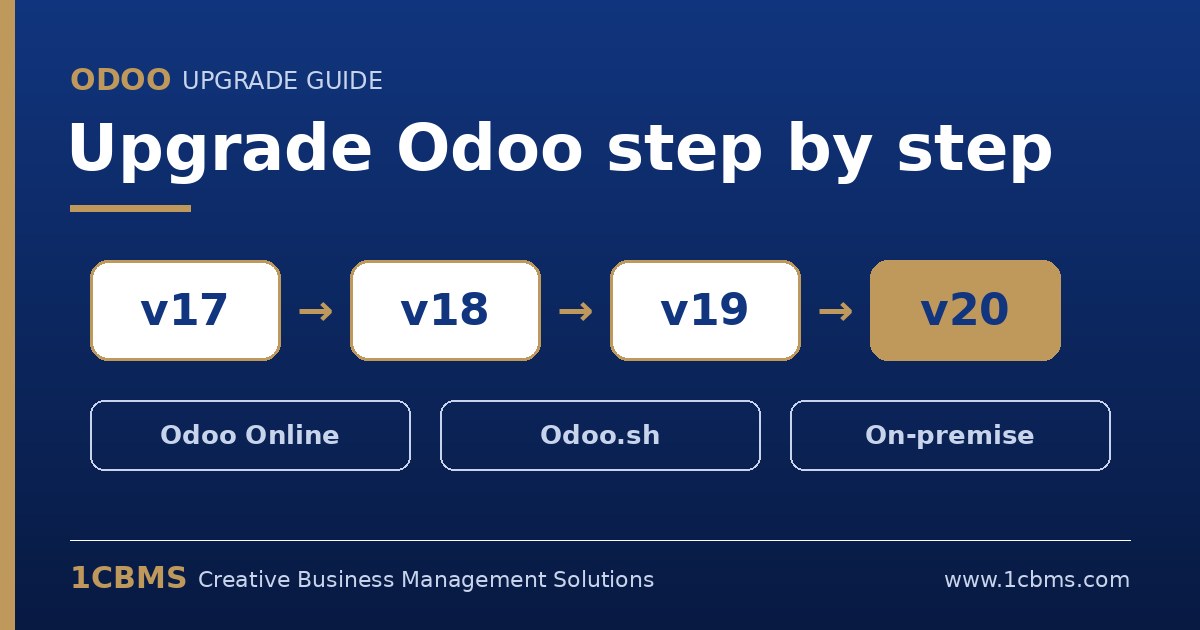
Jede Hauptversion von Odoo wird drei Jahre lang unterstützt, und jede neue Version bringt neue Funktionen, Fehlerbehebungen und eine bessere Performance. Wer auf einer alten Version bleibt, macht sich das spätere Upgrade schwerer, denn der Abstand zwischen den Versionen wächst stetig. Diese Anleitung erklärt Schritt für Schritt und für jede Hosting-Art, wie ein Upgrade tatsächlich abläuft und was ein Unternehmen vorbereiten sollte, bevor es seine Produktionsdatenbank umstellt.
Ein Hinweis zu den Quellen: Die folgenden Schritte beruhen auf der offiziellen Upgrade-Dokumentation und den Entwicklerleitfäden von Odoo. Befehle, Menüs und Servicebedingungen können sich von Version zu Version ändern. Prüfen Sie daher vor dem Start stets die aktuellen Anweisungen in der offiziellen Dokumentation Ihrer Zielversion.
Was ein Upgrade ist – und was nicht
Bei einem Upgrade wird Ihre bestehende Datenbank mit allen Daten von einer älteren Odoo-Version auf eine neuere, unterstützte Version überführt. Der Upgrade-Service von Odoo konvertiert die Datenstruktur; anschließend testet Ihr Team das Ergebnis vor der eigentlichen Umstellung.
Nicht abgedeckt sind ein Downgrade auf eine ältere Version, ein Wechsel zwischen Community und Enterprise, ein Wechsel der Hosting-Art oder eine Migration aus einem anderen ERP-System. Jedes davon ist ein eigenes Projekt.
Wie oft Sie upgraden müssen – je nach Hosting-Art
- Odoo Online: Ein Upgrade auf eine neue Hauptversion ist alle zwei Jahre Pflicht. Odoo informiert Sie einige Wochen im Voraus, führt im Hintergrund ein Test-Upgrade durch und aktualisiert die Datenbank automatisch, wenn Sie bis zum Stichtag nicht tätig werden.
- Odoo.sh: Nach den drei Jahren Support für Ihre Version haben Sie zwei weitere Jahre Zeit, um das Upgrade abzuschließen. Die Plattform benachrichtigt Sie, sobald es erforderlich wird.
- On-Premise: Sie können unbegrenzt auf derselben Version bleiben, was jedoch nicht empfohlen wird. Je kleiner der Versionsabstand, desto einfacher und günstiger das Upgrade.
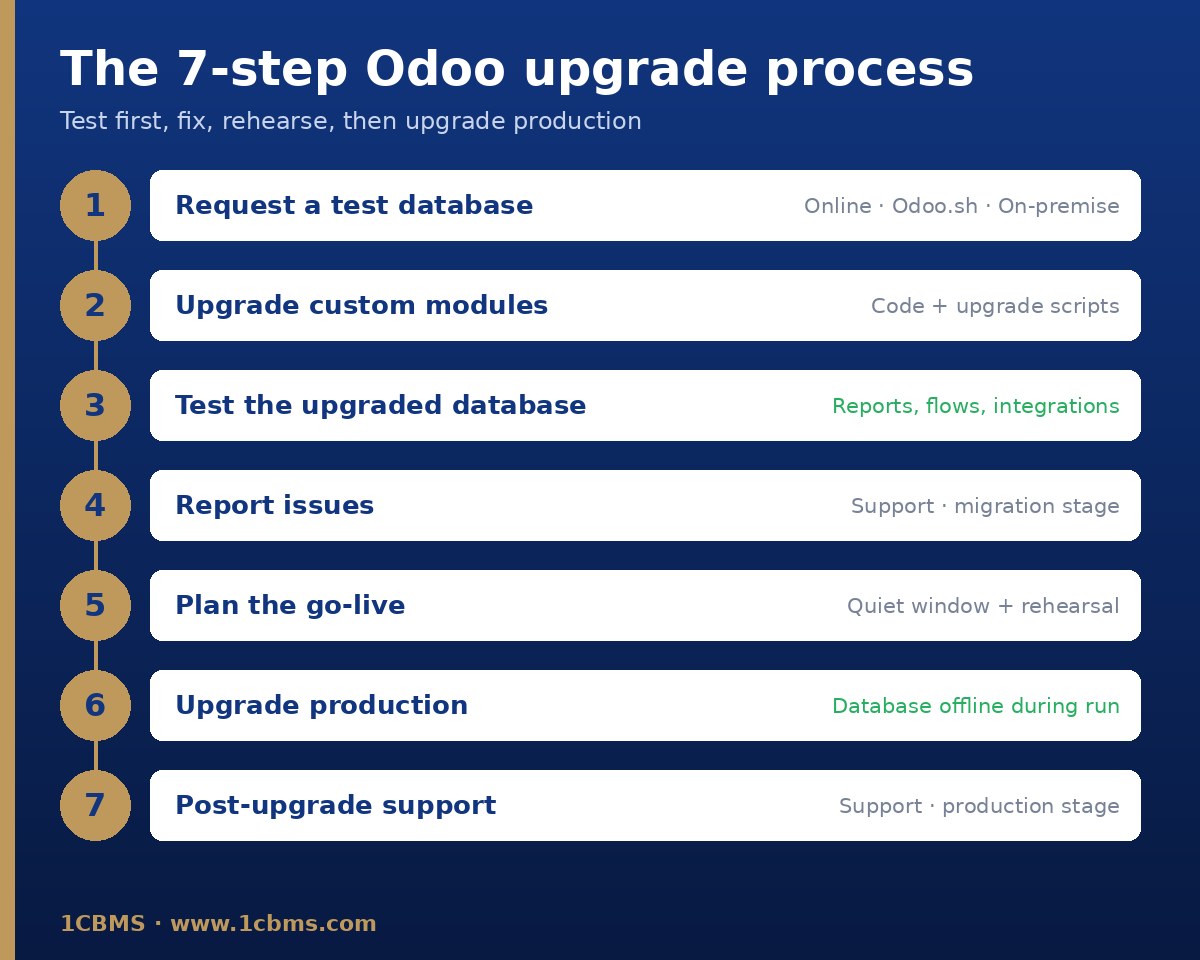
Die sieben Schritte des offiziellen Prozesses
- Schritt 1: Eine upgegradete Testdatenbank anfordern.
- Schritt 2: Den Quellcode Ihrer eigenen Module upgraden, sofern vorhanden.
- Schritt 3: Die upgegradete Datenbank gründlich testen.
- Schritt 4: Alle beim Testen gefundenen Probleme dem Odoo-Support in der Phase „Migration“ melden.
- Schritt 5: Wenn Sie sicher sind, das Produktions-Upgrade planen.
- Schritt 6: Das Produktions-Upgrade anfordern. Während es läuft, ist die Datenbank nicht verfügbar.
- Schritt 7: Alle nach dem Go-live gefundenen Probleme dem Odoo-Support in der Phase „Produktion“ melden.
Schritt 1: Eine upgegradete Testdatenbank anfordern
Öffnen Sie auf Odoo Online den Datenbankmanager, wählen Sie die Datenbank aus und klicken Sie auf „Verwalten“ und dann auf „Upgrade“. Wählen Sie die Zielversion, geben Sie eine E-Mail-Adresse für Benachrichtigungen ein, lassen Sie den Zweck auf „Test“ stehen und bestätigen Sie. Nach Abschluss des Vorgangs erhalten Sie eine E-Mail mit einem Link zur Testdatenbank.
Öffnen Sie auf Odoo.sh die Registerkarte „Upgrade“ und starten Sie das Upgrade auf einem Staging-Branch. Die jüngste tägliche Sicherung der Produktion wird an die Upgrade-Plattform gesendet, und der Branch wechselt in einen speziellen Modus, in dem jeder neue Commit die upgegradete Sicherung wiederherstellt und Ihre eigenen Module aktualisiert. Das Upgrade-Protokoll finden Sie in der Datei upgrade.log im Ordner „logs“ des upgegradeten Staging-Builds.
On-Premise führen Sie das offizielle Upgrade-Skript auf dem Datenbankserver mit der Test-Option, dem Datenbanknamen und der Zielversion aus, wie in der Upgrade-Dokumentation von Odoo angegeben. Der Server benötigt Netzwerkzugriff auf die Upgrade-Server. Die zurückgelieferte Kopie enthält keinen Filestore; führen Sie daher den mitgelieferten Filestore-Ordner vor dem Testen mit Ihrem Produktions-Filestore zusammen.
Nach jedem erfolgreichen Upgrade wird der Bestätigungs-E-Mail ein Upgrade-Bericht beigefügt, der außerdem in Discuss für die Administratoren veröffentlicht wird. Lesen Sie ihn sorgfältig: Er führt auf, was sich geändert hat und was Aufmerksamkeit erfordert.
Schritt 2: Ihre eigenen Module upgraden
Eine Datenbank mit eigenen Modulen kann erst upgegradet werden, wenn diese Module in einer mit dem Zielrelease kompatiblen Version vorliegen. Beginnen Sie diese Arbeit parallel zur Anforderung der Testdatenbank.
- Entwicklung einfrieren: Bis zum Abschluss des Upgrades keine neuen Funktionen hinzufügen, sondern nur noch Fehlerbehebungen zulassen.
- Ihre Anpassungen mit der neuen Version vergleichen und alles entfernen, was Odoo inzwischen standardmäßig bietet.
- Jedes Modul auf einer leeren Datenbank der Zielversion installieren und alle Fehler und Warnungen beheben.
- Ansichten, E-Mail-Vorlagen, Berichte, Server- und automatisierte Aktionen sowie berechnete Felder prüfen und, wo sinnvoll, automatisierte Tests ergänzen.
- Upgrade-Skripte für Datenänderungen schreiben: umbenannte Modelle, Felder und externe IDs, Wiederherstellung von Daten aus entfernten Modellen und Neuberechnung von Feldern.
Upgrade-Skripte liegen im Modul in einem Ordner namens upgrades oder migrations und darin in einem Ordner für die vollständige Modulversion, zum Beispiel 19.0.2.0. Jede Datei beginnt mit pre-, post- oder end-, was den Ausführungszeitpunkt festlegt: bevor das Modul geladen wird, nachdem das Modul aktualisiert wurde oder nachdem alle Module aktualisiert wurden. Jede Datei definiert eine Funktion migrate, die den Datenbank-Cursor und die installierte Version erhält.
Auf Odoo.sh führt die Plattform diese Skripte beim Aktualisieren Ihrer Module aus. On-Premise stellen Sie den upgegradeten Dump wieder her und aktualisieren Ihre Module mit odoo-bin und der Update-Option. Auf Odoo Online lassen sich keine eigenen Python-Module installieren; eigener Code muss dort daher mit Studio umgesetzt werden.
Schritt 3: Die upgegradete Datenbank testen
Testdatenbanken werden zum Schutz der Produktion neutralisiert: Geplante Aktionen sind deaktiviert, Postausgangsserver werden durch einen Dummy-Server ersetzt, Zahlungsanbieter und Versanddienstleister werden in den Testmodus geschaltet, und die Banksynchronisation ist ausgeschaltet. Wenn Sie diese testen müssen, bitten Sie Ihren Bankanbieter um Sandbox-Zugangsdaten.
- Prüfen, ob die in der Produktion aktiven Ansichten nach dem Upgrade weiterhin aktiv sind.
- Rechnungen, Angebote, Lieferscheine und andere Berichte drucken und mit der Produktion vergleichen.
- Datensätze anlegen und bearbeiten sowie Suchfilter, E-Mail-Vorlagen und Exporte testen.
- Website-Seiten prüfen und die wichtigsten Geschäftsprozesse durchgängig durchspielen, zum Beispiel vom Angebot über die Rechnung bis zur Zahlung und vom Einkauf über den Wareneingang bis zur Lieferantenrechnung.
- Externe Integrationen wie APIs und EDI, automatisierte Aktionen, Serveraktionen und app-übergreifende Workflows testen.
- Kennzahlen mit der Produktion vergleichen: Lagerwerte, Kontensalden, offene Forderungen und Verbindlichkeiten.
Geben Sie jeder Abteilung ein schriftliches Testskript und einen Verantwortlichen und dokumentieren Sie jedes Ergebnis. Ein Test, der nicht dokumentiert ist, hat nicht stattgefunden.
Schritt 4: Probleme vor dem Go-live melden
Melden Sie jede Abweichung und jeden Fehler aus der Testdatenbank über die Support-Seite an den Odoo-Support und wählen Sie dabei die Phase „Migration“. Odoo korrigiert daraufhin die Upgrade-Skripte, und Sie fordern eine neue Testdatenbank an, um die Korrektur zu bestätigen. Wiederholen Sie dies, bis die Ergebnisse fehlerfrei sind.
Schritt 5: Das Produktions-Upgrade planen
- Einen Zeitpunkt mit geringer Aktivität wählen, da die Datenbank während des Upgrades nicht verfügbar ist.
- Kurz vor dem Go-live eine frische Testdatenbank anfordern und am Vortag eine vollständige Generalprobe durchführen.
- Die Benutzer über das Ausfallzeitfenster informieren und die Dateneingabe vor Beginn des Upgrades stoppen.
- Eine Sicherung erstellen und prüfen sowie eine kurze Checkliste für die ersten Stunden nach dem Go-live vorbereiten.
Schritt 6: Das Produktions-Upgrade anfordern
Wiederholen Sie auf Odoo Online die Testanforderung, setzen Sie den Zweck jedoch auf „Produktion“. Nach Abschluss können Sie nicht mehr zur vorherigen Version zurückkehren.
Auf Odoo.sh startet das Produktions-Upgrade, sobald ein neuer Commit auf den Produktions-Branch gepusht wird, sodass die upgegradete Datenbank und Ihre aktualisierten eigenen Module gemeinsam bereitgestellt werden. Schlägt etwas fehl, setzt die Plattform das Upgrade automatisch zurück; bei Erfolg behält sie eine vor dem Upgrade erstellte Sicherung.
On-Premise führen Sie dasselbe Upgrade-Skript mit der Produktions-Option statt der Test-Option aus. Änderungen, die nach dem Senden der Datenbank in der Produktion vorgenommen werden, erscheinen nicht in der upgegradeten Datenbank. Führen Sie den Filestore zusammen, bevor Sie die neue Version starten.
Schritt 7: Support nach dem Go-live
Halten Sie Key-User in den ersten Tagen verfügbar, überwachen Sie geplante Aktionen, E-Mails und Integrationen, während sie wieder aktiviert werden, und melden Sie jedes Problem dem Odoo-Support in der Phase „Produktion“.
Was der Upgrade-Service für Enterprise-Kunden abdeckt
Mit Odoo Enterprise ist das Upgrade auf die neueste Version im Abonnement enthalten, ebenso der Support bei Abweichungen in der upgegradeten Datenbank. Abgedeckt sind Standardanwendungen, Studio-Anpassungen, solange Studio und das zugehörige Abonnement aktiv sind, sowie Anpassungen, die durch ein Abonnement zur Wartung von Anpassungen abgesichert sind.
Nicht abgedeckt sind die Bereinigung bestehender Daten oder Konfigurationen, das Upgrade eigener oder Drittanbieter-Module ohne Wartungsvertrag sowie Schulungen zur neuen Version. Community-Nutzer sind von diesem Service ausgenommen und greifen in der Regel auf das Open-Source-Projekt OpenUpgrade zurück, das von der Odoo Community Association gepflegt wird.
Praxistipps aus Upgrade-Projekten
- Stammdaten vor dem Upgrade bereinigen: Doppelte Partner, ungenutzte Produkte und archivierte Konfigurationen verlangsamen die Tests.
- Nicht mehr genutzte Module vor der Testanforderung deinstallieren, damit das Upgrade weniger konvertieren muss.
- In der Planung jeweils einen Versionssprung nach dem anderen berücksichtigen, auch wenn der Service direkt auf die Zielversion upgradet.
- Eine Liste aller Anpassungen mit ihrem Verantwortlichen führen und für jede entscheiden: beibehalten, durch Standard ersetzen oder streichen.
- Die Generalprobe niemals auslassen: Die meisten Überraschungen beim Go-live entstehen durch Daten, die nach dem letzten Test erfasst wurden.
Wie 1CBMS Sie unterstützen kann
1CBMS plant und begleitet Odoo-Upgrade-Projekte von Anfang bis Ende: Bewertung Ihrer aktuellen Version und Anpassungen, Migration eigener Module, Erstellung von Testskripten für jede Abteilung, Klärung offener Punkte mit dem Odoo-Support und Begleitung des Produktions-Go-lives. Kontaktieren Sie uns über die Website, um Ihren Upgrade-Pfad zu prüfen.