
Bir ERP; fiyatlarınızı, maaşlarınızı, müşteri listelerinizi ve banka bilgilerinizi tek bir yerde tutar. Bu onu son derece kullanışlı kılar; ama aynı zamanda özensiz bir erişim yapılandırmasının hassas verileri açığa çıkarabileceği veya ikinci bir kişinin onayını gerektirmesi gereken işleri tek bir kişinin yapmasına izin verebileceği anlamına gelir. Odoo 19 bunun için katmanlı bir kontrol seti sunar. Doğru kullanıldığında bu kontroller, herkesin gerektiğinden fazlasını görmeden veya değiştirmeden işini yapmasını sağlar.
Kaynaklar hakkında bir not: Bu rehber, Odoo'nun 19.0 sürümüne ait resmi dokümantasyonunu esas alır. Menü adları ve seçenekler sürümler, edisyonlar ve kurulu uygulamalar arasında değişebilir; bu nedenle her adımı canlı sisteminize uygulamadan önce bir test veya çoğaltılmış veritabanında doğrulayın.
Önce kullanıcı türlerini tanıyın
Odoo'da üç kullanıcı türü vardır. Dahili kullanıcılar, veritabanı içinde çalışan personeldir. Portal kullanıcıları, kendi kayıtlarını portal üzerinden görüntüleyen müşteriler veya tedarikçiler gibi harici kişilerdir. Genel (public) kullanıcılar ise web sitesinin ön yüzündeki ziyaretçilerdir.
Resmi dokümantasyon, yöneticileri de teknik özellikler ve veri dışa aktarma gibi gelişmiş izinlere sahip dahili kullanıcılar olarak tanımlar. Yönetici rolünü herkes için bir kolaylık olarak değil, az sayıda güvenilir kişiye tanınan bir ayrıcalık olarak görün.
Portal kullanıcıları dahili kullanıcılardan farklı şekilde ele alınır. Odoo, bir portal kullanıcısı için uygulama erişim hakları tanımlamanıza izin vermez. Bunun yerine portal kullanıcılarına önceden tanımlanmış kayıt kuralları ve kısıtlı menüler verilir; dokümantasyon, portal kullanıcılarının veritabanındaki belgelere yalnızca okuma veya görüntüleme erişimine sahip olduğunu belirtir.
Tipik portal kullanımları arasında siparişleri takip etmek ve ödemek, faturaları indirmek ve ödemek, ödeme yöntemlerini ve abonelikleri yönetmek ve adresleri güncel tutmak yer alır.
Odoo erişim kontrolünü nasıl katmanlandırır?
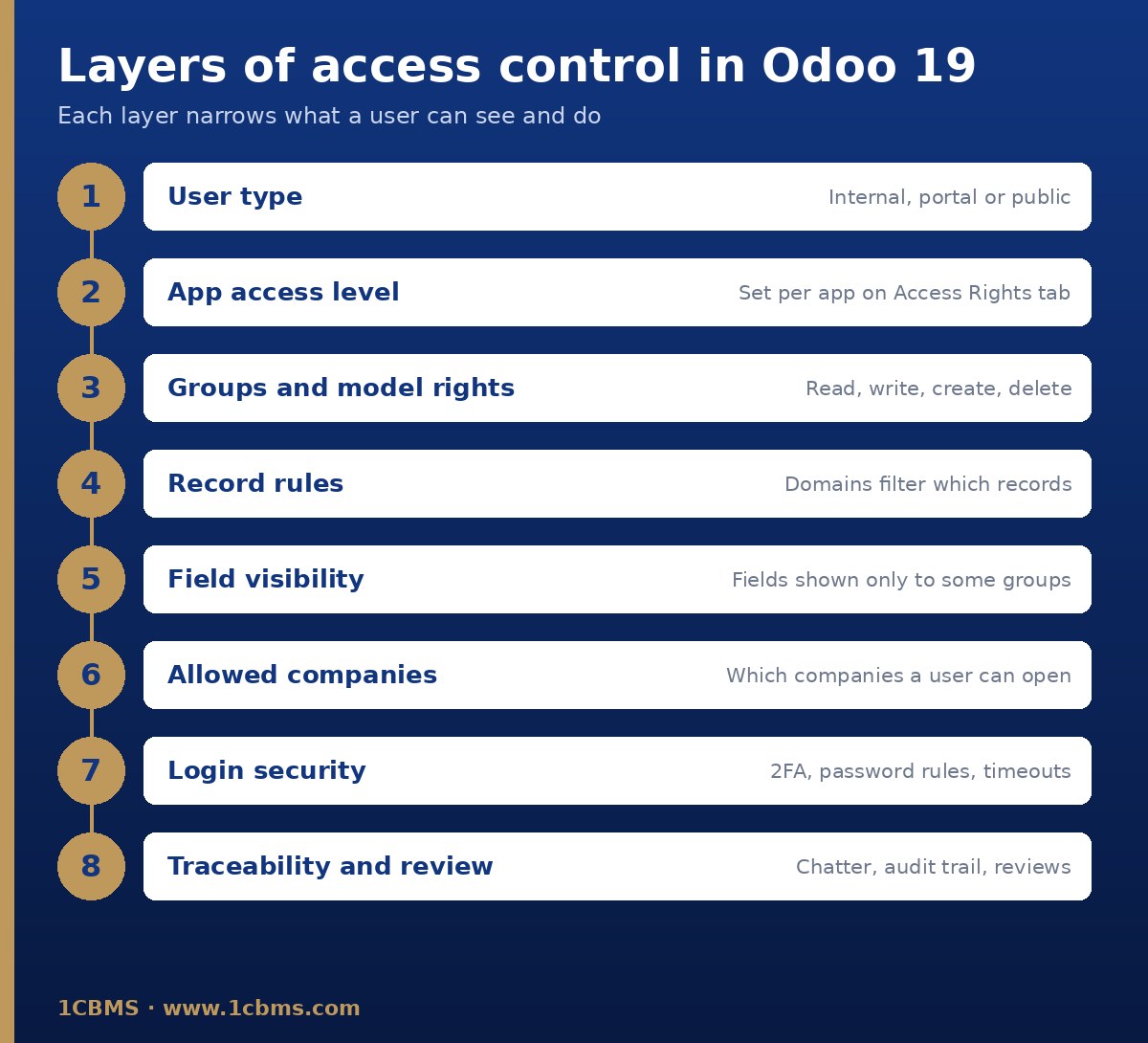
Odoo'daki erişimi üst üste dizilmiş filtreler olarak düşünmek faydalıdır. Kullanıcı türü genel sınırı çizer. Kullanıcı formundaki uygulama erişim seviyeleri, kişinin hangi uygulamaları ne ölçüde kullanabileceğini belirler. Bu seviyelerin arkasında, model düzeyinde okuma, yazma, oluşturma ve silme haklarını taşıyan gruplar bulunur. Kayıt kuralları ise bir grubun hangi tekil kayıtlara erişebileceğini daraltır. Bunlara ek olarak belirli alanları bazı gruplardan gizleyebilir, bir kullanıcının açabileceği şirketleri sınırlayabilir ve oturum açma işleminin kendisini güçlendirebilirsiniz.
Kullanıcı oluşturun ve uygulama erişimi atayın
Dahili kullanıcı eklemek için Ayarlar uygulamasını açın, Kullanıcılar bölümüne gidin, Kullanıcıları Yönet'e ve ardından Yeni'ye tıklayın. E-posta adresi dahil formu doldurun.
Erişim Hakları sekmesinde her uygulama için bir seviye seçin. Burada yalnızca veritabanında kurulu uygulamalar görünür. Yaygın seviyeler boş (erişim yok), Kullanıcı: Yalnızca Kendi Belgeleri, Kullanıcı: Tüm Belgeler ve Yönetici'dir; ancak tam seçenekler uygulamaya göre değişir.
Kullanıcıyı kaydedin. Odoo, formdaki e-posta adresine bir davet gönderir ve kişinin oturum açma bilgilerini oluşturmak için bu daveti kabul etmesi gerekir. Kullanıcıları Yönet ekranındaki Dahili Kullanıcı ve Portal Kullanıcısı filtreleri, her türü ayrı ayrı incelemenize yardımcı olur.
Her yeni kullanıcıya işini yapabileceği en düşük seviyeyle başlayın, ardından açık bir ihtiyaç olduğunda erişim ekleyin. Erişimi sonradan kaldırmak, başlangıçta dikkatli bir şekilde vermekten her zaman daha zordur.
Gruplar, kayıt kuralları ve alan güvenliği
Erişim Hakları sekmesinde seçtiğiniz seviyeler arka planda gruplara karşılık gelir. Bunları görmek için Ayarlar uygulamasının Geliştirici Araçları bölümünden geliştirici modunu etkinleştirin. Ardından bir kullanıcının Teknik Erişim Hakları sekmesini açabilirsiniz; bu sekme, seçilen grupları ve başka gruplar tarafından kapsandıkları için otomatik olarak eklenen grupları listeler.
Bu sekmede yeşil, başka bir izin tarafından zaten sağlanan bir hakkı; kırmızı, çakışan ve birlikte etkin olamayan hakları; italik ise seçili bir grubun kapsadığı hakları gösterir. Seçili bir grubu kaldırmak otomatik olarak eklenen grupları da değiştirebilir; bu yüzden her değişiklikten sonra sonucu gözden geçirin.
Geliştirici modu açıkken gruplar Ayarlar > Kullanıcılar ve Şirketler > Gruplar altında listelenir. Her grup formu; kullanıcılarını, devraldığı grupları, menüleri, görünümleri, okuma, yazma, oluşturma ve silme seçenekleriyle model düzeyindeki erişim haklarını ve kayıt kurallarını gösterir.
Kayıt kuralları, kayıt üzerindeki filtre koşulları olan domain'ler şeklinde yazılmış satır düzeyindeki filtrelerdir. Her kural okuma, yazma, oluşturma ve silme için ayrı ayrı uygulanabilir. Odoo, örneğin bir satış temsilcisini yalnızca kendi belgeleriyle sınırlamayı bu kurallarla sağlar.
Odoo'nun dokümantasyonu, erişim haklarını yalnızca yöneticilerin değiştirebileceği ve özensiz değişikliklerin veritabanını bunları düzeltebilecek hiçbir kullanıcı kalmayacak duruma getirebileceği konusunda uyarır. Grupları veya kayıt kurallarını doğrudan düzenlemeden önce deneyimli bir analistin sürece dahil edilmesini önerir. Pratikte Erişim Hakları sekmesindeki standart seviyeleri tercih edin; gruplara ve kurallara yalnızca standart seçenekler gerçekten uymadığında dokunun.
Bir kullanıcının Erişim Hakları sekmesindeki Yönetim bölümü, sistemin kendisini kimin yönetebileceğini belirler. Erişim Hakları seçeneği kişinin diğer kullanıcıların erişimini yönetmesine izin verirken, Ayarlar seçeneği daha geniş yapılandırma erişimi sağlar.
Geliştirici modunda hata ayıklama menüsünden Ayarlar erişimine sahip kullanıcıların kullanabildiği süper kullanıcı modu, kayıt kurallarını ve erişim haklarını tamamen devre dışı bırakır. Bunu yalnızca acil durumlarda ve sorun giderme için kullanın, asla günlük işler için kullanmayın ve işiniz biter bitmez süper kullanıcı oturumunu kapatın.
Bazen bir kişinin bir kaydı kullanması ama o kayıttaki maliyet veya maaş tutarı gibi tek bir alanı görmemesi gerekir. Odoo Studio'da alan özellikleri arasında Gruplara görünürlük izni ver, Gruplara görünürlüğü yasakla ve Salt okunur seçenekleri bulunur; böylece belirli bir alanı kimin görebileceğini veya düzenleyebileceğini kısıtlayabilirsiniz.
Studio ayrıca onay kurallarını yapılandırabilir ve güvenlik kurallarını düzenleyebilir. Studio, Odoo Enterprise'ın bir parçasıdır ve Community'de bulunmaz; dokümantasyon, Studio'yu kurmanın abonelik planınızı etkileyebileceğini belirtir, bu nedenle başlamadan önce bunu kontrol edin.
Odoo Community'de de gruplar, model erişim hakları ve kayıt kurallarından oluşan temel güvenlik altyapısı mevcuttur. Studio olmadan alan düzeyindeki değişiklikler ve özel kurallar genellikle bir geliştirici tarafından özel bir modülle yapılır.
Çoklu şirket erişimi
Tek bir Odoo veritabanı birden fazla şirketi barındırabilir. Kullanıcı formunda Erişim Hakları sekmesindeki Çoklu Şirket alanı, kullanıcının çalışabileceği İzin Verilen Şirketler'i ve oturum açtığında açılan Varsayılan Şirket'i belirler.
Kullanıcılar, sağ üst köşedeki şirket seçiciyle izin verilen şirketleri arasında geçiş yapar ve aynı anda birden fazla şirket üzerinde çalışmak için birkaç şirketi birden işaretleyebilir.
Bir kayıttaki Şirket alanı, o kaydın görünürlüğünü belirler. Boş bir Şirket alanı kaydı tüm şirketler için erişilebilir kılarken, belirli bir şirket seçilmesi kaydı o şirkette oturum açmış kullanıcılarla sınırlar. Teklifler, müşteri faturaları ve tedarikçi faturaları gibi belgeler yalnızca ilgili şirkette oturum açtığınızda görünür. Yeni ürünler ve kişiler, üzerlerinde bir şirket belirlemediğiniz sürece varsayılan olarak paylaşılır.
Dokümantasyon, hatalı çoklu şirket ayarlarının tutarsız davranışlara yol açabileceği konusunda uyarır; bu nedenle bu ayarları yalnızca deneyimli yöneticiler değiştirmelidir. Grup yapıları için hangi verilerin paylaşılacağına ve hangilerinin şirkete özgü olacağına erkenden karar verin ve şirketler arası akışları canlıya geçmeden önce test edin.
İki faktörlü kimlik doğrulama ve parola politikası
Her kullanıcı, Tercihlerim altındaki Güvenlik sekmesinde 2FA'yı Etkinleştir'e tıklayarak iki faktörlü kimlik doğrulamayı açabilir. Parolasını onayladıktan sonra bir kimlik doğrulayıcı uygulamayla QR kodunu tarar ve doğrulama kodunu girer.
Yöneticiler, Ayarlar uygulamasının İzinler bölümünde İki faktörlü kimlik doğrulamayı zorunlu kıl seçeneğini işaretleyip Yalnızca çalışanlar veya Tüm kullanıcılar seçeneğini belirleyerek iki faktörlü kimlik doğrulamayı zorunlu hâle getirebilir. Tüm kullanıcılar seçeneği portal kullanıcılarını da kapsar.
Bir kullanıcı kimlik doğrulayıcısına erişimini kaybederse, yeniden oturum açabilmesi için bir yöneticinin o hesapta iki faktörlü kimlik doğrulamayı devre dışı bırakması gerekir. Bu kurtarma adımının uygun kimlik kontrolleriyle yürütülmesi için onu destek prosedürünüze yazın.
Parolalar için Parola Politikası modülünü kurun ve Ayarlar'ın İzinler bölümünde Minimum Parola Uzunluğu'nu belirleyin. Aynı bölümdeki Parola Sıfırlama seçeneğiyle kullanıcıların oturum açma sayfasından kendi parolalarını sıfırlayıp sıfırlayamayacaklarına da karar verebilirsiniz.
Oturum zaman aşımı modülünün kurulu olduğu durumlarda grup formlarına bir Zaman Aşımları sekmesi eklenir. Burada, isteğe bağlı olarak iki faktörlü kimlik doğrulamayla birlikte, hareketsizlik durumunda ekran kilidi ve oturum kapatma süreleri tanımlayabilirsiniz.
İzlenebilirlik: chatter ve muhasebe denetim izi
Neredeyse her kayıttaki chatter, sürekli güncellenen bir geçmiş sunar. Bir kayıt değiştiğinde Odoo, değişiklik ayrıntılarını ve zaman damgasını içeren bir not kaydeder; içe aktarmalar veya sistem işlemleriyle yapılan değişiklikler OdooBot'a atfedilir. Günlük notları yalnızca dahili kullanıcılar tarafından görülebilir.
Muhasebe için denetim izi; defterleri etkileyen alanlardaki değişiklikleri tarih ve saat, kullanıcı, değişiklik türü ile önceki ve yeni değerler dahil olmak üzere izler. Muhasebe > İnceleme > Denetim İzi altında bulunur.
Muhasebe ayarlarının Raporlama bölümündeki isteğe bağlı Kısıtlayıcı Denetim İzi ayarı, izlenen kayıtların silinmesini engeller. Bu kayıtlar yalnızca iptal edilebilir veya arşivlenebilir; böylece geçmiş bozulmadan korunur.
Görevler ayrılığı örnekleri
Görevler ayrılığı, hassas bir sürecin baştan sona tamamını tek bir kişinin kontrol etmemesi anlamına gelir. Odoo'nun uygulama erişim seviyeleri, grupları ve onay kuralları bu adımları farklı kişiler arasında bölmenizi sağlar.
- Tedarikçileri ve tedarikçi banka bilgilerini oluşturan kişi, ödemeleri kaydeden ve gönderen kişiyle aynı olmamalıdır.
- Satınalma personeli talepleri ve siparişleri oluştururken, daha yüksek haklara sahip bir yönetici belirlenen limitin üzerindeki siparişleri onaylar.
- Depo personeli girişleri ve teslimatları doğrularken, envanter düzeltmeleri depo ekibi dışından biri tarafından onaylanır.
- Bordro hazırlama ve bordro onayı farklı kişilerde bulunur; maaş alanları bunlara ihtiyacı olmayan kullanıcılardan gizlenir.
- Erişim Hakları yönetim seviyesine yalnızca küçük bir BT veya yönetici grubu sahiptir ve hiç kimse kendi erişimindeki değişiklikleri onaylamaz.
Tam ayrımın mümkün olmadığı küçük şirketlerde bunu gözden geçirmeyle telafi edin: Hassas değişiklikleri düzenli bir takvimle kontrol etmek için chatter geçmişini ve muhasebe denetim izini kullanın.
En iyi uygulamalar ve periyodik gözden geçirme
- Gereken minimum erişimi verin ve her kullanıcının her seviyeye neden sahip olduğunu belgeleyin.
- Yöneticileri kısa ve isimli bir listeyle sınırlayın ve ortak oturum açma bilgilerinden kaçının.
- İki faktörlü kimlik doğrulamayı ve minimum parola uzunluğunu zorunlu kılın.
- Ayrılan kullanıcıları vakit kaybetmeden arşivleyin ve artık ihtiyacı olmayan kişilerin portal erişimini iptal edin.
- Her erişim değişikliğini canlıya uygulamadan önce çoğaltılmış bir veritabanında bir test kullanıcısıyla deneyin.
- Kullanıcıları, grupları ve izin verilen şirketleri her çeyrek gibi sabit bir takvimle ve her yeniden yapılanmadan sonra gözden geçirin.
Bir kullanıcıyı arşivlemek için Kullanıcıları Yönet'te kullanıcıyı seçin, işlemler menüsünü açın ve Arşivle'yi seçin. Portal erişimini kaldırmak için kişiyi açın, işlemler menüsünden Portal erişimi ver'i seçin ve Erişimi İptal Et'e tıklayın.
Periyodik bir gözden geçirmede her aktif kullanıcı mevcut göreviyle karşılaştırılmalı, kimlerin Yönetici veya Erişim Hakları seviyesine sahip olduğu kontrol edilmeli, izin verilen şirketler teyit edilmeli ve chatter ile denetim izindeki son hassas değişiklikler incelenmelidir. Denetçilere gösterebilmek için her gözden geçirmenin kısa bir kaydını tutun.
1CBMS nasıl yardımcı olabilir?
1CBMS, Mısır ve Irak'taki şirketler için Odoo 19 erişim modelleri tasarlar ve uygular. Organizasyonunuzu ve onay politikalarınızı kullanıcılara, gruplara, kayıt kurallarına ve çoklu şirket ayarlarına eşleştirir; iki faktörlü kimlik doğrulama ve parola kurallarını kurar; görevler ayrılığını günlük iş akışlarınıza yerleştirir; her şeyi bir hazırlık (staging) veritabanında test eder ve ekibinizi düzenli erişim gözden geçirmeleri yapacak şekilde eğitiriz. Odoo veritabanınızı gözden geçirmek veya güvence altına almak için www.1cbms.com üzerinden bizimle iletişime geçin.